
Wi-Fiルーターのセキュリティ対策をやさしく解説。初期パスワードの変更、ファームウェア更新、WPA3、ゲストネットワーク、見守りカメラなどIoT機器の守り方を紹介します。
📑 このガイドの内容
- ルーターの管理設定を固める
- 管理画面の初期パスワードを変える
- ファームウェアを更新する
- アップデートが終わったルーターは買い替える
- Wi-Fiネットワークを安全にする
- WPA3またはWPA2と強力なパスワードを使う
- ネットワーク名を変える
- 使わない機能はオフにする
- 来客とスマート家電にはゲストネットワークを
- スマートホームのセキュリティ:カメラ、ドアホン、テレビ、プラグ
- アカウントとパスワード
- アップデートとサポート
- プライバシー設定とカメラの置き場所
- 何かおかしいときのサイン
- クイックチェックリスト
- よくある質問(FAQ)
- ルーターはどのくらいの頻度で更新すべきですか?
- 自宅のWi-FiでWPA2はまだ安全ですか?
- ルーターのUPnPはオフにすべきですか?
- 見守りカメラは乗っ取られることがありますか?
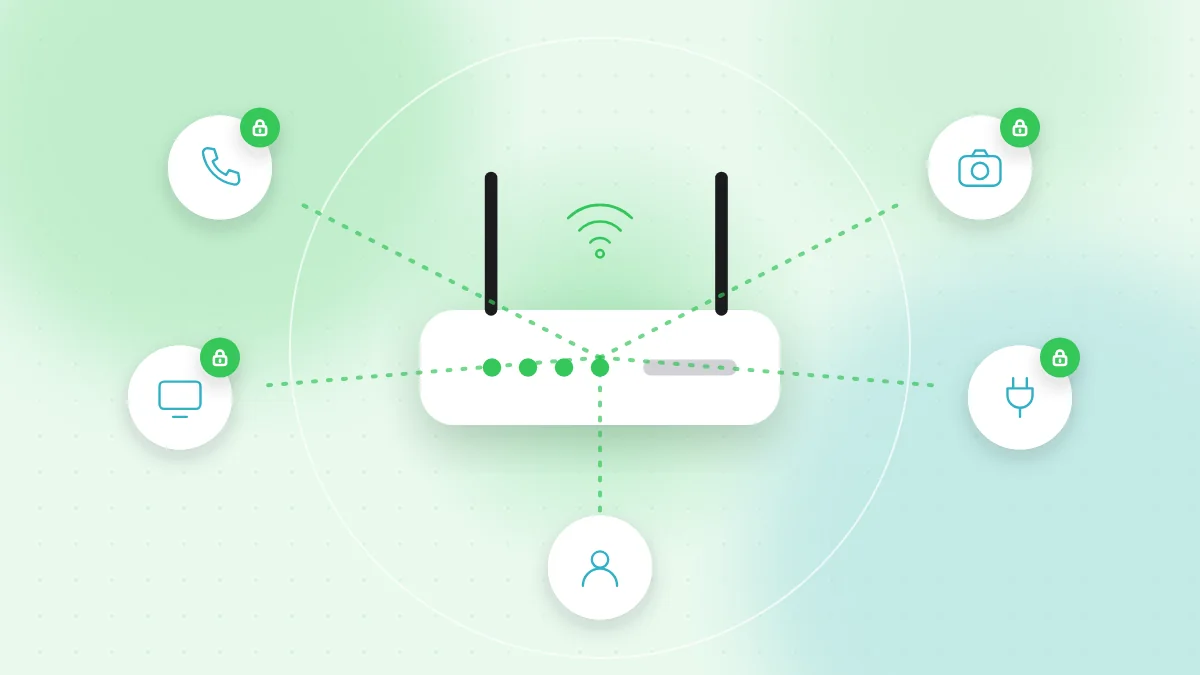
ルーターのセキュリティ対策は、いくつかのステップにまとめられます。ルーターの管理画面の初期パスワードを変える、ファームウェアを最新に保つ、WPA3またはWPA2と強力なWi-Fiパスワードを使う、そしてWPSやリモート管理など使わない機能をオフにすることです。そのうえで、来客やスマート家電はゲストネットワークにつなぎ、カメラ、テレビ、スマートプラグそれぞれに固有の強力なパスワードを設定し、定期的にアップデートしましょう。
ルーターは家庭のネットワークの玄関です。ネットバンキングもメールも、ベビーモニターやドアホンカメラのライブ映像も、すべてここを通ります。ルーターや弱いスマート家電を誰かに乗っ取られると、偽サイトに誘導されたり、家の中をのぞかれたりする恐れがあります。対策のほとんどは1時間もかかりません。
ルーターの管理設定を固める
どのルーターにも、Webブラウザやプロバイダーのアプリから開く管理画面があります。アドレスと初期のログイン情報は、ルーター本体のシールに書かれていることがよくあります。
管理画面の初期パスワードを変える
管理画面の初期パスワードは単純で、調べればすぐにわかってしまうことが少なくありません。長くて使い回していないパスワードに変更し、パスワード管理アプリ に保存しましょう。管理画面のパスワードとWi-Fiのパスワード(暗号化キー)は別物なので、両方とも変更してください。
ファームウェアを更新する
ファームウェアはルーター自身のソフトウェアです。アップデートでセキュリティ上の弱点が修正されますが、古いルーターは自動でインストールしないことがよくあります。
- 自動アップデートの機能があればオンにする。
- ない場合は、数か月に一度ファームウェアの項目を確認する。
- メールやポップアップのリンクからルーターのファームウェアをダウンロードしない。管理画面かメーカーの公式サイトだけを使う。
アップデートが終わったルーターは買い替える
ルーターにはサポート終了日があり、それを過ぎるとメーカーはセキュリティ修正を出さなくなります。おおむね5〜7年以上使っている場合や、メーカーがサポート終了と案内している場合は、買い替えを計画しましょう。プロバイダーからのレンタル品なら、新しい機種への交換を依頼してください。
Wi-Fiネットワークを安全にする
WPA3またはWPA2と強力なパスワードを使う
無線の設定で、すべての機器が対応していればWPA3を、古い機器がつながらない場合はWPA2/WPA3の混在モードを選びます。WEPやパスワードなしのオープンなネットワークは絶対に使わないでください。
良いWi-Fiパスワードは12〜15文字以上です。ランダムな単語を並べた短い文は、入力しやすく推測されにくいのでおすすめです。住所、電話番号、家族の名前は避けましょう。
ネットワーク名を変える
初期のネットワーク名(SSID)を、特徴のない名前に変えましょう。名字や部屋番号は避けてください。
使わない機能はオフにする
- WPS(Wi-Fi Protected Setup)は、ボタンや短いPINで機器を接続できる機能です。特にPIN方式には既知の弱点があります。可能ならWPSはオフにしましょう。
- リモート管理 は、インターネット経由で管理画面を開ける機能です。本当に必要でない限りオフにして、家の中からだけ管理できるようにしましょう。
- UPnP は、機器がルーターを通る接続を自動で開ける機能です。一部のゲームやビデオ通話が使いますが、機器がインターネットにさらされる原因にもなります。一度オフにして問題がないか確かめ、大事なものが動かなくなったときだけオンに戻しましょう。
来客とスマート家電にはゲストネットワークを
最近のルーターの多くは、別のゲストネットワークを作れます。そこにつないだ機器はインターネットには出られますが、メインのスマホやパソコンにはアクセスできません。
- 来客にはメインのパスワードではなくゲストネットワークを使ってもらう。簡単な方法は QRコードでWi-Fiを共有する ガイドで紹介しています。
- スマートテレビ、スマートプラグ、スマートスピーカーなどのスマート家電も、ゲスト用やIoT用の別ネットワークにつなぐことを検討する。どれか一つが弱くても、パソコンやスマホから切り離しておけます。
- ゲストネットワークにも強力なパスワードを設定し、WPA2またはWPA3を使う。
スマートホームのセキュリティ:カメラ、ドアホン、テレビ、プラグ
IoTセキュリティとは、「モノのインターネット(IoT)」、つまりインターネットにつながるあらゆる機器を守ることです。こうした機器も小さなコンピューターなので、スマホと同じように気を配る必要があります。
アカウントとパスワード
- 初期設定のときに、機器の初期パスワードを必ず変える。「admin」や「1234」のようなパスワードのまま使わない。
- メーカーのアプリやクラウドのアカウントには、固有の強力なパスワードを使う。そのアカウントでカメラを操作できることが多いからです。
- メーカーのアカウントで 2段階認証 をオンにする。カメラ、ドアホン、ベビーモニターでは特に重要です。
- 不要になった共有アクセスは削除する。
アップデートとサポート
- 機器のアプリで自動アップデートをオンにする。
- 購入前に、メーカーがセキュリティアップデートを提供するか、いつまで提供するかを確認する。無名の販売者の格安機器は、アップデートがまったくないことも珍しくありません。
- アップデートが終わった機器は、買い替えるか接続を外す。
プライバシー設定とカメラの置き場所
見守りカメラや防犯カメラのセキュリティは、カメラに何が映るかも大切です。室内カメラは寝室や浴室、来客がプライバシーを期待する場所に向けないようにしましょう。屋外カメラは自宅の玄関や駐車スペースを映し、近所の家の窓は映さないようにします。アプリでは、誰がライブ映像を見られるか、録画がどのくらい保存されるかを確認しましょう。スマートテレビのマイク、音声アシスタント、視聴データの共有は、使わないならオフにします。
スマホでは、機器のアプリにどんな権限があるかも確認しましょう。iPhoneでもAndroidでも、設定のプライバシーの項目やアプリごとの権限一覧で確認できます。何を許可すべきかは アプリの権限ガイド で解説しています。
何かおかしいときのサイン
1〜2か月に一度、ルーターの管理画面やアプリで接続中の機器の一覧を開きましょう。次のような点に注意します。
- 見覚えのない機器、特に留守中に現れるもの
- DNSサーバーの変更やリモート管理の有効化など、自分で変えていないルーターの設定
- 急に遅くなった、またはデータ通信量がいつもよりかなり多い
- 誰も操作していないのに、カメラが動いたり、声を出したり、ランプが点いたりする
こうしたサインに気づいたら、ルーターの管理画面とWi-Fiのパスワードを変更し、ファームウェアを更新し、リモート管理をオフにしましょう。それでもおかしい場合は、ルーターを初期化し、新しいパスワードで設定し直します。そのあと、影響を受けた可能性のあるメーカーのアカウントのパスワードを変え、2段階認証を確認してください。
クイックチェックリスト
- ルーターの管理画面のパスワードを変更し、パスワード管理アプリに保存している。
- ファームウェアが最新で、可能なら自動アップデートがオンになっている。
- Wi-FiはWPA3またはWPA2で、長く固有のパスワードを使っている。
- WPS、リモート管理、UPnPは、必要でない限りオフにしている。
- 来客とスマート家電はゲストネットワークを使っている。
- すべてのスマート家電に固有のパスワードがあり、アップデートも最新になっている。
- カメラ、ドアホン、ベビーモニターのメーカーアカウントで2段階認証を使っている。
- ここ2か月以内に、ルーターの接続機器の一覧を確認した。
- アップデートが終わったルーターや機器は買い替えている。
よくある質問(FAQ)
ルーターはどのくらいの頻度で更新すべきですか?
自動アップデートの機能があればオンにしましょう。ない場合は、2〜3か月ごと、そしてメーカーやプロバイダーがセキュリティ修正を発表したときに、新しいファームウェアがないか確認してください。
自宅のWi-FiでWPA2はまだ安全ですか?
長く強力なパスワードと組み合わせれば、ほとんどの家庭ではWPA2でもまだ十分です。ルーターと機器が対応していれば、WPA3かWPA2/WPA3の混在モードを選びましょう。
ルーターのUPnPはオフにすべきですか?
使っているものが必要としていなければ、オフにしましょう。UPnPは、あなたに確認せずに機器が接続を開けるからです。ゲーム機やアプリが動かなくなったら、オンに戻せます。
見守りカメラは乗っ取られることがありますか?
あり得ます。多くは使い回しや初期のままのパスワードが原因です。固有のパスワード、メーカーのアカウントでの2段階認証、定期的なアップデートで、乗っ取りはずっと難しくなります。
安全な家庭のネットワークは、慎重な接続から始まります。スマート家電の初期設定ではQRコードを読み取ることが多く、Wi-Fiの接続情報も同じように共有されます。設定用のコードやシールに見覚えがないときは、QR-THの無料 オンラインQRコードスキャナー でリンク先を先に確認しましょう。


