パスワード管理アプリ、長いパスフレーズ、パスキーでパスワードの使い回しを防ぐ方法を解説。流出チェックと、情報漏えい後にやるべきことも紹介します。
📑 このガイドの内容
パスワード管理アプリとは、アカウントごとに異なる強力なパスワードを作成・保存・自動入力してくれるアプリで、覚えるのは一つだけで済みます。顔、指紋、画面ロックでパスワードの代わりにサインインできるパスキーと組み合わせれば、日常でいちばん大きなリスクである「同じパスワードをあちこちで使うこと」をなくせます。
メール、ネットバンキング、SNSのアカウントは、主にパスワードで守られています。一つ盗まれると、犯罪者にメッセージを読まれ、ほかのアカウントのパスワードをリセットされ、お金を使われてしまうかもしれません。対策は思っているより短時間で済み、専門知識もいりません。
本当に危ないのはパスワードの使い回し
多くの人は、パスワードを推測されることを心配します。しかし、もっと大きな問題はパスワードの使い回しです。
Webサイトから情報が漏えいすると、メールアドレスとパスワードの一覧がネット上で出回ることがよくあります。攻撃者は自動化ツールを使い、同じ組み合わせをメール、ネットバンキング、ネットショップなどほかの多くのサイトで試します。これを パスワードリスト攻撃(クレデンシャルスタッフィング)と呼びます。
小さなネットショップから流出したパスワードをメールにも使っていたら、攻撃者はあなたのメールに入り込み、そこからほとんどすべてのパスワードをリセットできてしまいます。
だからこそ アカウントごとに別々のパスワードが必要 です。何十個も覚えるのは誰にも無理なので、そのためにパスワード管理アプリがあります。
今の時代の強いパスワードとは
複雑さより長さが大切です。長いパスワードは、記号だらけの短いパスワードよりずっと推測されにくくなります。
- 12〜16文字以上にする。 重要なアカウントはさらに長くしましょう。
- パスフレーズを使ってみる。 river-candle-orbit-pepper のように、関係のない単語を4つ以上ランダムに並べます。長く、入力しやすく、覚えやすいのが特長です。
- 個人情報を避ける。 名前、誕生日、電話番号などは使わないでください。
- よくあるパターンを避ける。 「Password1!」や、古いパスワードに年を付け足すだけ、といったものです。
- 絶対に使い回さない。 10のサイトで使った強いパスワードの安全性は、そのなかで最も弱いサイトと同じです。
覚えておく必要があるのは、スマホのロック解除コード、メインのメールのパスワード、パスワード管理アプリのマスターパスワードなど、ほんの数個だけです。
パスワード管理アプリの仕組みと始め方
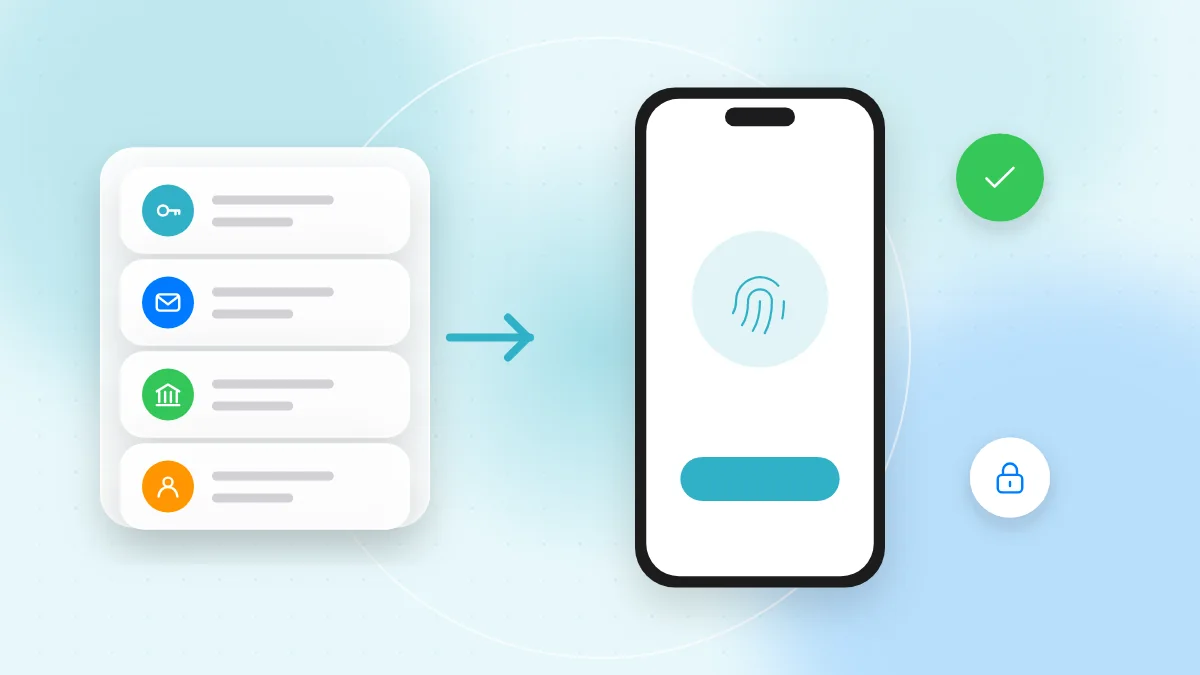
パスワード管理アプリは、パスワードを暗号化された保管庫に保存します。保管庫はマスターパスワード一つで、多くの場合は指紋や顔認証でもロックされます。新しいランダムなパスワードを提案し、保存したパスワードを自動入力してくれますが、入力するのは保存したときの本物のサイトだけなので、偽のログインページからも守ってくれます。
パスワード管理アプリを選ぶ
- スマホやブラウザに標準搭載のもの。 iPhone、Android、Windows、macOS、主要なブラウザには、パスワードの生成・保存・同期ができる機能があります。いちばん手軽な出発点です。
- 信頼できる独立系のパスワード管理アプリ。 OSやブラウザをまたいで使えるので、さまざまな機器を組み合わせている人に便利です。App Store、Google Play、開発元の公式サイトからだけインストールしましょう。
手順に沿って設定する
- 強力なマスターパスワードを一つ作ります。ほかでは一度も使ったことのない長いパスフレーズにしましょう。
- パスワードを保管するアカウントで2段階認証をオンにします。方法は 2段階認証(2FA)ガイド で解説しています。
- 復旧キーや復旧用の連絡先など、アカウント復旧の手段を設定し、安全な場所に保管します。
- 数日かけて、ログインするたびにパスワードを保存させていきます。
- メール、ネットバンキング、携帯電話会社、SNSなど、最も重要なアカウントから、アプリの「パスワードを生成」機能で新しいパスワードに置き換えます。1週間に数アカウントずつで大丈夫です。
パスキーをやさしく解説
では、パスキーとは何でしょうか。パスキーは、パスワードを完全に置き換える新しいサインイン方法です。スマホやパソコンのロックを解除するのと同じように、顔、指紋、PINで本人確認をします。
裏側では、端末が一対のデジタルな鍵を作ります。Webサイトが保管するのは公開用の部分だけです。秘密の部分は端末やパスワード管理アプリのなかで守られ、サイトに送られることはありません。つまり、
- サイトから盗まれるものがない。 情報漏えいが起きても、使い回せるパスワードは流出しません。
- フィッシングに強い。 パスキーは作成した本物のサイトでしか使えないので、偽のログインページにだまされて渡してしまうことがありません。
- 端末間で同期できる。 標準搭載や独立系のパスワード管理アプリに保存したパスキーは、同じアカウントでサインインしたほかの端末にも同期されます。
パスキーが入っていないパソコンでサインインするときは、サイトがQRコードを表示することがあります。スマホで読み取って確認すればサインインできますが、スマホが物理的に近くにある必要があります。
アカウントをパスキーに切り替える方法
- いつもどおりアカウントにサインインし、セキュリティやサインインの設定を開きます。
- 「パスキー」や「パスキーを作成」といった項目を探します。
- 顔、指紋、画面ロックで確認し、保存先を選びます。
- 一度サインアウトし、パスキーでサインインし直して動作を確かめます。
- パスワードを予備として残すサービスもあるので、そのパスワードが強力で使い回していないものか確認しましょう。
まだすべてのサイトがパスキーに対応しているわけではありません。対応しているところではパスキーを、それ以外ではパスワード管理アプリを使いましょう。
流出したパスワードをチェックする
iPhone、Android、主要なブラウザに標準搭載のパスワード管理機能や、多くの独立系アプリには、パスワードチェックやセキュリティに関するおすすめの機能があります。保存したパスワードが次のような場合に警告してくれます。
- 既知のデータ漏えいで見つかった
- 複数のアカウントで使い回されている
- 弱い、または推測されやすい
数か月に一度この画面を開き、重要なアカウントから順に警告に対処しましょう。
情報漏えいのあとにやること
サービスから情報漏えいの連絡があったときや、パスワードチェックで警告が出たときは、次の順番で対処しましょう。
- そのアカウントのパスワードを変更する。 パスワード管理アプリで作った新しいものを使います。
- 使い回していたほかのサイトでも変更する。 本当の被害が出るのはここです。
- 2段階認証かパスキーをオンにする。 まだ設定していなければ、そのアカウントで有効にしましょう。
- アカウントを確認する。 見覚えのない端末、メールの転送設定、変更された復旧用の情報がないかを見ます。
- 銀行の明細を確認する。 支払い情報が漏れた可能性があるなら、おかしな点があれば銀行に連絡します。
- メッセージに特に注意する。 情報漏えいのあとには、偽の「セキュリティ警告」メール、SMS、QRコードがよく送られてきます。リンクは使わず、公式アプリを開くかアドレスを自分で入力しましょう。QRコード付きフィッシングメール のガイドも参考にしてください。
クイックチェックリスト
- 重要なアカウントはすべて、それぞれ固有のパスワードを使っている。
- メインのパスワードは、短く複雑な単語ではなく長いパスフレーズにしている。
- 標準搭載か、信頼できる独立系のパスワード管理アプリを使っている。
- マスターパスワードは強力で、ほかでは使っていない。
- パスワード管理アプリの復旧手段を安全な場所に保管している。
- メールとパスワード管理アプリを2段階認証で守っている。
- 対応しているアカウントではパスキーをオンにしている。
- 数か月に一度、パスワードチェックをしている。
よくある質問(FAQ)
パスワードを全部一つのパスワード管理アプリに入れて大丈夫ですか?
ほとんどの人にとって、パスワードを使い回すよりずっと安全です。保管庫は暗号化され、マスターパスワードでロックされています。マスターパスワードをしっかり守り、2段階認証をオンにしましょう。
マスターパスワードを忘れたらどうなりますか?
アプリによって異なります。多くは復旧キーや復旧用の連絡先を用意しているので、使い始めた日に設定しておきましょう。
パスキーは2段階認証の代わりになりますか?
パスキーはそれ自体で2つの要素を組み合わせています。持っているもの(端末)と、あなた自身や知っていること(指紋、顔、PIN)です。そのため、多くのサービスはパスキーでのサインインだけで十分に強力だと扱っています。
パスキーが入ったスマホをなくしたらどうなりますか?
パスキーをパスワード管理アプリで同期していれば、新しい端末でサインインすると戻ってきます。スマホをなくしたときにほかにやるべきことは スマホのセキュリティ対策 で解説しています。
固有のパスワードとパスキーがあれば、アカウント乗っ取りのほとんどは防げます。今週、まずはメールからパスワード管理アプリを設定しましょう。そして、QRコード付きの「セキュリティ警告」が届いたら、開く前にQR-THの無料 オンラインQRコードスキャナー で本当のリンク先を確認してください。