
راؤٹر سیکیورٹی آسان الفاظ میں: ڈیفالٹ پاس ورڈ بدلیں، فرم ویئر اپڈیٹ کریں، WPA3 لگائیں، گیسٹ نیٹ ورک بنائیں اور اسمارٹ کیمرے اور IoT ڈیوائسز محفوظ کریں۔
📑 اس گائیڈ میں
- راؤٹر کی ایڈمن سیٹنگز محفوظ کریں
- ڈیفالٹ ایڈمن پاس ورڈ بدلیں
- فرم ویئر اپڈیٹ کریں
- جس راؤٹر کو اپڈیٹس ملنا بند ہو جائیں اسے بدلیں
- اپنا وائی فائی نیٹ ورک محفوظ کریں
- مضبوط پاس ورڈ کے ساتھ WPA3 یا WPA2 استعمال کریں
- نیٹ ورک کا نام بدلیں
- جو فیچرز استعمال نہیں کرتے انہیں بند کریں
- مہمانوں اور اسمارٹ ڈیوائسز کے لیے گیسٹ نیٹ ورک
- اسمارٹ ہوم سیکیورٹی: کیمرے، ڈور بیل، ٹی وی اور پلگ
- اکاؤنٹس اور پاس ورڈز
- اپڈیٹس اور سپورٹ
- پرائیویسی سیٹنگز اور کیمرے کی جگہ
- گڑبڑ کی علامات
- فوری چیک لسٹ
- FAQ
- راؤٹر کتنی بار اپڈیٹ کرنا چاہیے؟
- کیا گھر کے وائی فائی کے لیے WPA2 اب بھی محفوظ ہے؟
- کیا راؤٹر پر UPnP بند کر دینا چاہیے؟
- کیا کوئی میرا اسمارٹ کیمرا ہیک کر سکتا ہے؟
اچھی راؤٹر سیکیورٹی چند قدموں پر مشتمل ہے: راؤٹر کا ڈیفالٹ ایڈمن پاس ورڈ بدلیں، اس کا فرم ویئر اپڈیٹ رکھیں، مضبوط وائی فائی پاس ورڈ کے ساتھ WPA3 یا WPA2 استعمال کریں، اور وہ فیچرز بند کریں جن کی ضرورت نہیں، جیسے WPS اور ریموٹ مینجمنٹ۔ پھر مہمانوں اور اسمارٹ ڈیوائسز کو گیسٹ نیٹ ورک پر رکھیں اور ہر کیمرے، ٹی وی اور پلگ کو الگ مضبوط پاس ورڈ اور باقاعدہ اپڈیٹس دیں۔
آپ کا راؤٹر گھر کے نیٹ ورک کا مرکزی دروازہ ہے۔ آپ کی بینکنگ، ای میل، اور بچے کی نگرانی والے کیمرے یا دروازے کے کیمرے کی لائیو تصویر، سب اسی سے گزرتی ہیں۔ اگر کسی کے ہاتھ راؤٹر یا کوئی کمزور اسمارٹ ڈیوائس لگ جائے تو وہ آپ کو جعلی ویب سائٹس پر بھیج سکتا ہے یا آپ کے گھر میں جھانک سکتا ہے۔ زیادہ تر حفاظت ایک گھنٹے سے کم میں ہو جاتی ہے۔
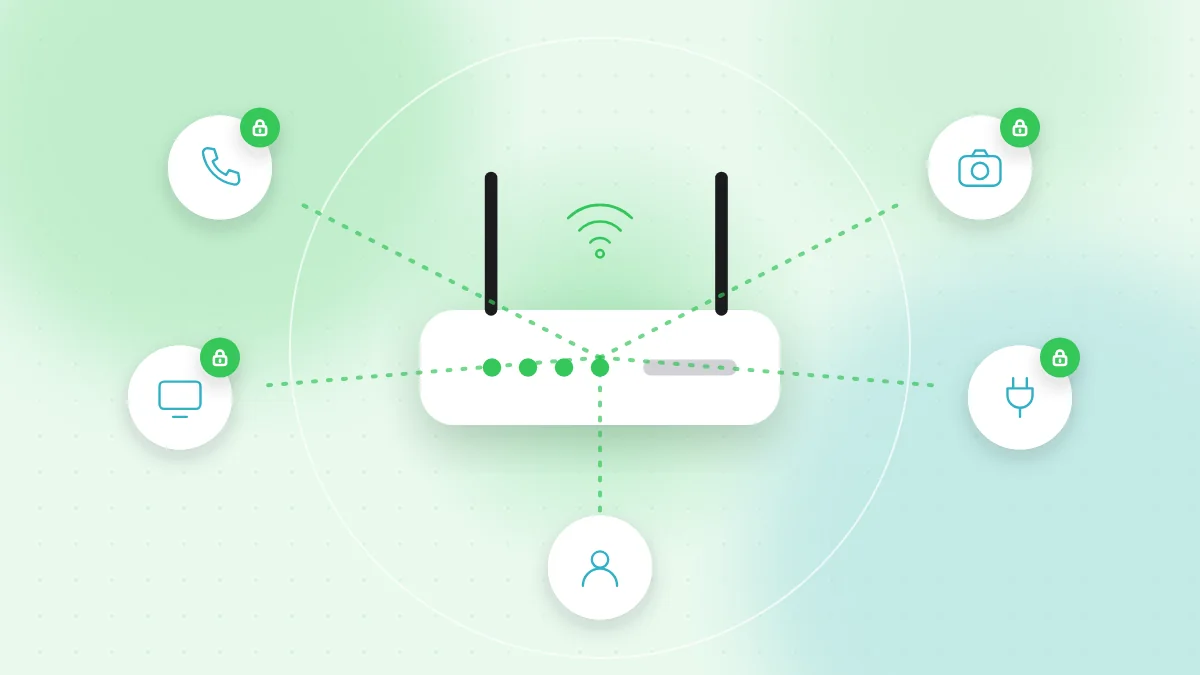
راؤٹر کی ایڈمن سیٹنگز محفوظ کریں
ہر راؤٹر کا ایک ایڈمن پیج ہوتا ہے جو ویب براؤزر یا انٹرنیٹ کمپنی کی ایپ میں کھلتا ہے۔ اس کا ایڈریس اور ڈیفالٹ لاگ اِن اکثر راؤٹر پر لگے اسٹیکر پر لکھا ہوتا ہے۔
ڈیفالٹ ایڈمن پاس ورڈ بدلیں
ڈیفالٹ ایڈمن پاس ورڈ اکثر سادہ ہوتے ہیں اور آسانی سے معلوم کیے جا سکتے ہیں۔ اسے لمبے، منفرد پاس ورڈ سے بدلیں اور پاس ورڈ مینیجر میں محفوظ کریں۔ یاد رکھیں کہ ایڈمن پاس ورڈ اور وائی فائی پاس ورڈ الگ الگ ہیں؛ دونوں بدلیں۔
فرم ویئر اپڈیٹ کریں
فرم ویئر راؤٹر کا اپنا سافٹ ویئر ہے۔ اپڈیٹس سیکیورٹی کی کمزوریاں ٹھیک کرتی ہیں، مگر پرانے راؤٹر اکثر خود سے اپڈیٹ نہیں ہوتے۔
- اگر راؤٹر میں خودکار اپڈیٹس کا آپشن ہے تو اسے آن کریں۔
- اگر نہیں، تو ہر چند ماہ بعد فرم ویئر والا حصہ چیک کریں۔
- راؤٹر کا فرم ویئر کبھی ای میل یا پاپ اَپ کے لنک سے ڈاؤن لوڈ نہ کریں۔ صرف ایڈمن پیج یا بنانے والی کمپنی کی سرکاری ویب سائٹ استعمال کریں۔
جس راؤٹر کو اپڈیٹس ملنا بند ہو جائیں اسے بدلیں
راؤٹرز کی ایک آخری تاریخ ہوتی ہے جس کے بعد کمپنی سیکیورٹی اصلاحات جاری کرنا بند کر دیتی ہے۔ اگر آپ کا راؤٹر تقریباً پانچ سے سات سال سے زیادہ پرانا ہے، یا کمپنی اسے "اب سپورٹ نہیں" کی فہرست میں رکھ چکی ہے، تو اسے بدلنے کا منصوبہ بنائیں۔ اگر راؤٹر آپ کی انٹرنیٹ کمپنی کا ہے تو ان سے نیا ماڈل مانگیں۔
اپنا وائی فائی نیٹ ورک محفوظ کریں
مضبوط پاس ورڈ کے ساتھ WPA3 یا WPA2 استعمال کریں
وائرلیس سیٹنگز میں اگر آپ کی سب ڈیوائسز سپورٹ کرتی ہیں تو WPA3 چنیں، یا اگر کچھ پرانی ڈیوائسز نہیں جڑ پاتیں تو مکسڈ WPA2/WPA3 موڈ۔ WEP یا بغیر پاس ورڈ کا کھلا نیٹ ورک کبھی استعمال نہ کریں۔
اچھا وائی فائی پاس ورڈ کم از کم 12 سے 15 حروف لمبا ہوتا ہے۔ بے ترتیب الفاظ کا چھوٹا سا جملہ ٹائپ کرنے میں آسان اور اندازہ لگانے میں مشکل ہوتا ہے۔ اپنا پتا، فون نمبر یا گھر والوں کے نام استعمال نہ کریں۔
نیٹ ورک کا نام بدلیں
ڈیفالٹ نیٹ ورک نام (SSID) کو کسی غیر جانبدار نام سے بدلیں۔ اپنا خاندانی نام یا فلیٹ نمبر استعمال نہ کریں۔
جو فیچرز استعمال نہیں کرتے انہیں بند کریں
- WPS (Wi-Fi Protected Setup) ڈیوائسز کو بٹن یا چھوٹے PIN سے جڑنے دیتا ہے۔ خاص طور پر PIN والے طریقے میں معروف کمزوریاں ہیں۔ ممکن ہو تو WPS بند کریں۔
- ریموٹ مینجمنٹ سے کوئی انٹرنیٹ کے ذریعے ایڈمن پیج کھول سکتا ہے۔ جب تک واقعی ضرورت نہ ہو، اسے بند رکھیں تاکہ راؤٹر صرف گھر کے اندر سے کنٹرول ہو سکے۔
- UPnP ڈیوائسز کو خود بخود راؤٹر کے ذریعے کنکشن کھولنے دیتا ہے۔ کچھ گیمز اور ویڈیو کالز اسے استعمال کرتی ہیں، مگر یہ ڈیوائسز کو انٹرنیٹ کے سامنے بھی لا سکتا ہے۔ اسے بند کر کے دیکھیں کہ سب کچھ چل رہا ہے یا نہیں؛ صرف تب دوبارہ آن کریں جب کوئی اہم چیز رک جائے۔
مہمانوں اور اسمارٹ ڈیوائسز کے لیے گیسٹ نیٹ ورک
زیادہ تر جدید راؤٹرز الگ گیسٹ نیٹ ورک چلا سکتے ہیں۔ اس پر موجود ڈیوائسز انٹرنیٹ تک پہنچ سکتی ہیں مگر آپ کے اصل فونز اور کمپیوٹرز تک نہیں۔
- مہمانوں کو اپنا اصل پاس ورڈ دینے کے بجائے گیسٹ نیٹ ورک دیں۔ ہماری گائیڈ کیو آر کوڈ سے وائی فائی شیئر کریں اس کا آسان طریقہ بتاتی ہے۔
- اسمارٹ ٹی وی، پلگ، اسپیکرز اور دوسری اسمارٹ ہوم ڈیوائسز کو بھی الگ گیسٹ یا IoT نیٹ ورک پر رکھنے پر غور کریں۔ اگر ان میں سے کوئی کمزور ہو تو وہ آپ کے لیپ ٹاپ اور فون سے دور رہتی ہے۔
- یقینی بنائیں کہ گیسٹ نیٹ ورک پر بھی مضبوط پاس ورڈ ہو اور وہ WPA2 یا WPA3 استعمال کرے۔
اسمارٹ ہوم سیکیورٹی: کیمرے، ڈور بیل، ٹی وی اور پلگ
IoT سیکیورٹی کا مطلب ہے "Internet of Things" کی حفاظت: ہر وہ گیجٹ جو انٹرنیٹ سے جڑتا ہے۔ یہ ڈیوائسز چھوٹے کمپیوٹر ہیں، اور انہیں بھی فون جیسی دیکھ بھال چاہیے۔
اکاؤنٹس اور پاس ورڈز
- سیٹ اَپ کے دوران ڈیوائس کا کوئی بھی ڈیفالٹ پاس ورڈ بدلیں۔ "admin" یا "1234" جیسا پاس ورڈ کبھی نہ رہنے دیں۔
- کمپنی کی ایپ یا کلاؤڈ اکاؤنٹ کے لیے منفرد، مضبوط پاس ورڈ استعمال کریں، کیونکہ اکثر یہی اکاؤنٹ کیمرے کو کنٹرول کرتا ہے۔
- کمپنی کے اکاؤنٹ پر ٹو فیکٹر تصدیق آن کریں۔ یہ کیمروں، ڈور بیل اور بچوں کی نگرانی والے کیمروں کے لیے خاص طور پر اہم ہے۔
- جو شیئرڈ رسائی اب ضروری نہیں، اسے ہٹا دیں۔
اپڈیٹس اور سپورٹ
- ڈیوائس کی ایپ میں خودکار اپڈیٹس آن کریں۔
- خریدنے سے پہلے دیکھ لیں کہ کمپنی سیکیورٹی اپڈیٹس کا وعدہ کرتی ہے اور بتاتی ہے کہ کتنے عرصے تک۔ نامعلوم بیچنے والوں کی بہت سستی ڈیوائسز کو اکثر کوئی اپڈیٹ ملتی ہی نہیں۔
- جن ڈیوائسز کو اپڈیٹس ملنا بند ہو گئی ہیں انہیں بدل دیں یا منقطع کر دیں۔
پرائیویسی سیٹنگز اور کیمرے کی جگہ
اسمارٹ کیمرے کی سیکیورٹی کا تعلق اس سے بھی ہے کہ کیمرا کیا دیکھ سکتا ہے۔ گھر کے اندر والے کیمروں کا رخ سونے کے کمروں، باتھ روم اور ان جگہوں سے ہٹا کر رکھیں جہاں مہمان پرائیویسی کی توقع رکھتے ہیں۔ باہر والے کیمرے آپ کے اپنے دروازے یا گاڑی کی جگہ کو دکھائیں، پڑوسیوں کی کھڑکیوں کو نہیں۔ ایپ میں دیکھیں کہ کون لائیو ویڈیو دیکھ سکتا ہے اور ریکارڈنگ کتنی دیر رکھی جاتی ہے۔ اگر استعمال نہیں کرتے تو اسمارٹ ٹی وی پر مائیکروفون، وائس اسسٹنٹ اور دیکھنے کے ڈیٹا کی شیئرنگ بند کر دیں۔
اپنے فون پر چیک کریں کہ ڈیوائس کی ایپ کے پاس کون سی اجازتیں ہیں۔ iPhone اور Android دونوں پر یہ Settings > Privacy یا ایپ کی اپنی اجازتوں کی فہرست میں ملتا ہے۔ ہماری ایپ پرمیشنز گائیڈ بتاتی ہے کہ کیا اجازت دیں۔
گڑبڑ کی علامات
ہر ایک دو ماہ بعد راؤٹر کے ایڈمن پیج یا ایپ میں جڑی ہوئی ڈیوائسز کی فہرست کھولیں۔ ان چیزوں پر نظر رکھیں:
- ایسی ڈیوائسز جو آپ نہیں پہچانتے، خاص طور پر وہ جو آپ کی غیر موجودگی میں نظر آئیں
- راؤٹر کی ایسی سیٹنگز جو آپ نے نہیں بدلیں، جیسے نیا DNS سرور یا کھلا ہوا ریموٹ مینجمنٹ
- انٹرنیٹ کا اچانک سست ہو جانا، یا ڈیٹا کا استعمال معمول سے بہت زیادہ ہونا
- کیمرا جو خود گھومے، بولے یا اس کی لائٹ جل اٹھے جب کوئی اسے استعمال نہ کر رہا ہو
یہ علامات دکھیں تو راؤٹر کا ایڈمن اور وائی فائی پاس ورڈ بدلیں، فرم ویئر اپڈیٹ کریں اور ریموٹ مینجمنٹ بند کریں۔ اگر پھر بھی معاملہ عجیب لگے تو راؤٹر کو فیکٹری ری سیٹ کریں اور نئے پاس ورڈز کے ساتھ دوبارہ سیٹ اَپ کریں۔ پھر متاثرہ کمپنی اکاؤنٹ کا پاس ورڈ بدلیں اور 2FA چیک کریں۔
فوری چیک لسٹ
- راؤٹر کا ایڈمن پاس ورڈ بدلا جا چکا ہے اور پاس ورڈ مینیجر میں محفوظ ہے۔
- فرم ویئر اپڈیٹ ہے، اور جہاں ممکن ہو خودکار اپڈیٹس آن ہیں۔
- وائی فائی لمبے، منفرد پاس ورڈ کے ساتھ WPA3 یا WPA2 استعمال کرتا ہے۔
- WPS، ریموٹ مینجمنٹ اور UPnP بند ہیں، جب تک ضرورت نہ ہو۔
- مہمان اور اسمارٹ ڈیوائسز گیسٹ نیٹ ورک استعمال کرتے ہیں۔
- ہر اسمارٹ ڈیوائس کا منفرد پاس ورڈ ہے اور وہ اپڈیٹ ہے۔
- کیمروں، ڈور بیل اور بچوں کے کیمروں کے کمپنی اکاؤنٹس پر 2FA ہے۔
- پچھلے دو ماہ میں راؤٹر کی ڈیوائس لسٹ چیک کی گئی ہے۔
- جن راؤٹرز اور ڈیوائسز کو اپڈیٹس نہیں ملتیں انہیں بدل دیا گیا ہے۔
FAQ
راؤٹر کتنی بار اپڈیٹ کرنا چاہیے؟
اگر راؤٹر میں خودکار اپڈیٹس ہیں تو انہیں آن کریں۔ اگر نہیں، تو ہر دو تین ماہ بعد نیا فرم ویئر چیک کریں، اور جب بھی کمپنی یا انٹرنیٹ فراہم کنندہ کسی سیکیورٹی اصلاح کا اعلان کرے۔
کیا گھر کے وائی فائی کے لیے WPA2 اب بھی محفوظ ہے؟
مضبوط، لمبے پاس ورڈ کے ساتھ WPA2 زیادہ تر گھروں کے لیے اب بھی مناسب ہے۔ جب راؤٹر اور ڈیوائسز سپورٹ کریں تو WPA3 یا مکسڈ WPA2/WPA3 موڈ چنیں۔
کیا راؤٹر پر UPnP بند کر دینا چاہیے؟
اگر آپ کی کسی چیز کو اس کی ضرورت نہیں تو ہاں، کیونکہ یہ ڈیوائسز کو آپ سے پوچھے بغیر کنکشن کھولنے دیتا ہے۔ اگر کوئی گیم کنسول یا ایپ کام کرنا چھوڑ دے تو اسے دوبارہ آن کر سکتے ہیں۔
کیا کوئی میرا اسمارٹ کیمرا ہیک کر سکتا ہے؟
ممکن ہے، زیادہ تر دوبارہ استعمال شدہ یا ڈیفالٹ پاس ورڈ کی وجہ سے۔ منفرد پاس ورڈ، کمپنی اکاؤنٹ پر ٹو فیکٹر تصدیق اور باقاعدہ اپڈیٹس اسے بہت مشکل بنا دیتی ہیں۔
محفوظ گھریلو نیٹ ورک کی شروعات بھی احتیاط سے جڑنے سے ہوتی ہے: اسمارٹ ڈیوائسز اکثر کیو آر کوڈ اسکین کر کے سیٹ اَپ ہوتی ہیں، اور وائی فائی کی تفصیلات بھی اسی طرح شیئر ہوتی ہیں۔ اگر کوئی سیٹ اَپ کوڈ یا اسٹیکر غیر متوقع لگے تو پہلے QR-TH کے مفت آن لائن کیو آر اسکینر سے دیکھ لیں کہ وہ کہاں لے جاتا ہے۔


