
Router-Sicherheit leicht gemacht: Standardpasswort ändern, Firmware aktualisieren, WPA3 nutzen, Gäste-WLAN einrichten und Smart-Home-Kameras schützen.
📑 In diesem Ratgeber
- Die Admin-Einstellungen des Routers absichern
- Das Standard-Admin-Passwort ändern
- Die Firmware aktualisieren
- Einen Router ohne Updates ersetzen
- Das WLAN absichern
- WPA3 oder WPA2 mit starkem Passwort nutzen
- Das Netz umbenennen
- Ungenutzte Funktionen abschalten
- Ein Gäste-WLAN für Besucher und smarte Geräte
- Smart-Home-Sicherheit: Kameras, Türklingeln, Fernseher und Steckdosen
- Konten und Passwörter
- Updates und Support
- Datenschutzeinstellungen und Kamera-Standort
- Anzeichen, dass etwas nicht stimmt
- Kurze Checkliste
- FAQ
- Wie oft sollte ich meinen Router aktualisieren?
- Ist WPA2 für das WLAN zu Hause noch sicher?
- Sollte ich UPnP am Router ausschalten?
- Kann jemand meine Überwachungskamera hacken?
Gute Router-Sicherheit besteht aus wenigen Schritten: Ändern Sie das Standard-Admin-Passwort des Routers, halten Sie die Firmware aktuell, nutzen Sie WPA3 oder WPA2 mit einem starken WLAN-Passwort und schalten Sie Funktionen ab, die Sie nicht brauchen, etwa WPS und Fernwartung. Bringen Sie dann Besucher und smarte Geräte im Gäste-WLAN unter und geben Sie jeder Kamera, jedem Fernseher und jeder Steckdose ein eigenes starkes Passwort und regelmäßige Updates.
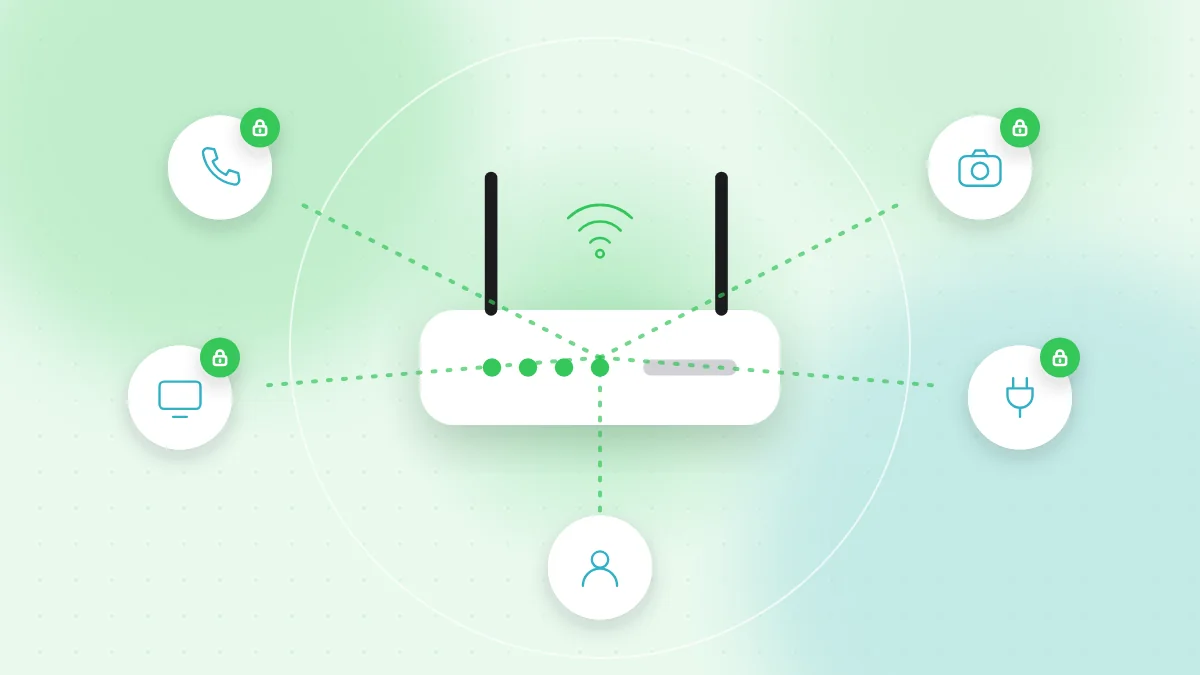
Ihr Router ist die Haustür Ihres Heimnetzes. Online-Banking, E-Mails und das Livebild von Babyfon oder Türklingel-Kamera laufen alle über ihn. Wer den Router oder ein schwach gesichertes Smart-Home-Gerät kontrolliert, kann Sie auf gefälschte Websites umleiten oder in Ihre Wohnung schauen. Der Großteil des Schutzes ist in weniger als einer Stunde erledigt.
Die Admin-Einstellungen des Routers absichern
Jeder Router hat eine Benutzeroberfläche, die Sie im Webbrowser oder in der App des Anbieters öffnen. Adresse und Standard-Zugangsdaten stehen oft auf einem Aufkleber am Gerät.
Das Standard-Admin-Passwort ändern
Standard-Admin-Passwörter sind oft simpel und leicht herauszufinden. Ersetzen Sie es durch ein langes, einzigartiges Passwort und speichern Sie es in einem Passwort-Manager. Beachten Sie: Das Admin-Passwort ist nicht dasselbe wie das WLAN-Passwort. Ändern Sie beide.
Die Firmware aktualisieren
Die Firmware ist die eigene Software des Routers. Updates schließen Sicherheitslücken, doch ältere Router installieren sie oft nicht automatisch.
- Aktivieren Sie automatische Updates, wenn der Router sie anbietet.
- Falls nicht, schauen Sie alle paar Monate im Firmware-Bereich nach.
- Laden Sie Router-Firmware nie über Links aus E-Mails oder Pop-ups herunter. Nutzen Sie nur die Benutzeroberfläche des Routers oder die offizielle Website des Herstellers.
Einen Router ohne Updates ersetzen
Router haben ein Support-Ende, nach dem der Hersteller keine Sicherheitsupdates mehr liefert. Ist Ihr Gerät älter als etwa fünf bis sieben Jahre oder führt der Hersteller es als nicht mehr unterstützt, planen Sie einen Austausch ein. Gehört der Router Ihrem Internetanbieter, fragen Sie dort nach einem neueren Modell.
Das WLAN absichern
WPA3 oder WPA2 mit starkem Passwort nutzen
Wählen Sie in den WLAN-Einstellungen WPA3, wenn alle Ihre Geräte es unterstützen, oder den Mischmodus WPA2/WPA3, wenn sich ältere Geräte sonst nicht verbinden. Nutzen Sie nie WEP oder ein offenes Netz ohne Passwort.
Ein gutes WLAN-Passwort hat mindestens 12 bis 15 Zeichen. Ein kurzer Satz aus zufälligen Wörtern ist leicht einzutippen und schwer zu erraten. Vermeiden Sie Adresse, Telefonnummer oder Namen von Familienmitgliedern.
Das Netz umbenennen
Ändern Sie den Standard-Netzwerknamen (SSID) in etwas Neutrales. Verzichten Sie auf Ihren Nachnamen oder Ihre Wohnungsnummer.
Ungenutzte Funktionen abschalten
- WPS (Wi-Fi Protected Setup) lässt Geräte per Knopfdruck oder kurzer PIN ins Netz. Vor allem das PIN-Verfahren hat bekannte Schwächen. Schalten Sie WPS ab, wenn möglich.
- Fernwartung (Fernzugriff) erlaubt es, die Benutzeroberfläche aus dem Internet zu öffnen. Wenn Sie sie nicht wirklich brauchen, schalten Sie sie aus, damit der Router nur aus Ihrem Heimnetz verwaltet werden kann.
- UPnP lässt Geräte automatisch Verbindungen durch den Router öffnen. Manche Spiele und Videoanrufe nutzen das, es kann aber auch Geräte für das Internet erreichbar machen. Schalten Sie es ab und prüfen Sie, ob alles weiter funktioniert. Aktivieren Sie es nur wieder, wenn etwas Wichtiges nicht mehr geht.
Ein Gäste-WLAN für Besucher und smarte Geräte
Die meisten modernen Router können ein separates Gäste-WLAN betreiben. Geräte darin kommen ins Internet, aber nicht an Ihre Handys und Computer im Hauptnetz.
- Geben Sie Besuchern das Gäste-WLAN statt Ihres Hauptpassworts. Unser Ratgeber zum WLAN teilen per QR-Code zeigt einen einfachen Weg dafür.
- Überlegen Sie, auch Smart-TVs, Steckdosen, Lautsprecher und andere Smart-Home-Geräte in ein eigenes Gäste- oder IoT-Netz zu verlegen. Ist eines davon schwach gesichert, bleibt es von Laptop und Handy getrennt.
- Achten Sie darauf, dass auch das Gäste-WLAN ein starkes Passwort hat und WPA2 oder WPA3 nutzt.
Smart-Home-Sicherheit: Kameras, Türklingeln, Fernseher und Steckdosen
IoT-Sicherheit bedeutet, das „Internet der Dinge“ zu schützen: jedes Gerät, das sich mit dem Internet verbindet. Diese Geräte sind kleine Computer und brauchen dieselbe Sorgfalt wie ein Handy.
Konten und Passwörter
- Ändern Sie bei der Einrichtung jedes Standardpasswort am Gerät. Behalten Sie nie ein Passwort wie „admin“ oder „1234“.
- Nutzen Sie ein einzigartiges, starkes Passwort für die App oder das Cloud-Konto des Herstellers, denn über dieses Konto wird die Kamera oft gesteuert.
- Aktivieren Sie die Zwei-Faktor-Authentifizierung für das Herstellerkonto. Das ist besonders wichtig bei Kameras, Türklingeln und Babyfonen.
- Entfernen Sie geteilte Zugänge, die Sie nicht mehr brauchen.
Updates und Support
- Aktivieren Sie automatische Updates in der App des Geräts.
- Prüfen Sie vor dem Kauf, ob der Hersteller Sicherheitsupdates zusagt und für wie lange. Sehr billige Geräte von unbekannten Händlern bekommen oft überhaupt keine Updates.
- Ersetzen Sie Geräte ohne Updates oder trennen Sie sie vom Netz.
Datenschutzeinstellungen und Kamera-Standort
Bei der Sicherheit von Überwachungskameras geht es auch darum, was die Kamera sieht. Richten Sie Innenkameras nicht auf Schlafzimmer, Badezimmer und Bereiche, in denen Gäste Privatsphäre erwarten. Außenkameras sollten Ihre eigene Tür oder Einfahrt erfassen, nicht die Fenster der Nachbarn. Prüfen Sie in der App, wer das Livebild sehen darf und wie lange Aufnahmen gespeichert werden. Schalten Sie bei Smart-TVs Mikrofone, Sprachassistenten und das Teilen von Nutzungsdaten ab, wenn Sie sie nicht nutzen.
Prüfen Sie auf dem Handy, welche Berechtigungen die App des Geräts hat. Auf dem iPhone wie unter Android geht das in den Einstellungen unter Datenschutz oder in der Berechtigungsliste der App. Unser Ratgeber zu App-Berechtigungen erklärt, was Sie erlauben sollten.
Anzeichen, dass etwas nicht stimmt
Öffnen Sie alle ein bis zwei Monate die Liste der verbundenen Geräte in der Benutzeroberfläche oder App Ihres Routers. Achten Sie auf:
- Geräte, die Sie nicht kennen, besonders solche, die auftauchen, während Sie nicht zu Hause sind
- Router-Einstellungen, die Sie nicht geändert haben, etwa einen neuen DNS-Server oder eine aktivierte Fernwartung
- Eine plötzliche Verlangsamung oder einen viel höheren Datenverbrauch als sonst
- Eine Kamera, die sich bewegt, spricht oder ihr Licht einschaltet, obwohl niemand sie nutzt
Sehen Sie solche Zeichen, ändern Sie Admin- und WLAN-Passwort, aktualisieren Sie die Firmware und schalten Sie die Fernwartung ab. Wirkt danach immer noch etwas seltsam, setzen Sie den Router auf Werkseinstellungen zurück und richten Sie ihn mit neuen Passwörtern neu ein. Ändern Sie anschließend das Passwort und prüfen Sie die 2FA bei allen betroffenen Herstellerkonten.
Kurze Checkliste
- Das Admin-Passwort des Routers ist geändert und im Passwort-Manager gespeichert.
- Die Firmware ist aktuell, wo möglich mit automatischen Updates.
- Das WLAN nutzt WPA3 oder WPA2 mit einem langen, einzigartigen Passwort.
- WPS, Fernwartung und UPnP sind aus, sofern Sie sie nicht brauchen.
- Besucher und smarte Geräte nutzen ein Gäste-WLAN.
- Jedes Smart-Home-Gerät hat ein eigenes Passwort und aktuelle Updates.
- Herstellerkonten für Kameras, Türklingeln und Babyfone sind mit 2FA geschützt.
- Die Geräteliste des Routers wurde in den letzten zwei Monaten geprüft.
- Router und Geräte ohne Updates werden ersetzt.
FAQ
Wie oft sollte ich meinen Router aktualisieren?
Aktivieren Sie automatische Updates, wenn Ihr Router sie anbietet. Falls nicht, suchen Sie alle zwei bis drei Monate nach neuer Firmware und immer dann, wenn der Hersteller oder Ihr Internetanbieter ein Sicherheitsupdate ankündigt.
Ist WPA2 für das WLAN zu Hause noch sicher?
WPA2 mit einem starken, langen Passwort ist für die meisten Haushalte weiterhin vertretbar. Wählen Sie WPA3 oder den Mischmodus WPA2/WPA3, wenn Router und Geräte es unterstützen.
Sollte ich UPnP am Router ausschalten?
Wenn keines Ihrer Geräte es braucht, ja, denn damit können Geräte Verbindungen öffnen, ohne Sie zu fragen. Funktioniert danach eine Spielkonsole oder App nicht mehr, können Sie es wieder einschalten.
Kann jemand meine Überwachungskamera hacken?
Das ist möglich, meist über ein mehrfach verwendetes oder ein Standardpasswort. Ein einzigartiges Passwort, Zwei-Faktor-Authentifizierung für das Herstellerkonto und regelmäßige Updates machen es deutlich schwerer.
Ein sicheres Heimnetz beginnt auch bei sorgfältigen Verbindungen: Smarte Geräte werden oft per QR-Code eingerichtet, und WLAN-Zugangsdaten werden auf dieselbe Weise geteilt. Wirkt ein Einrichtungscode oder Aufkleber unerwartet, prüfen Sie zuerst mit dem kostenlosen Online-QR-Scanner von QR-TH, wohin er führt.


