
Bảo mật router dễ hiểu: đổi mật khẩu mặc định, cập nhật firmware, dùng WPA3, tạo mạng Wi-Fi khách và bảo vệ camera thông minh cùng các thiết bị IoT.
📑 Trong hướng dẫn này
- Khóa chặt phần cài đặt quản trị của router
- Đổi mật khẩu quản trị mặc định
- Cập nhật firmware
- Thay router không còn được cập nhật
- Bảo mật mạng Wi-Fi
- Dùng WPA3 hoặc WPA2 với mật khẩu mạnh
- Đổi tên mạng
- Tắt những tính năng không dùng
- Dùng mạng Wi-Fi khách cho khách và thiết bị thông minh
- Bảo mật nhà thông minh: camera, chuông cửa, TV và ổ cắm
- Tài khoản và mật khẩu
- Cập nhật và hỗ trợ
- Cài đặt quyền riêng tư và vị trí đặt camera
- Dấu hiệu có điều bất thường
- Danh sách kiểm tra nhanh
- FAQ
- Bao lâu nên cập nhật router một lần?
- WPA2 còn an toàn cho Wi-Fi gia đình không?
- Có nên tắt UPnP trên router không?
- Camera thông minh có bị hack được không?
Bảo mật router tốt chỉ gói gọn trong vài bước: đổi mật khẩu quản trị mặc định của router, cập nhật firmware thường xuyên, dùng WPA3 hoặc WPA2 với mật khẩu Wi-Fi mạnh, và tắt những tính năng không cần như WPS và quản lý từ xa. Sau đó, cho khách và thiết bị thông minh dùng mạng Wi-Fi khách, đồng thời đặt mật khẩu mạnh riêng và cập nhật đều đặn cho từng camera, TV và ổ cắm thông minh.
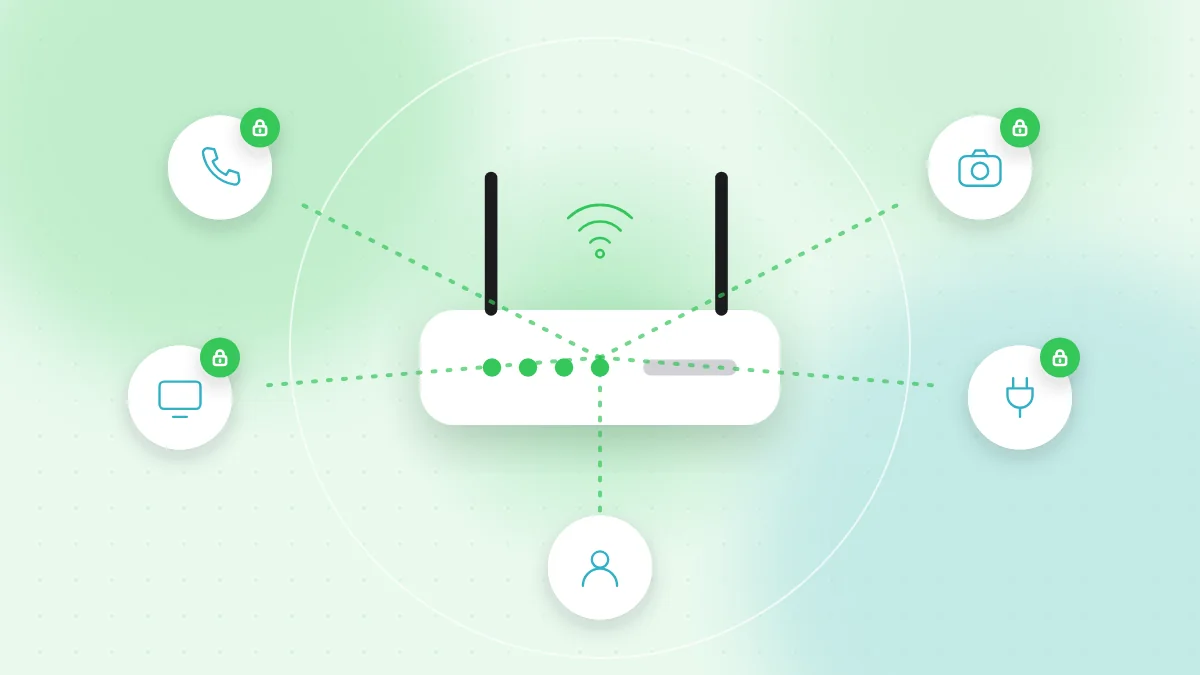
Router (hay modem Wi-Fi) là cửa chính của mạng gia đình. Giao dịch ngân hàng, email và cả hình ảnh trực tiếp từ camera trông em bé hay camera chuông cửa đều đi qua nó. Nếu ai đó kiểm soát được router hoặc một thiết bị thông minh yếu, họ có thể chuyển hướng bạn sang trang web giả hoặc nhìn vào trong nhà bạn. Phần lớn các biện pháp bảo vệ mất chưa tới một giờ.
Khóa chặt phần cài đặt quản trị của router
Router nào cũng có trang quản trị, mở bằng trình duyệt web hoặc ứng dụng của nhà mạng. Địa chỉ và thông tin đăng nhập mặc định thường in trên nhãn dán dưới router.
Đổi mật khẩu quản trị mặc định
Mật khẩu quản trị mặc định thường đơn giản và dễ tra trên mạng. Hãy đổi sang một mật khẩu dài, duy nhất và lưu trong trình quản lý mật khẩu. Lưu ý mật khẩu quản trị khác với mật khẩu Wi-Fi; hãy đổi cả hai.
Cập nhật firmware
Firmware là phần mềm riêng của router. Các bản cập nhật vá lỗ hổng bảo mật, nhưng router đời cũ thường không tự cài.
- Bật cập nhật tự động nếu router có hỗ trợ.
- Nếu không, vài tháng một lần hãy vào mục firmware để kiểm tra.
- Không bao giờ tải firmware router từ link trong email hay cửa sổ bật lên. Chỉ dùng trang quản trị hoặc trang web chính thức của hãng.
Thay router không còn được cập nhật
Router có thời điểm hết hỗ trợ, sau đó hãng ngừng phát hành bản vá bảo mật. Nếu router của bạn đã dùng khoảng năm đến bảy năm, hoặc hãng ghi là không còn hỗ trợ, hãy lên kế hoạch thay mới. Nếu router là của nhà mạng, hãy đề nghị họ đổi cho bạn mẫu mới hơn.
Bảo mật mạng Wi-Fi
Dùng WPA3 hoặc WPA2 với mật khẩu mạnh
Trong phần cài đặt không dây, chọn WPA3 nếu tất cả thiết bị đều hỗ trợ, hoặc chế độ hỗn hợp WPA2/WPA3 nếu vài thiết bị cũ không kết nối được. Không bao giờ dùng WEP hoặc để mạng mở không mật khẩu.
Mật khẩu Wi-Fi tốt dài ít nhất 12 đến 15 ký tự. Một câu ngắn ghép từ các từ ngẫu nhiên vừa dễ gõ vừa khó đoán. Tránh dùng địa chỉ nhà, số điện thoại hay tên người trong gia đình.
Đổi tên mạng
Đổi tên mạng mặc định (SSID) sang một cái tên trung tính. Tránh dùng họ tên hay số phòng, số căn hộ của bạn.
Tắt những tính năng không dùng
- WPS (Wi-Fi Protected Setup) cho phép thiết bị kết nối bằng một nút bấm hoặc mã PIN ngắn. Riêng cách dùng mã PIN có những điểm yếu đã được biết rõ. Hãy tắt WPS nếu có thể.
- Quản lý từ xa cho phép ai đó mở trang quản trị từ internet. Trừ khi thật sự cần, hãy tắt đi để router chỉ được quản lý từ trong nhà.
- UPnP cho phép thiết bị tự mở kết nối qua router. Một số trò chơi và cuộc gọi video dùng tính năng này, nhưng nó cũng có thể để lộ thiết bị ra internet. Hãy tắt rồi xem mọi thứ còn chạy không; chỉ bật lại nếu có thứ quan trọng bị hỏng.
Dùng mạng Wi-Fi khách cho khách và thiết bị thông minh
Hầu hết router hiện đại có thể chạy một mạng khách riêng. Thiết bị trong mạng này vào được internet nhưng không truy cập được điện thoại và máy tính chính của bạn.
- Cho khách dùng mạng khách thay vì mật khẩu mạng chính. Bài viết về chia sẻ Wi-Fi bằng mã QR hướng dẫn cách làm rất dễ.
- Cân nhắc đưa smart TV, ổ cắm, loa và các thiết bị nhà thông minh khác sang một mạng khách hoặc mạng IoT riêng. Nếu một thiết bị có lỗ hổng, nó sẽ bị tách khỏi laptop và điện thoại của bạn.
- Đảm bảo mạng khách cũng có mật khẩu mạnh và dùng WPA2 hoặc WPA3.
Bảo mật nhà thông minh: camera, chuông cửa, TV và ổ cắm
Bảo mật IoT là bảo vệ "Internet vạn vật": mọi thiết bị có kết nối internet. Những thiết bị này thực chất là máy tính nhỏ và cần được chăm sóc như điện thoại.
Tài khoản và mật khẩu
- Đổi mọi mật khẩu mặc định của thiết bị ngay khi cài đặt. Không bao giờ giữ mật khẩu kiểu "admin" hay "1234".
- Dùng mật khẩu mạnh, riêng biệt cho ứng dụng hoặc tài khoản đám mây của hãng, vì tài khoản đó thường điều khiển cả camera.
- Bật xác thực hai yếu tố cho tài khoản của hãng. Điều này đặc biệt quan trọng với camera, chuông cửa và camera trông em bé.
- Gỡ quyền chia sẻ mà bạn không còn cần.
Cập nhật và hỗ trợ
- Bật cập nhật tự động trong ứng dụng của thiết bị.
- Trước khi mua, kiểm tra hãng có cam kết cập nhật bảo mật không và trong bao lâu. Thiết bị siêu rẻ từ người bán không rõ nguồn gốc thường không có bản cập nhật nào.
- Thay hoặc ngắt kết nối những thiết bị không còn được cập nhật.
Cài đặt quyền riêng tư và vị trí đặt camera
Bảo mật camera thông minh còn là chuyện camera nhìn thấy gì. Hướng camera trong nhà tránh phòng ngủ, phòng tắm và những chỗ khách mong được riêng tư. Camera ngoài trời nên quay cửa nhà hoặc lối đi của bạn, không quay vào cửa sổ nhà hàng xóm. Trong ứng dụng, xem lại ai được xem video trực tiếp và bản ghi được lưu bao lâu. Tắt micro, trợ lý giọng nói và chia sẻ dữ liệu xem trên smart TV nếu bạn không dùng.
Trên điện thoại, kiểm tra xem ứng dụng của thiết bị có những quyền gì. Trên cả iPhone và Android, bạn có thể làm việc này trong Cài đặt > Quyền riêng tư hoặc danh sách quyền của chính ứng dụng. Bài viết hướng dẫn quyền ứng dụng giải thích nên cho phép những gì.
Dấu hiệu có điều bất thường
Mỗi một hoặc hai tháng, hãy mở danh sách thiết bị đang kết nối trong trang quản trị hoặc ứng dụng của router. Chú ý:
- Thiết bị lạ, nhất là những thiết bị xuất hiện khi bạn vắng nhà
- Cài đặt router mà bạn không hề thay đổi, như máy chủ DNS mới hoặc tùy chọn quản lý từ xa bị bật
- Mạng đột nhiên chậm, hoặc lưu lượng dữ liệu cao hơn hẳn bình thường
- Camera tự xoay, phát ra tiếng hoặc bật đèn khi không ai dùng
Nếu thấy những dấu hiệu này, hãy đổi mật khẩu quản trị router và mật khẩu Wi-Fi, cập nhật firmware và tắt quản lý từ xa. Nếu vẫn thấy lạ, hãy khôi phục cài đặt gốc cho router và thiết lập lại với mật khẩu mới. Sau đó đổi mật khẩu và kiểm tra 2FA trên các tài khoản của hãng thiết bị bị ảnh hưởng.
Danh sách kiểm tra nhanh
- Mật khẩu quản trị router đã được đổi và lưu trong trình quản lý mật khẩu.
- Firmware được cập nhật mới nhất, bật cập nhật tự động nếu có thể.
- Wi-Fi dùng WPA3 hoặc WPA2 với mật khẩu dài, riêng biệt.
- WPS, quản lý từ xa và UPnP đã tắt, trừ khi bạn cần.
- Khách và thiết bị thông minh dùng mạng Wi-Fi khách.
- Mỗi thiết bị thông minh có mật khẩu riêng và bản cập nhật mới.
- Tài khoản của hãng cho camera, chuông cửa và camera trông em bé đã bật 2FA.
- Danh sách thiết bị trên router đã được kiểm tra trong hai tháng gần đây.
- Router và thiết bị không còn được cập nhật đã được thay thế.
FAQ
Bao lâu nên cập nhật router một lần?
Bật cập nhật tự động nếu router có. Nếu không, hãy kiểm tra firmware mới hai đến ba tháng một lần và mỗi khi hãng hoặc nhà mạng thông báo có bản vá bảo mật.
WPA2 còn an toàn cho Wi-Fi gia đình không?
WPA2 với mật khẩu mạnh, đủ dài vẫn ổn với hầu hết gia đình. Hãy chọn WPA3 hoặc chế độ hỗn hợp WPA2/WPA3 khi router và thiết bị hỗ trợ.
Có nên tắt UPnP trên router không?
Nếu không có gì bạn dùng cần đến nó thì nên tắt, vì UPnP cho phép thiết bị mở kết nối mà không hỏi bạn. Nếu máy chơi game hay ứng dụng nào ngừng hoạt động, bạn có thể bật lại.
Camera thông minh có bị hack được không?
Có thể, thường nhất là qua mật khẩu mặc định hoặc mật khẩu dùng lại. Mật khẩu riêng, xác thực hai yếu tố cho tài khoản của hãng và cập nhật đều đặn khiến việc này khó hơn rất nhiều.
Mạng gia đình an toàn cũng bắt đầu từ những kết nối cẩn thận: thiết bị thông minh thường được cài đặt bằng cách quét mã QR, và thông tin Wi-Fi cũng được chia sẻ theo cách đó. Nếu một mã cài đặt hay nhãn dán trông bất thường, hãy kiểm tra xem nó dẫn đến đâu bằng công cụ quét mã QR trực tuyến miễn phí của QR-TH.


