
Sicurezza del router in parole semplici: cambia le password predefinite, aggiorna il firmware, usa WPA3, crea una rete ospiti e proteggi i dispositivi IoT.
📑 In questa guida
- Blinda le impostazioni di amministrazione del router
- Cambia la password di amministrazione predefinita
- Aggiorna il firmware
- Sostituisci il router che non riceve più aggiornamenti
- Metti in sicurezza la rete Wi-Fi
- Usa WPA3 o WPA2 con una password robusta
- Rinomina la rete
- Disattiva le funzioni che non usi
- Usa una rete ospiti per visitatori e dispositivi smart
- Sicurezza della smart home: telecamere, videocitofoni, TV e prese
- Account e password
- Aggiornamenti e supporto
- Impostazioni della privacy e posizione delle telecamere
- I segnali che qualcosa non va
- Checklist rapida
- FAQ
- Ogni quanto devo aggiornare il router?
- WPA2 è ancora sicuro per il Wi-Fi di casa?
- Devo disattivare UPnP sul router?
- Qualcuno può violare la mia telecamera smart?
Una buona sicurezza del router si riduce a pochi passi: cambiare la password di amministrazione predefinita, tenere aggiornato il firmware, usare WPA3 o WPA2 con una password Wi-Fi robusta e disattivare le funzioni che non ti servono, come WPS e la gestione remota. Poi metti ospiti e dispositivi smart su una rete ospiti e dai a ogni telecamera, TV e presa la sua password robusta e aggiornamenti regolari.
Il router è la porta d'ingresso della rete di casa. Ci passano la banca online, l'email e le immagini in diretta del baby monitor o della videocamera del campanello. Se qualcuno controlla il router o un dispositivo smart debole, può dirottarti su siti falsi o guardare dentro casa tua. La maggior parte della protezione richiede meno di un'ora.
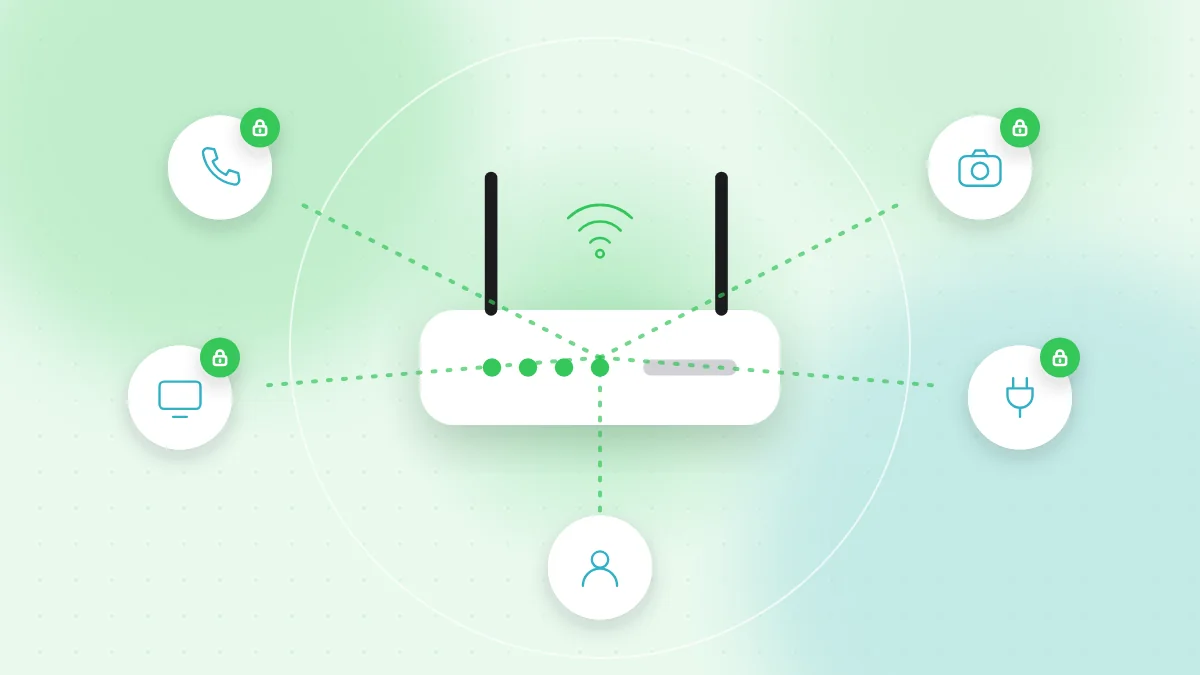
Blinda le impostazioni di amministrazione del router
Ogni router ha una pagina di amministrazione, che si apre dal browser o dall'app del provider. L'indirizzo e le credenziali predefinite sono spesso su un'etichetta sotto il router.
Cambia la password di amministrazione predefinita
Le password di amministrazione predefinite sono spesso semplici e facili da trovare online. Cambiala con una password lunga e unica e salvala in un password manager. Attenzione: la password di amministrazione è diversa dalla password del Wi-Fi; cambiale entrambe.
Aggiorna il firmware
Il firmware è il software del router. Gli aggiornamenti correggono le falle di sicurezza, ma i router più vecchi spesso non li installano da soli.
- Attiva gli aggiornamenti automatici se il router li offre.
- Altrimenti controlla la sezione firmware ogni pochi mesi.
- Non scaricare mai il firmware del router da link in email o pop-up. Usa solo la pagina di amministrazione o il sito ufficiale del produttore.
Sostituisci il router che non riceve più aggiornamenti
I router hanno una data di fine supporto, dopo la quale il produttore smette di rilasciare correzioni di sicurezza. Se il tuo ha più di cinque-sette anni circa, o il produttore lo indica come non più supportato, pianifica di sostituirlo. Se il router è del tuo provider, chiedigli un modello più recente.
Metti in sicurezza la rete Wi-Fi
Usa WPA3 o WPA2 con una password robusta
Nelle impostazioni wireless scegli WPA3 se tutti i tuoi dispositivi lo supportano, oppure la modalità mista WPA2/WPA3 se alcuni dispositivi più vecchi non riescono a collegarsi. Non usare mai WEP né una rete aperta senza password.
Una buona password Wi-Fi ha almeno 12-15 caratteri. Una breve frase di parole casuali è facile da digitare e difficile da indovinare. Evita indirizzo, numero di telefono o nomi dei familiari.
Rinomina la rete
Cambia il nome predefinito della rete (SSID) con qualcosa di neutro. Evita il cognome o il numero dell'interno.
Disattiva le funzioni che non usi
- WPS (Wi-Fi Protected Setup) permette ai dispositivi di collegarsi con un pulsante o un PIN breve. Il metodo con il PIN in particolare ha debolezze note. Se puoi, disattiva WPS.
- La gestione remota permette di aprire la pagina di amministrazione da internet. A meno che non ti serva davvero, disattivala così il router si può gestire solo da dentro casa.
- UPnP permette ai dispositivi di aprire connessioni attraverso il router in automatico. Alcuni giochi e videochiamate lo usano, ma può anche esporre i dispositivi su internet. Disattivalo e controlla che tutto funzioni ancora; riattivalo solo se smette di funzionare qualcosa di importante.
Usa una rete ospiti per visitatori e dispositivi smart
La maggior parte dei router moderni può gestire una rete ospiti separata. I dispositivi collegati raggiungono internet ma non i tuoi telefoni e computer principali.
- Dai agli ospiti la rete ospiti invece della password principale. La nostra guida su come condividere il Wi-Fi con un QR code mostra un modo semplice per farlo.
- Valuta di mettere anche smart TV, prese, altoparlanti e gli altri dispositivi della smart home su una rete ospiti o IoT separata. Se uno di loro è debole, resta lontano dal portatile e dal telefono.
- Assicurati che anche la rete ospiti abbia una password robusta e usi WPA2 o WPA3.
Sicurezza della smart home: telecamere, videocitofoni, TV e prese
Sicurezza IoT significa proteggere l'"Internet delle cose": ogni oggetto che si collega a internet. Questi dispositivi sono piccoli computer, e meritano la stessa cura di un telefono.
Account e password
- Cambia durante la configurazione ogni password predefinita del dispositivo. Non tenere mai password come "admin" o "1234".
- Usa una password unica e robusta per l'app o l'account cloud del produttore, perché spesso è quell'account a controllare la telecamera.
- Attiva l'autenticazione a due fattori sull'account del produttore. È particolarmente importante per telecamere, videocitofoni e baby monitor.
- Rimuovi gli accessi condivisi che non ti servono più.
Aggiornamenti e supporto
- Attiva gli aggiornamenti automatici nell'app del dispositivo.
- Prima di comprare, verifica che il produttore prometta aggiornamenti di sicurezza e per quanto tempo. I dispositivi molto economici di venditori sconosciuti spesso non ricevono alcun aggiornamento.
- Sostituisci o scollega i dispositivi che non ricevono più aggiornamenti.
Impostazioni della privacy e posizione delle telecamere
La sicurezza delle telecamere smart riguarda anche ciò che la telecamera può vedere. Orienta le telecamere interne lontano da camere da letto, bagni e spazi dove gli ospiti si aspettano privacy. Quelle esterne devono inquadrare la tua porta o il tuo vialetto, non le finestre dei vicini. Nell'app controlla chi può vedere il video in diretta e per quanto tempo vengono conservate le registrazioni. Sulle smart TV disattiva microfoni, assistenti vocali e condivisione dei dati di visione se non li usi.
Sul telefono, controlla quali permessi ha l'app del dispositivo. Sia su iPhone sia su Android puoi farlo in Impostazioni > Privacy o nell'elenco dei permessi dell'app. La nostra guida ai permessi delle app spiega cosa consentire.
I segnali che qualcosa non va
Apri l'elenco dei dispositivi collegati nella pagina di amministrazione o nell'app del router ogni mese o due. Fai attenzione a:
- Dispositivi che non riconosci, soprattutto se compaiono quando sei fuori casa
- Impostazioni del router che non hai cambiato tu, come un nuovo server DNS o la gestione remota attivata
- Un rallentamento improvviso, o un consumo di dati molto più alto del solito
- Una telecamera che si muove, parla o accende la luce quando nessuno la sta usando
Se noti questi segnali, cambia la password di amministrazione e quella del Wi-Fi, aggiorna il firmware e disattiva la gestione remota. Se le cose sembrano ancora strane, ripristina il router alle impostazioni di fabbrica e riconfiguralo con password nuove. Poi cambia la password e controlla la 2FA su ogni account del produttore coinvolto.
Checklist rapida
- La password di amministrazione del router è cambiata e salvata in un password manager.
- Il firmware è aggiornato, con gli aggiornamenti automatici attivi dove possibile.
- Il Wi-Fi usa WPA3 o WPA2 con una password lunga e unica.
- WPS, gestione remota e UPnP sono disattivati, a meno che non ti servano.
- Ospiti e dispositivi smart usano una rete ospiti.
- Ogni dispositivo smart ha una password unica e gli aggiornamenti in regola.
- Gli account del produttore di telecamere, videocitofoni e baby monitor hanno la 2FA.
- L'elenco dei dispositivi del router è stato controllato negli ultimi due mesi.
- Router e dispositivi che non ricevono più aggiornamenti vengono sostituiti.
FAQ
Ogni quanto devo aggiornare il router?
Attiva gli aggiornamenti automatici se il router li ha. Altrimenti cerca un nuovo firmware ogni due-tre mesi e ogni volta che il produttore o il tuo provider annuncia una correzione di sicurezza.
WPA2 è ancora sicuro per il Wi-Fi di casa?
WPA2 con una password lunga e robusta è ancora ragionevole per la maggior parte delle case. Scegli WPA3 o la modalità mista WPA2/WPA3 quando router e dispositivi la supportano.
Devo disattivare UPnP sul router?
Se nulla di ciò che usi ne ha bisogno, sì, perché permette ai dispositivi di aprire connessioni senza chiederti nulla. Se una console o un'app smette di funzionare, puoi riattivarlo.
Qualcuno può violare la mia telecamera smart?
È possibile, il più delle volte tramite una password riutilizzata o predefinita. Una password unica, l'autenticazione a due fattori sull'account del produttore e aggiornamenti regolari lo rendono molto più difficile.
Una rete di casa sicura comincia anche da collegamenti fatti con attenzione: i dispositivi smart si configurano spesso scansionando un QR code, e i dati del Wi-Fi si condividono allo stesso modo. Se un codice di configurazione o un adesivo ti sembra inatteso, controlla prima dove porta con lo scanner QR online gratuito di QR-TH.


