
Segurança do roteador sem complicação: troque senhas padrão, atualize o firmware, use WPA3, crie rede de convidados e proteja câmeras e aparelhos IoT.
📑 Neste guia
- Tranque as configurações de administrador do roteador
- Troque a senha de administrador padrão
- Atualize o firmware
- Troque o roteador que não recebe mais atualizações
- Proteja sua rede Wi-Fi
- Use WPA3 ou WPA2 com uma senha forte
- Mude o nome da rede
- Desligue os recursos que você não usa
- Use uma rede de convidados para visitas e aparelhos inteligentes
- Segurança da casa inteligente: câmeras, campainhas, TVs e tomadas
- Contas e senhas
- Atualizações e suporte
- Privacidade e posição das câmeras
- Sinais de que algo está errado
- Checklist rápido
- FAQ
- Com que frequência devo atualizar o roteador?
- O WPA2 ainda é seguro para o Wi-Fi de casa?
- Devo desligar o UPnP do roteador?
- Alguém pode hackear minha câmera inteligente?
Uma boa segurança do roteador se resume a alguns passos: trocar a senha de administrador padrão do roteador, manter o firmware atualizado, usar WPA3 ou WPA2 com uma senha de Wi-Fi forte e desligar recursos de que você não precisa, como o WPS e o gerenciamento remoto. Depois, coloque as visitas e os aparelhos inteligentes em uma rede de convidados e dê a cada câmera, TV e tomada inteligente sua própria senha forte e atualizações regulares.
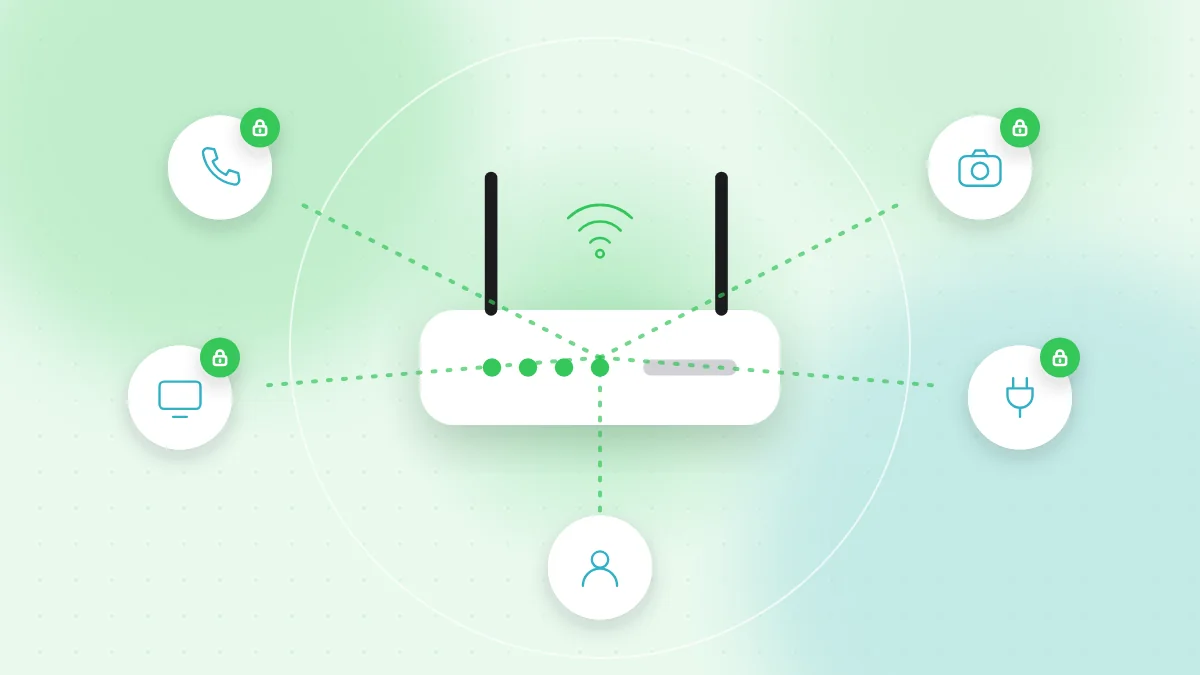
O roteador é a porta de entrada da sua rede doméstica. O acesso ao banco, o e-mail e a imagem ao vivo da babá eletrônica ou da câmera da campainha passam todos por ele. Se alguém controla o roteador ou um aparelho inteligente fraco, pode redirecionar você para sites falsos ou espiar dentro da sua casa. A maior parte da proteção leva menos de uma hora.
Tranque as configurações de administrador do roteador
Todo roteador tem uma página de administração, aberta pelo navegador ou pelo app do provedor. O endereço e o login padrão costumam estar em uma etiqueta no próprio roteador.
Troque a senha de administrador padrão
As senhas de administrador padrão muitas vezes são simples e fáceis de achar na internet. Troque por uma senha longa e única e guarde em um gerenciador de senhas. Repare que a senha de administrador é diferente da senha do Wi-Fi; troque as duas.
Atualize o firmware
O firmware é o software do próprio roteador. As atualizações corrigem falhas de segurança, mas roteadores mais antigos muitas vezes não instalam sozinhos.
- Ative as atualizações automáticas se o roteador oferecer.
- Se não oferecer, confira a seção de firmware a cada poucos meses.
- Nunca baixe firmware de roteador por links em e-mails ou pop-ups. Use só a página de administração ou o site oficial do fabricante.
Troque o roteador que não recebe mais atualizações
Os roteadores têm uma data de fim de suporte, depois da qual o fabricante para de lançar correções de segurança. Se o seu tem mais de uns cinco a sete anos, ou o fabricante diz que ele não é mais suportado, planeje a troca. Se o roteador é do seu provedor de internet, peça um modelo mais novo.
Proteja sua rede Wi-Fi
Use WPA3 ou WPA2 com uma senha forte
Nas configurações de rede sem fio, escolha WPA3 se todos os seus aparelhos aceitarem, ou o modo misto WPA2/WPA3 se algum aparelho mais antigo não conseguir conectar. Nunca use WEP nem uma rede aberta, sem senha.
Uma boa senha de Wi-Fi tem pelo menos 12 a 15 caracteres. Uma frase curta de palavras aleatórias é fácil de digitar e difícil de adivinhar. Evite seu endereço, seu telefone ou nomes da família.
Mude o nome da rede
Troque o nome padrão da rede (SSID) por algo neutro. Evite o seu sobrenome ou o número do apartamento.
Desligue os recursos que você não usa
- O WPS (Wi-Fi Protected Setup) deixa aparelhos se conectarem com um botão ou um PIN curto. O método do PIN, principalmente, tem falhas conhecidas. Desative o WPS se puder.
- O gerenciamento remoto permite abrir a página de administração pela internet. A não ser que você realmente precise, desligue, para que o roteador só possa ser gerenciado de dentro de casa.
- O UPnP deixa os aparelhos abrirem conexões pelo roteador automaticamente. Alguns jogos e chamadas de vídeo usam, mas ele também pode expor aparelhos à internet. Desligue e veja se tudo continua funcionando; só religue se algo importante parar.
Use uma rede de convidados para visitas e aparelhos inteligentes
A maioria dos roteadores modernos consegue criar uma rede de convidados separada. Os aparelhos nela acessam a internet, mas não alcançam seus celulares e computadores principais.
- Passe a rede de convidados para as visitas em vez da sua senha principal. Nosso guia sobre compartilhar o Wi-Fi com QR Code mostra um jeito fácil de fazer isso.
- Pense em colocar também as smart TVs, tomadas, caixas de som e outros aparelhos da casa inteligente em uma rede de convidados ou IoT separada. Se um deles for fraco, fica longe do seu notebook e do seu celular.
- Garanta que a rede de convidados também tenha uma senha forte e use WPA2 ou WPA3.
Segurança da casa inteligente: câmeras, campainhas, TVs e tomadas
Segurança IoT quer dizer proteger a "Internet das Coisas": todo aparelho que se conecta à internet. Esses aparelhos são pequenos computadores e precisam do mesmo cuidado que um celular.
Contas e senhas
- Troque qualquer senha padrão do aparelho durante a configuração. Nunca mantenha uma senha como "admin" ou "1234".
- Use uma senha única e forte no app ou na conta na nuvem do fabricante, porque muitas vezes é essa conta que controla a câmera.
- Ative a verificação em duas etapas na conta do fabricante. Isso é especialmente importante para câmeras, campainhas e babás eletrônicas.
- Remova acessos compartilhados de que você não precisa mais.
Atualizações e suporte
- Ative as atualizações automáticas no app do aparelho.
- Antes de comprar, confira se o fabricante promete atualizações de segurança e por quanto tempo. Aparelhos muito baratos de vendedores desconhecidos muitas vezes não recebem atualização nenhuma.
- Troque ou desconecte os aparelhos que não recebem mais atualizações.
Privacidade e posição das câmeras
A segurança da câmera inteligente também tem a ver com o que ela enxerga. Aponte as câmeras internas para longe de quartos, banheiros e lugares onde as visitas esperam privacidade. As câmeras externas devem cobrir a sua porta ou a sua garagem, não as janelas dos vizinhos. No app, revise quem pode ver o vídeo ao vivo e por quanto tempo as gravações ficam guardadas. Desligue microfones, assistentes de voz e o compartilhamento de dados de visualização nas smart TVs se você não usa.
No celular, confira quais permissões o app do aparelho tem. Tanto no iPhone quanto no Android, dá para fazer isso em Configurações > Privacidade ou na lista de permissões do próprio app. Nosso guia de permissões de aplicativos explica o que liberar.
Sinais de que algo está errado
Abra a lista de aparelhos conectados na página de administração ou no app do roteador a cada um ou dois meses. Fique atento a:
- Aparelhos que você não reconhece, principalmente os que aparecem quando você não está em casa
- Configurações do roteador que você não mudou, como um novo servidor DNS ou o gerenciamento remoto ativado
- Lentidão repentina, ou um consumo de dados muito acima do normal
- Uma câmera que se mexe, fala ou acende a luz quando ninguém está usando
Se você notar esses sinais, troque a senha de administrador e a do Wi-Fi, atualize o firmware e desligue o gerenciamento remoto. Se ainda parecer estranho, restaure as configurações de fábrica do roteador e configure de novo com senhas novas. Depois, troque a senha e confira a verificação em duas etapas de qualquer conta de fabricante afetada.
Checklist rápido
- A senha de administrador do roteador foi trocada e está guardada em um gerenciador de senhas.
- O firmware está atualizado, com atualizações automáticas ativadas quando possível.
- O Wi-Fi usa WPA3 ou WPA2 com uma senha longa e única.
- WPS, gerenciamento remoto e UPnP estão desligados, a não ser que você precise deles.
- Visitas e aparelhos inteligentes usam uma rede de convidados.
- Cada aparelho inteligente tem uma senha única e atualizações em dia.
- As contas dos fabricantes de câmeras, campainhas e babás eletrônicas têm verificação em duas etapas.
- A lista de aparelhos do roteador foi conferida nos últimos dois meses.
- Roteadores e aparelhos que não recebem mais atualizações foram trocados.
FAQ
Com que frequência devo atualizar o roteador?
Ative as atualizações automáticas se o roteador tiver. Se não tiver, procure firmware novo a cada dois ou três meses e sempre que o fabricante ou o seu provedor de internet anunciar uma correção de segurança.
O WPA2 ainda é seguro para o Wi-Fi de casa?
O WPA2 com uma senha forte e longa ainda é razoável para a maioria das casas. Escolha WPA3 ou o modo misto WPA2/WPA3 quando o roteador e os aparelhos aceitarem.
Devo desligar o UPnP do roteador?
Se nada do que você usa precisa dele, sim, porque ele deixa os aparelhos abrirem conexões sem perguntar. Se um videogame ou um app parar de funcionar, você pode religar.
Alguém pode hackear minha câmera inteligente?
É possível, quase sempre por causa de uma senha reutilizada ou padrão. Uma senha única, a verificação em duas etapas na conta do fabricante e atualizações regulares tornam isso muito mais difícil.
Uma rede doméstica segura também começa com conexões cuidadosas: muitos aparelhos inteligentes são configurados lendo um QR Code, e os dados do Wi-Fi são compartilhados do mesmo jeito. Se um código de configuração ou um adesivo parecer inesperado, confira primeiro para onde ele leva com o leitor de QR Code online grátis do QR-TH.


