ตั้งค่าเราเตอร์ให้ปลอดภัย เปลี่ยนรหัสเริ่มต้น อัปเดตเฟิร์มแวร์ ใช้ WPA3 แยก Wi-Fi แขก และป้องกันกล้องวงจรปิดโดนแฮก
📑 ในบทความนี้
- ล็อกหน้าตั้งค่าผู้ดูแลของเราเตอร์ให้แน่นหนา
- เปลี่ยนรหัสผ่านผู้ดูแลระบบเริ่มต้น
- อัปเดตเฟิร์มแวร์
- เปลี่ยนเราเตอร์ที่ไม่ได้รับอัปเดตแล้ว
- ทำให้ Wi-Fi บ้านปลอดภัย
- ใช้ WPA3 หรือ WPA2 พร้อมรหัสผ่านที่แข็งแรง
- เปลี่ยนชื่อเครือข่าย
- ปิดฟีเจอร์ที่ไม่ได้ใช้
- ใช้ Wi-Fi แขกสำหรับผู้มาเยือนและอุปกรณ์อัจฉริยะ
- ความปลอดภัยสมาร์ตโฮม: กล้อง กริ่งประตู ทีวี และปลั๊ก
- บัญชีและรหัสผ่าน
- การอัปเดตและการสนับสนุน
- การตั้งค่าความเป็นส่วนตัวและตำแหน่งติดกล้อง
- สัญญาณว่ามีบางอย่างผิดปกติ
- เช็กลิสต์ฉบับย่อ
- FAQ
- ควรอัปเดตเราเตอร์บ่อยแค่ไหน?
- WPA2 ยังปลอดภัยสำหรับ Wi-Fi บ้านไหม?
- ควรปิด UPnP บนเราเตอร์ไหม?
- กล้องวงจรปิดอัจฉริยะโดนแฮกได้ไหม?
การรักษาความปลอดภัยเราเตอร์มีขั้นตอนไม่กี่อย่าง คือ เปลี่ยนรหัสผ่านผู้ดูแลระบบที่มาจากโรงงาน อัปเดตเฟิร์มแวร์อยู่เสมอ ใช้ WPA3 หรือ WPA2 พร้อมรหัส Wi-Fi ที่แข็งแรง และปิดฟีเจอร์ที่ไม่ได้ใช้ เช่น WPS และการจัดการระยะไกล จากนั้นแยกแขกและอุปกรณ์อัจฉริยะไปใช้เครือข่ายแขก และตั้งรหัสผ่านที่แข็งแรงพร้อมอัปเดตสม่ำเสมอให้กล้อง ทีวี และปลั๊กอัจฉริยะทุกตัว
เราเตอร์คือประตูหน้าบ้านของเครือข่ายในบ้านคุณ ทั้งธุรกรรมธนาคาร อีเมล และภาพสดจากกล้องดูลูกหรือกล้องหน้าบ้าน ล้วนวิ่งผ่านเราเตอร์ ถ้ามีคนควบคุมเราเตอร์หรืออุปกรณ์อัจฉริยะที่ป้องกันไม่ดีได้ เขาอาจพาคุณไปเว็บไซต์ปลอม หรือแอบดูภายในบ้านของคุณ การป้องกันส่วนใหญ่ใช้เวลาไม่ถึงชั่วโมง
ล็อกหน้าตั้งค่าผู้ดูแลของเราเตอร์ให้แน่นหนา
เราเตอร์ทุกตัวมีหน้าตั้งค่าผู้ดูแลระบบ ซึ่งเปิดผ่านเว็บเบราว์เซอร์หรือแอปของผู้ให้บริการอินเทอร์เน็ต ที่อยู่และข้อมูลล็อกอินเริ่มต้นมักพิมพ์อยู่บนสติกเกอร์ที่ตัวเราเตอร์
เปลี่ยนรหัสผ่านผู้ดูแลระบบเริ่มต้น
รหัสผ่านผู้ดูแลที่มาจากโรงงานมักง่ายและค้นหาได้ทั่วไป ให้เปลี่ยนเป็นรหัสผ่านยาวที่ไม่ซ้ำกับที่อื่น แล้วเก็บไว้ใน ตัวจัดการรหัสผ่าน อย่าลืมว่ารหัสผ่านผู้ดูแลกับรหัส Wi-Fi เป็นคนละตัวกัน ควรเปลี่ยนทั้งคู่
อัปเดตเฟิร์มแวร์
เฟิร์มแวร์คือซอฟต์แวร์ของตัวเราเตอร์เอง การอัปเดตช่วยแก้ช่องโหว่ด้านความปลอดภัย แต่เราเตอร์รุ่นเก่ามักไม่ติดตั้งอัปเดตเอง
- เปิดการอัปเดตอัตโนมัติถ้าเราเตอร์มีให้
- ถ้าไม่มี ให้เข้าไปเช็กส่วนเฟิร์มแวร์ทุกสองสามเดือน
- อย่าดาวน์โหลดเฟิร์มแวร์เราเตอร์จากลิงก์ในอีเมลหรือป๊อปอัป ใช้เฉพาะหน้าตั้งค่าผู้ดูแลหรือเว็บไซต์ทางการของผู้ผลิตเท่านั้น
เปลี่ยนเราเตอร์ที่ไม่ได้รับอัปเดตแล้ว
เราเตอร์มีวันหมดอายุการสนับสนุน หลังจากนั้นผู้ผลิตจะไม่ออกอัปเดตความปลอดภัยอีก ถ้าเราเตอร์ของคุณอายุเกินประมาณห้าถึงเจ็ดปี หรือผู้ผลิตระบุว่าไม่สนับสนุนแล้ว ควรวางแผนเปลี่ยน ถ้าเราเตอร์เป็นของผู้ให้บริการอินเทอร์เน็ต ให้ติดต่อขอเปลี่ยนเป็นรุ่นใหม่
ทำให้ Wi-Fi บ้านปลอดภัย
ใช้ WPA3 หรือ WPA2 พร้อมรหัสผ่านที่แข็งแรง
ในการตั้งค่าไร้สาย ให้เลือก WPA3 ถ้าอุปกรณ์ทุกเครื่องรองรับ หรือเลือกโหมดผสม WPA2/WPA3 ถ้าอุปกรณ์รุ่นเก่าบางเครื่องเชื่อมต่อไม่ได้ อย่าใช้ WEP หรือเครือข่ายเปิดที่ไม่มีรหัสผ่านเด็ดขาด
รหัส Wi-Fi ที่ดีควรยาวอย่างน้อย 12 ถึง 15 ตัวอักษร ประโยคสั้น ๆ ที่เรียงคำแบบสุ่มพิมพ์ง่ายแต่เดายาก หลีกเลี่ยงบ้านเลขที่ เบอร์โทร หรือชื่อคนในครอบครัว
เปลี่ยนชื่อเครือข่าย
เปลี่ยนชื่อเครือข่ายเริ่มต้น (SSID) เป็นชื่อกลาง ๆ หลีกเลี่ยงนามสกุลหรือเลขห้องคอนโด
ปิดฟีเจอร์ที่ไม่ได้ใช้
- WPS (Wi-Fi Protected Setup) ทำให้อุปกรณ์เข้าร่วมเครือข่ายได้ด้วยการกดปุ่มหรือใส่ PIN สั้น ๆ โดยเฉพาะวิธีใช้ PIN มีจุดอ่อนที่รู้กันอยู่แล้ว ถ้าปิดได้ควรปิด
- การจัดการระยะไกล ทำให้คนเปิดหน้าตั้งค่าผู้ดูแลจากอินเทอร์เน็ตได้ ถ้าไม่จำเป็นจริง ๆ ให้ปิด เพื่อให้จัดการเราเตอร์ได้จากในบ้านเท่านั้น
- UPnP ทำให้อุปกรณ์เปิดการเชื่อมต่อผ่านเราเตอร์ได้เอง เกมและวิดีโอคอลบางตัวใช้ แต่ก็อาจทำให้อุปกรณ์เปิดสู่อินเทอร์เน็ตได้ ลองปิดแล้วดูว่าทุกอย่างยังใช้ได้ไหม และเปิดกลับเฉพาะเมื่อสิ่งสำคัญใช้งานไม่ได้
ใช้ Wi-Fi แขกสำหรับผู้มาเยือนและอุปกรณ์อัจฉริยะ
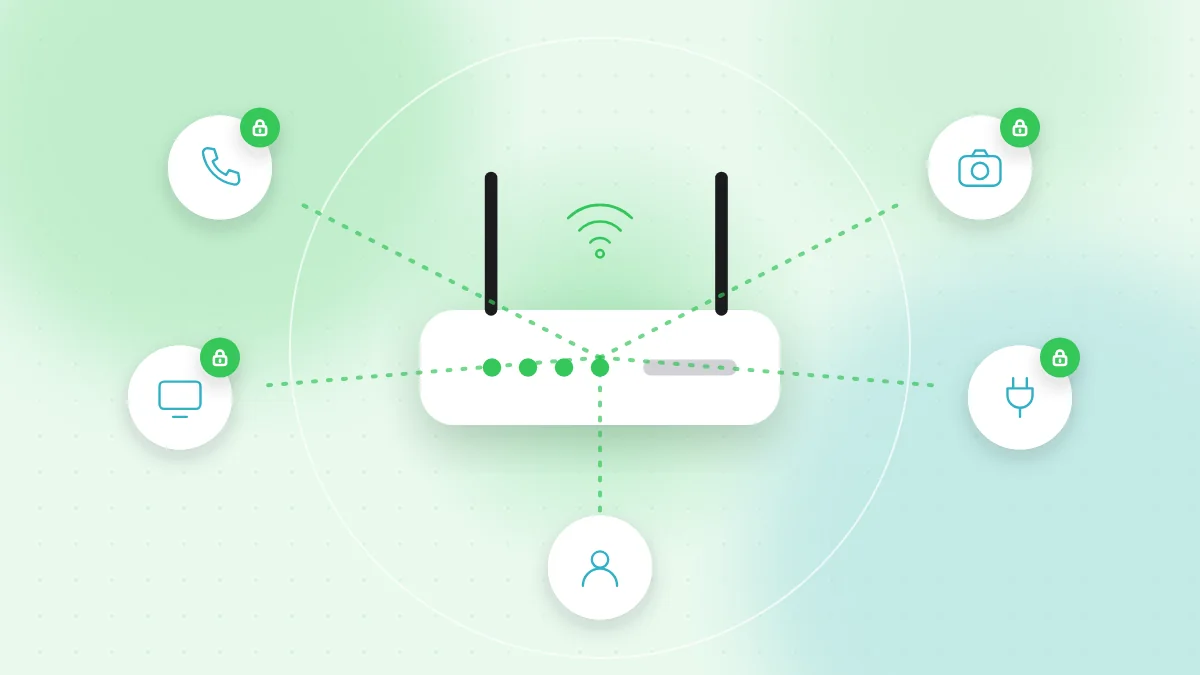
เราเตอร์รุ่นใหม่ส่วนใหญ่เปิดเครือข่ายแขกแยกต่างหากได้ อุปกรณ์ที่อยู่ในเครือข่ายนี้ใช้อินเทอร์เน็ตได้ แต่เข้าถึงมือถือและคอมพิวเตอร์หลักของคุณไม่ได้
- ให้แขกใช้เครือข่ายแขกแทนรหัสหลักของคุณ บทความ แชร์ Wi-Fi ด้วย QR Code แนะนำวิธีที่ง่ายมาก
- ลองแยกสมาร์ตทีวี ปลั๊ก ลำโพง และอุปกรณ์สมาร์ตโฮมอื่น ๆ ไปไว้ในเครือข่ายแขกหรือเครือข่าย IoT ด้วย ถ้าเครื่องไหนป้องกันไม่ดี ก็จะถูกกันไว้ห่างจากโน้ตบุ๊กและมือถือของคุณ
- ตรวจให้แน่ใจว่าเครือข่ายแขกมีรหัสผ่านที่แข็งแรงและใช้ WPA2 หรือ WPA3 เช่นกัน
ความปลอดภัยสมาร์ตโฮม: กล้อง กริ่งประตู ทีวี และปลั๊ก
ความปลอดภัย IoT คือการปกป้อง "อินเทอร์เน็ตของสรรพสิ่ง" หรือแกดเจ็ตทุกชิ้นที่ต่ออินเทอร์เน็ต อุปกรณ์เหล่านี้คือคอมพิวเตอร์ขนาดเล็ก และต้องดูแลเหมือนมือถือ
บัญชีและรหัสผ่าน
- เปลี่ยนรหัสผ่านเริ่มต้นของอุปกรณ์ตั้งแต่ตอนติดตั้ง อย่าใช้รหัสอย่าง "admin" หรือ "1234" ต่อ
- ตั้งรหัสผ่านที่แข็งแรงและไม่ซ้ำให้แอปหรือบัญชีคลาวด์ของผู้ผลิต เพราะบัญชีนั้นมักควบคุมกล้องได้
- เปิด การยืนยันตัวตนสองขั้นตอน ให้บัญชีของผู้ผลิต โดยเฉพาะกล้องวงจรปิด กริ่งประตู และกล้องดูลูก
- ยกเลิกการแชร์สิทธิ์ให้คนที่ไม่จำเป็นต้องดูแล้ว
การอัปเดตและการสนับสนุน
- เปิดการอัปเดตอัตโนมัติในแอปของอุปกรณ์
- ก่อนซื้อ ให้ดูว่าผู้ผลิตรับประกันการอัปเดตความปลอดภัยหรือไม่ และนานแค่ไหน อุปกรณ์ราคาถูกมากจากผู้ขายที่ไม่รู้จักมักไม่ได้รับอัปเดตเลย
- เปลี่ยนหรือถอดอุปกรณ์ที่ไม่ได้รับอัปเดตแล้ว
การตั้งค่าความเป็นส่วนตัวและตำแหน่งติดกล้อง
ความปลอดภัยของกล้องอัจฉริยะยังรวมถึงสิ่งที่กล้องมองเห็นด้วย หันกล้องในบ้านให้พ้นห้องนอน ห้องน้ำ และพื้นที่ที่แขกคาดหวังความเป็นส่วนตัว กล้องนอกบ้านควรจับภาพประตูหรือที่จอดรถของคุณเอง ไม่ใช่หน้าต่างบ้านเพื่อนบ้าน ในแอป ให้ตรวจว่าใครดูภาพสดได้บ้าง และเก็บภาพบันทึกไว้นานแค่ไหน ปิดไมโครโฟน ผู้ช่วยสั่งงานด้วยเสียง และการแชร์ข้อมูลการรับชมบนสมาร์ตทีวีถ้าไม่ได้ใช้
บนมือถือ ให้ตรวจว่าแอปของอุปกรณ์ได้สิทธิ์อะไรบ้าง ทั้ง iPhone และ Android ดูได้ที่การตั้งค่า > ความเป็นส่วนตัว หรือในรายการสิทธิ์ของแอปนั้น คู่มือสิทธิ์แอป อธิบายว่าสิทธิ์ไหนควรอนุญาต
สัญญาณว่ามีบางอย่างผิดปกติ
เปิดรายการอุปกรณ์ที่เชื่อมต่อในหน้าตั้งค่าหรือแอปของเราเตอร์ทุกหนึ่งถึงสองเดือน แล้วสังเกตว่ามี
- อุปกรณ์ที่คุณไม่รู้จัก โดยเฉพาะที่โผล่มาตอนคุณไม่อยู่บ้าน
- การตั้งค่าเราเตอร์ที่คุณไม่ได้เปลี่ยน เช่น DNS เซิร์ฟเวอร์ใหม่ หรือการจัดการระยะไกลถูกเปิดไว้
- เน็ตช้าลงกะทันหัน หรือใช้ดาต้ามากกว่าปกติมาก
- กล้องที่หมุน ส่งเสียง หรือไฟติดเองทั้งที่ไม่มีใครใช้
ถ้าเจอสัญญาณเหล่านี้ ให้เปลี่ยนรหัสผ่านผู้ดูแลและรหัส Wi-Fi อัปเดตเฟิร์มแวร์ และปิดการจัดการระยะไกล ถ้ายังดูแปลกอยู่ ให้รีเซ็ตเราเตอร์เป็นค่าโรงงานแล้วตั้งค่าใหม่ด้วยรหัสผ่านใหม่ทั้งหมด จากนั้นเปลี่ยนรหัสผ่านและตรวจ 2FA ของบัญชีผู้ผลิตที่ได้รับผลกระทบ
เช็กลิสต์ฉบับย่อ
- เปลี่ยนรหัสผ่านผู้ดูแลเราเตอร์แล้ว และเก็บไว้ในตัวจัดการรหัสผ่าน
- เฟิร์มแวร์เป็นเวอร์ชันล่าสุด และเปิดอัปเดตอัตโนมัติถ้าทำได้
- Wi-Fi ใช้ WPA3 หรือ WPA2 พร้อมรหัสผ่านยาวที่ไม่ซ้ำกับที่อื่น
- ปิด WPS การจัดการระยะไกล และ UPnP ถ้าไม่จำเป็น
- แขกและอุปกรณ์อัจฉริยะใช้เครือข่ายแขก
- อุปกรณ์อัจฉริยะทุกเครื่องมีรหัสผ่านไม่ซ้ำและอัปเดตล่าสุด
- บัญชีผู้ผลิตของกล้อง กริ่งประตู และกล้องดูลูกเปิด 2FA แล้ว
- ตรวจรายการอุปกรณ์ในเราเตอร์ภายในสองเดือนที่ผ่านมา
- เปลี่ยนเราเตอร์และอุปกรณ์ที่ไม่ได้รับอัปเดตแล้ว
FAQ
ควรอัปเดตเราเตอร์บ่อยแค่ไหน?
ถ้าเราเตอร์มีอัปเดตอัตโนมัติ ให้เปิดไว้ ถ้าไม่มี ให้เช็กเฟิร์มแวร์ใหม่ทุกสองถึงสามเดือน และทุกครั้งที่ผู้ผลิตหรือผู้ให้บริการอินเทอร์เน็ตประกาศแพตช์ความปลอดภัย
WPA2 ยังปลอดภัยสำหรับ Wi-Fi บ้านไหม?
WPA2 ที่ใช้รหัสผ่านยาวและแข็งแรงยังถือว่าเหมาะสมสำหรับบ้านส่วนใหญ่ แต่ถ้าเราเตอร์และอุปกรณ์รองรับ ให้เลือก WPA3 หรือโหมดผสม WPA2/WPA3
ควรปิด UPnP บนเราเตอร์ไหม?
ถ้าไม่มีอะไรที่คุณใช้ต้องพึ่งมัน ก็ควรปิด เพราะมันทำให้อุปกรณ์เปิดการเชื่อมต่อได้โดยไม่ถามคุณ ถ้าเครื่องเล่นเกมหรือแอปใช้งานไม่ได้ ค่อยเปิดกลับ
กล้องวงจรปิดอัจฉริยะโดนแฮกได้ไหม?
เป็นไปได้ ส่วนใหญ่เกิดจากรหัสผ่านที่ใช้ซ้ำหรือรหัสเริ่มต้นจากโรงงาน การใช้รหัสผ่านไม่ซ้ำ เปิดการยืนยันตัวตนสองขั้นตอนในบัญชีผู้ผลิต และอัปเดตสม่ำเสมอ ทำให้แฮกได้ยากขึ้นมาก
เครือข่ายบ้านที่ปลอดภัยเริ่มจากการเชื่อมต่ออย่างระมัดระวัง อุปกรณ์อัจฉริยะมักตั้งค่าด้วยการสแกน QR Code และข้อมูล Wi-Fi ก็แชร์ด้วยวิธีเดียวกัน ถ้าโค้ดหรือสติกเกอร์สำหรับตั้งค่าดูผิดปกติ ให้เช็กก่อนว่าพาไปไหนด้วย เครื่องสแกน QR Code ออนไลน์ ฟรีของ QR-TH