
家庭や小さなお店のためのランサムウェア対策。ウイルスの侵入経路、標準のウイルス対策機能、安全なダウンロード、3-2-1バックアップ、感染時の対処法を解説します。
📑 このガイドの内容
家庭や小さなお店のランサムウェア対策は、3つの層で成り立っています。パソコンを最新に保つこと、WindowsやmacOSに標準搭載のウイルス対策を使うこと、そしてマルウェアが届かないバックアップを持つことです。さらにダウンロードやメールの添付ファイルに気をつける習慣を加えれば、ウイルスの侵入経路のほとんどをふさげます。それでも何か起きたときは、復元を試したことのあるバックアップがあれば、誰にもお金を払わずに元に戻せます。
たった一つの悪いファイルで、家族の写真、お店の請求書、顧客リストが、ある日の午後のうちにすべてロックされてしまうことがあります。保存されたパスワードを静かに盗むマルウェアもあり、お金がなくなったりアカウントを乗っ取られたりするまで何も気づかないこともあります。対策は無料か、すでにパソコンに入っているものです。
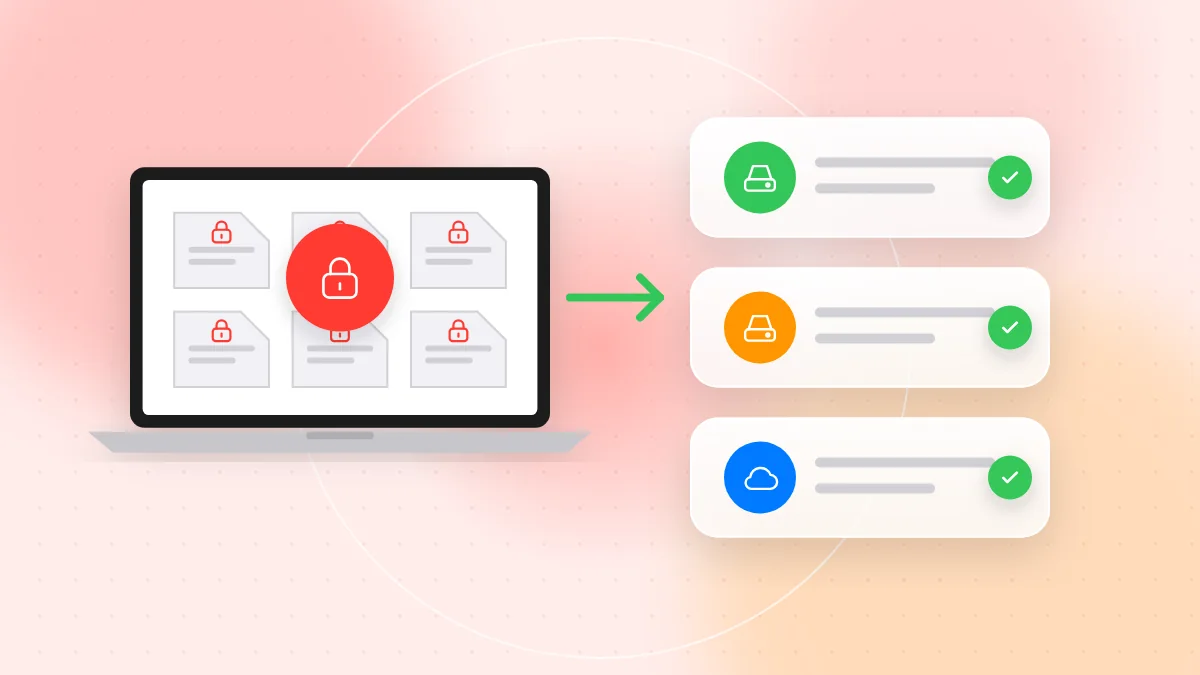
ウイルス、トロイの木馬、ランサムウェア、インフォスティーラーをやさしく解説
- ウイルス・ワーム: ほかのファイルやパソコンに自分をコピーして広がる有害なプログラム。
- トロイの木馬: 無料ツール、ゲームのチート、「請求書ビューア」など、役に立つものを装い、裏で悪さをするプログラム。
- ランサムウェア: ファイルを暗号化して開けなくし、復号の鍵と引き換えに身代金を要求するマルウェア。多くの犯罪グループは、先にデータをコピーして公開すると脅す「二重恐喝」も行います。
- インフォスティーラー: ブラウザに保存されたパスワード、Cookie、書類を集めて犯罪者に送るマルウェア。目に見えるサインがないことがほとんどです。
攻撃はこれらを組み合わせることがよくあります。トロイの木馬が侵入し、インフォスティーラーがパスワードを盗み、あとからランサムウェアがやって来る、という流れです。
マルウェアがパソコンに入り込む経路
- メールの添付ファイル。 ZIPファイル付きの偽の請求書、配達通知、「スキャンした書類」や、「コンテンツの有効化」を求めるOfficeファイル。
- クラック版ソフトやゲームのチート。 有料ソフトの無料コピー、キージェネレーター、MOD、チートは、特に家族で使うパソコンでインフォスティーラーの非常によくある入り口です。
- 偽のダウンロードボタン。 大きな「ダウンロード」ボタンが実は広告だらけのダウンロードサイトや、本物のソフトのサイトをまねたページに誘導する検索広告。
- 悪質な広告やポップアップ。 「パソコンがウイルスに感染しています」「ブラウザの緊急アップデートが必要です」といったメッセージ。
- USBメモリ。 拾ったものや、お店のパソコン間で使い回しているものがマルウェアを運ぶことがあります。
- 更新していないシステム。 既知の弱点が修正されないままの、古いWindows、ブラウザ、プラグイン。
- インターネットに公開されたリモートデスクトップ。 攻撃者は、公開されたリモートデスクトップに何千ものパスワードを試し、当たるまで続けます。リモートアクセスが必要なら、VPNか、2段階認証のあるリモートアクセスサービスを使いましょう。遠隔操作アプリ詐欺 のガイドも参考にしてください。
ほとんどの攻撃を止める防御の層
すべてを最新に保つ
- WindowsやmacOSの自動アップデートをオンにし、再起動を求められたら実際にインストールされるよう再起動する。
- ブラウザ、Officeアプリ、PDFリーダーを最新に保ち、使わなくなったソフトは削除する。
- セキュリティアップデートが届かなくなったパソコンは、特にネットバンキングや仕事に使うなら買い替える。
標準のウイルス対策を使う
- Windows: Microsoft Defenderが標準で搭載されています。「Windowsセキュリティ」アプリを開き、ウイルスと脅威の防止、ファイアウォール、アップデートがオンになっているか確認しましょう。保護されたフォルダを未知のプログラムが変更できないようにするランサムウェア対策機能「コントロールされたフォルダーアクセス」をオンにすることも検討してください。
- macOS: Gatekeeperがダウンロードしたアプリを確認し、標準のマルウェア対策機能が裏で動いています。App Storeと確認済みの開発元のアプリだけを許可する初期設定のままにしておきましょう。
- リアルタイム保護のウイルス対策ソフトは一度に一つだけにしましょう。2つ入れると競合することがあります。
標準ユーザーのアカウントを使う
日常の作業は標準(管理者ではない)アカウントで行い、ソフトのインストール用に別の管理者アカウントを用意しましょう。お店では、スタッフ一人ひとりに自分の標準アカウントを作ります。
開くもの、入れるものに気をつける
- 海賊版ソフト、クラック、チートは使わない。 ソフトを購入するか、無料の公式な代替品を使うか、使わずに済ませましょう。
- 公式サイトかアプリストアからだけダウンロードする。 検索広告をクリックせず、アドレスを自分で入力します。
- マクロの警告を守る。 本文を見るために「コンテンツの有効化」や「マクロを有効にする」を求める文書は閉じましょう。
- ブラウザのダウンロード警告に従う。 ブラウザが「一般的にダウンロードされていない」「危険」と表示したファイルは削除します。
- 知らないUSBメモリは挿さない。
- リンクを先に確認する。 請求書やチラシにQRコードでリンクが載っていたら、開く前に オンラインで読み取って アドレス全体を確認できます。
オフラインのコピーを含む3-2-1バックアップルール
バックアップは、ランサムウェアに対する本当の保険です。
- 大切なデータは 3つのコピー を持つ:元データと2つのバックアップ。
- 2種類の異なる保存先 を使う:たとえば外付けドライブとクラウドバックアップサービス。
- 1つはオフサイトかオフライン に置く:パソコンから離して保管します。
ランサムウェアは、つなぎっぱなしの外付けディスクも含め、届くドライブをすべて暗号化します。同期しているクラウドフォルダは被害までコピーしてしまうことがあります。そこで、
- 外付けドライブはバックアップのときだけつなぎ、終わったら外して安全な場所に保管する。
- バージョン履歴 のあるクラウドバックアップを選び、攻撃前の状態のファイルを復元できるようにする。ファイルの同期だけではバックアップになりません。
- バックアップのアカウントは、固有のパスワードと 2段階認証 で守る。
復元をテストしましょう。 数か月に一度、いくつかのファイルを別のフォルダに復元して開いてみます。一度もテストしていないバックアップは不完全かもしれません。お店では、復元の手順を書き留めておきましょう。
ランサムウェアに感染したら
- 切り離す。 LANケーブルを抜き、Wi-Fiをオフにし、外付けドライブを外します。証拠として必要になることがあるので、まだパソコンを初期化しないでください。
- ほかの機器を確認する。 共有フォルダ、ほかのパソコン、POSレジを確認します。
- 最初の手として支払わない。 身代金を払ってもファイルが戻る保証はなく、次の攻撃の資金にもなります。まずバックアップを確認し、専門家に相談しましょう。
- 届け出る。 最寄りの警察や、国のサイバー犯罪の相談窓口に連絡します。顧客の情報に影響があるかもしれない場合は、法律上の報告義務を確認し、支払い情報が関わるなら銀行にも伝えましょう。
- 安全なバックアップから復元する。 OSを入れ直すか専門家にパソコンをきれいにしてもらい、すべてのアップデートを入れてから、感染前に作ったバックアップからファイルを復元します。
- 安全な端末からパスワードを変更する。 スマホや別のパソコンを使い、メール、ネットバンキング、バックアップのアカウントから変更し、ほかのセッションからサインアウトします。
問題がスマホで起きている場合は、スマホのウイルス感染の症状と駆除方法 のガイドを参考にしてください。
クイックチェックリスト
- システム、ブラウザ、アプリの自動アップデートがオンになっている。
- Microsoft DefenderかmacOSの保護機能が有効で、ウイルス対策ソフトは一つだけ動いている。
- 日常の作業は標準ユーザーのアカウントで行っている。
- どのパソコンにもクラック版ソフト、キージェネレーター、ゲームのチートがない。
- マクロを求める文書は有効にせず閉じている。
- リモートデスクトップをインターネットに公開していない。
- オフラインのコピーを含む3-2-1バックアップルールを守っている。
- ここ3か月以内に復元をテストした。
- ランサムウェアが出たら最初にやること(切り離す)を全員が知っている。
よくある質問(FAQ)
Windowsに有料のウイルス対策ソフトは必要ですか?
ほとんどの家庭や小さなお店では、自動アップデートを有効にしたMicrosoft Defenderが良い土台になります。どのウイルス対策ソフトを選ぶかより、アップデート、慎重なダウンロード、オフラインのバックアップのほうが大切です。
Macもウイルスやランサムウェアに感染しますか?
感染します。Windowsのパソコンより頻度は低いものの、偽アプリやクラック版ソフトに潜むインフォスティーラーはMacユーザーも狙っています。同じルールが当てはまります。
クラウドストレージだけでランサムウェア対策になりますか?
それだけでは不十分です。同期フォルダは、暗号化されたファイルをクラウドにもコピーしてしまうからです。バージョン履歴のあるバックアップを使い、オフラインのコピーも一つ持ちましょう。
身代金は払うべきですか?
支払いは最後の手段であり、決して最初の手ではありません。バックアップを確認し、被害を届け出て、専門家に相談しましょう。支払ってもファイルが戻る保証はありません。
パソコンを守るカギは、アップデート、慎重なダウンロード、そしてテスト済みのバックアップです。感染の多くはたった一つのリンクから始まります。請求書やチラシのQRコードがいつもと違うと感じたら、開く前にQR-THの無料オンラインスキャナーでリンク先を確認しましょう。


