
Seguridad del router paso a paso: cambia la contraseña por defecto, actualiza el firmware, usa WPA3, crea una red de invitados y protege tus cámaras IoT.
📑 En esta guía
- Blinda la configuración de administración del router
- Cambia la contraseña de administración por defecto
- Actualiza el firmware
- Cambia el router si ya no recibe actualizaciones
- Protege tu red Wi-Fi
- Usa WPA3 o WPA2 con una contraseña fuerte
- Cambia el nombre de la red
- Desactiva las funciones que no usas
- Usa una red de invitados para visitas y dispositivos inteligentes
- Seguridad en la casa inteligente: cámaras, timbres, televisores y enchufes
- Cuentas y contraseñas
- Actualizaciones y soporte
- Ajustes de privacidad y dónde colocar la cámara
- Señales de que algo va mal
- Lista rápida
- Preguntas frecuentes
- ¿Cada cuánto debo actualizar el router?
- ¿Sigue siendo seguro WPA2 para la Wi-Fi de casa?
- ¿Debo desactivar UPnP en el router?
- ¿Pueden hackear mi cámara inteligente?
Una buena seguridad del router se reduce a unos pocos pasos: cambia la contraseña de administración que trae de fábrica, mantén el firmware actualizado, usa WPA3 o WPA2 con una contraseña de Wi-Fi fuerte y desactiva las funciones que no necesitas, como WPS y la administración remota. Después, conecta a las visitas y los dispositivos inteligentes a una red de invitados y dale a cada cámara, televisor y enchufe su propia contraseña fuerte y actualizaciones periódicas.
El router es la puerta de entrada de la red de tu casa. Por él pasan tu banca online, tu correo y la imagen en directo del vigilabebés o del timbre con cámara. Si alguien controla el router o un dispositivo inteligente mal protegido, puede redirigirte a webs falsas o mirar dentro de tu casa. La mayor parte de la protección lleva menos de una hora.
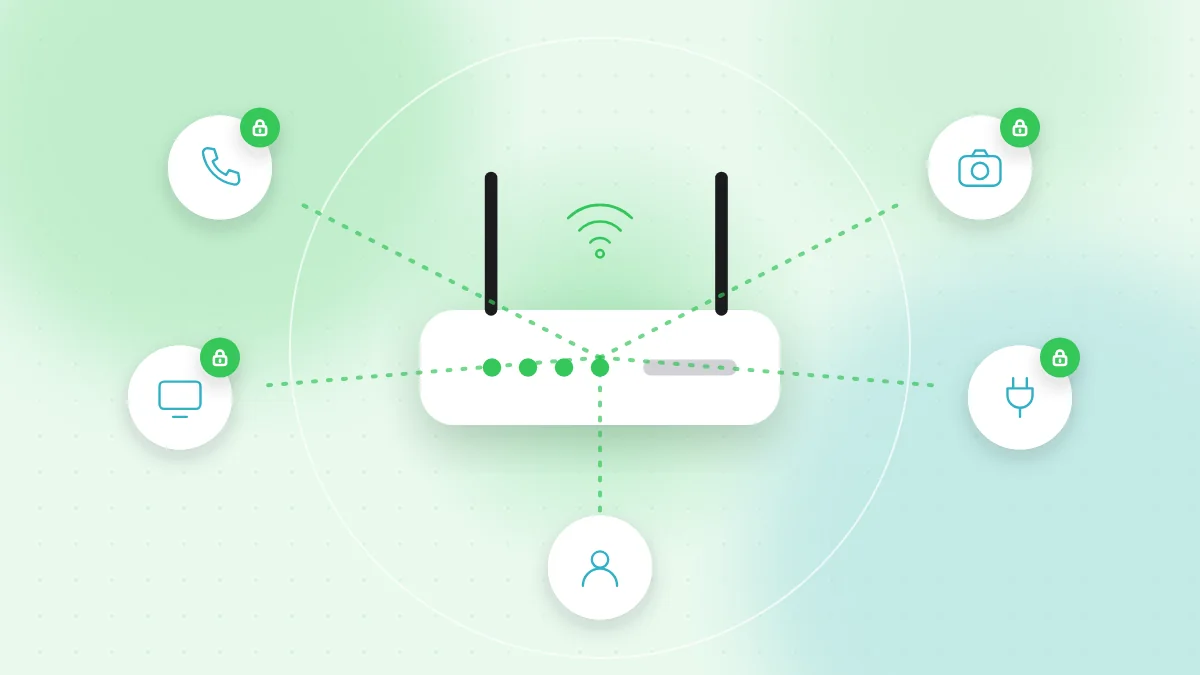
Blinda la configuración de administración del router
Todos los routers tienen una página de administración, que se abre en el navegador o en la app del proveedor. La dirección y los datos de acceso de fábrica suelen estar en una pegatina en el propio router.
Cambia la contraseña de administración por defecto
Las contraseñas de administración de fábrica suelen ser sencillas y fáciles de encontrar en internet. Cámbiala por una contraseña larga y única y guárdala en un gestor de contraseñas. Ten en cuenta que la contraseña de administración no es la misma que la de la Wi-Fi: cambia las dos.
Actualiza el firmware
El firmware es el software interno del router. Las actualizaciones corrigen fallos de seguridad, pero los routers antiguos a menudo no las instalan solos.
- Activa las actualizaciones automáticas si el router las ofrece.
- Si no, revisa la sección de firmware cada pocos meses.
- Nunca descargues firmware desde enlaces de correos o ventanas emergentes. Usa solo la página de administración o la web oficial del fabricante.
Cambia el router si ya no recibe actualizaciones
Los routers tienen una fecha de fin de soporte, a partir de la cual el fabricante deja de publicar correcciones de seguridad. Si el tuyo tiene más de cinco a siete años, o el fabricante lo indica como sin soporte, planea cambiarlo. Si el router es de tu proveedor de internet, pídele un modelo más nuevo.
Protege tu red Wi-Fi
Usa WPA3 o WPA2 con una contraseña fuerte
En los ajustes inalámbricos, elige WPA3 si todos tus dispositivos lo admiten, o el modo mixto WPA2/WPA3 si algún aparato antiguo no consigue conectarse. No uses nunca WEP ni una red abierta sin contraseña.
Una buena contraseña de Wi-Fi tiene al menos de 12 a 15 caracteres. Una frase corta con palabras al azar es fácil de escribir y difícil de adivinar. Evita tu dirección, tu número de teléfono o nombres de familiares.
Cambia el nombre de la red
Cambia el nombre de red por defecto (SSID) por algo neutro. Evita tu apellido o el número de tu piso.
Desactiva las funciones que no usas
- WPS (Wi-Fi Protected Setup) permite conectar dispositivos con un botón o un PIN corto. El método del PIN, en concreto, tiene debilidades conocidas. Desactiva WPS si puedes.
- La administración remota permite abrir la página de administración desde internet. Salvo que de verdad la necesites, apágala para que el router solo se pueda gestionar desde dentro de casa.
- UPnP permite que los dispositivos abran conexiones a través del router de forma automática. Algunos juegos y videollamadas lo usan, pero también puede dejar dispositivos expuestos a internet. Desactívalo y comprueba si todo sigue funcionando; vuelve a activarlo solo si deja de funcionar algo importante.
Usa una red de invitados para visitas y dispositivos inteligentes
La mayoría de los routers modernos pueden crear una red de invitados independiente. Los dispositivos conectados a ella tienen acceso a internet, pero no a tus móviles y ordenadores principales.
- Da a las visitas la red de invitados en lugar de tu contraseña principal. Nuestra guía para compartir el Wi-Fi con un código QR muestra una forma fácil de hacerlo.
- Plantéate conectar también los televisores, enchufes, altavoces y demás aparatos de la casa inteligente a una red de invitados o IoT aparte. Si uno de ellos es débil, queda lejos de tu portátil y tu móvil.
- Asegúrate de que la red de invitados también tenga una contraseña fuerte y use WPA2 o WPA3.
Seguridad en la casa inteligente: cámaras, timbres, televisores y enchufes
La seguridad IoT consiste en proteger el «Internet de las cosas»: cualquier aparato que se conecta a internet. Estos dispositivos son pequeños ordenadores y necesitan el mismo cuidado que un móvil.
Cuentas y contraseñas
- Cambia cualquier contraseña por defecto del dispositivo durante la configuración. Nunca dejes una contraseña como «admin» o «1234».
- Usa una contraseña única y fuerte para la app o la cuenta en la nube del fabricante, porque esa cuenta suele controlar la cámara.
- Activa la verificación en dos pasos en la cuenta del fabricante. Es especialmente importante en cámaras, timbres y vigilabebés.
- Elimina los accesos compartidos que ya no necesites.
Actualizaciones y soporte
- Activa las actualizaciones automáticas en la app del dispositivo.
- Antes de comprar, comprueba que el fabricante promete actualizaciones de seguridad y durante cuánto tiempo. Los aparatos muy baratos de vendedores desconocidos a menudo no reciben ninguna.
- Cambia o desconecta los dispositivos que ya no reciben actualizaciones.
Ajustes de privacidad y dónde colocar la cámara
La seguridad de una cámara inteligente también depende de lo que puede ver. Orienta las cámaras de interior lejos de dormitorios, baños y espacios donde las visitas esperan intimidad. Las cámaras exteriores deben cubrir tu puerta o tu entrada, no las ventanas de los vecinos. En la app, revisa quién puede ver el vídeo en directo y cuánto tiempo se guardan las grabaciones. Desactiva los micrófonos, los asistentes de voz y el envío de datos de visualización en los televisores inteligentes si no los usas.
En el móvil, comprueba qué permisos tiene la app del dispositivo. Tanto en iPhone como en Android puedes hacerlo en Ajustes > Privacidad o en la lista de permisos de la propia app. Nuestra guía de permisos de apps explica qué conviene permitir.
Señales de que algo va mal
Abre la lista de dispositivos conectados en la página de administración o la app del router cada uno o dos meses. Presta atención a:
- Dispositivos que no reconoces, sobre todo si aparecen cuando no estás en casa
- Ajustes del router que no has cambiado, como un servidor DNS nuevo o la administración remota activada
- Una conexión de repente más lenta, o un consumo de datos mucho mayor de lo normal
- Una cámara que se mueve, habla o enciende la luz sin que nadie la esté usando
Si ves estas señales, cambia la contraseña de administración y la de la Wi-Fi, actualiza el firmware y desactiva la administración remota. Si sigues viendo cosas raras, restablece el router a los valores de fábrica y vuelve a configurarlo con contraseñas nuevas. Después, cambia la contraseña y revisa la verificación en dos pasos de las cuentas de fabricante afectadas.
Lista rápida
- La contraseña de administración del router está cambiada y guardada en un gestor de contraseñas.
- El firmware está al día, con actualizaciones automáticas siempre que se pueda.
- La Wi-Fi usa WPA3 o WPA2 con una contraseña larga y única.
- WPS, la administración remota y UPnP están desactivados salvo que los necesites.
- Las visitas y los dispositivos inteligentes usan una red de invitados.
- Cada dispositivo inteligente tiene una contraseña única y las actualizaciones al día.
- Las cuentas del fabricante de cámaras, timbres y vigilabebés tienen 2FA.
- Has revisado la lista de dispositivos del router en los últimos dos meses.
- Los routers y aparatos que ya no reciben actualizaciones se han sustituido.
Preguntas frecuentes
¿Cada cuánto debo actualizar el router?
Activa las actualizaciones automáticas si tu router las tiene. Si no, busca firmware nuevo cada dos o tres meses y siempre que el fabricante o tu proveedor de internet anuncien una corrección de seguridad.
¿Sigue siendo seguro WPA2 para la Wi-Fi de casa?
WPA2 con una contraseña larga y fuerte sigue siendo razonable para la mayoría de los hogares. Elige WPA3 o el modo mixto WPA2/WPA3 cuando tu router y tus dispositivos lo admitan.
¿Debo desactivar UPnP en el router?
Si nada de lo que usas lo necesita, sí, porque permite a los dispositivos abrir conexiones sin preguntarte. Si una consola o una app deja de funcionar, puedes volver a activarlo.
¿Pueden hackear mi cámara inteligente?
Es posible, casi siempre por una contraseña reutilizada o la que viene de fábrica. Una contraseña única, la verificación en dos pasos en la cuenta del fabricante y las actualizaciones periódicas lo ponen mucho más difícil.
Una red doméstica segura también empieza por conexiones cuidadosas: los dispositivos inteligentes se suelen configurar escaneando un código QR, y los datos de la Wi-Fi se comparten igual. Si un código de configuración o una pegatina te parecen extraños, comprueba primero adónde llevan con el lector QR online gratuito de QR-TH.


