
Router security: palitan ang default password, i-update ang firmware, gumamit ng WPA3, mag-set up ng guest network at protektahan ang smart camera at IoT.
📑 Sa gabay na ito
- I-lock ang admin settings ng router
- Palitan ang default na admin password
- I-update ang firmware
- Palitan ang router na hindi na nakakatanggap ng update
- I-secure ang Wi-Fi network mo
- Gumamit ng WPA3 o WPA2 na may matibay na password
- Palitan ang pangalan ng network
- I-off ang mga feature na hindi mo ginagamit
- Gumamit ng guest network para sa bisita at smart devices
- Smart home security: camera, doorbell, TV at plug
- Accounts at password
- Update at suporta
- Privacy settings at puwesto ng camera
- Mga senyales na may mali
- Mabilis na checklist
- FAQ
- Gaano kadalas dapat i-update ang router?
- Ligtas pa ba ang WPA2 para sa Wi-Fi sa bahay?
- Dapat ko bang i-off ang UPnP sa router?
- Puwede bang ma-hack ang smart camera ko?
Ilang hakbang lang ang mahusay na router security: palitan ang default na admin password ng router, panatilihing updated ang firmware nito, gumamit ng WPA3 o WPA2 na may matibay na Wi-Fi password, at i-off ang mga feature na hindi mo kailangan, gaya ng WPS at remote management. Tapos ilagay ang mga bisita at smart device sa guest network, at bigyan ang bawat camera, TV at plug ng sariling matibay na password at regular na update.
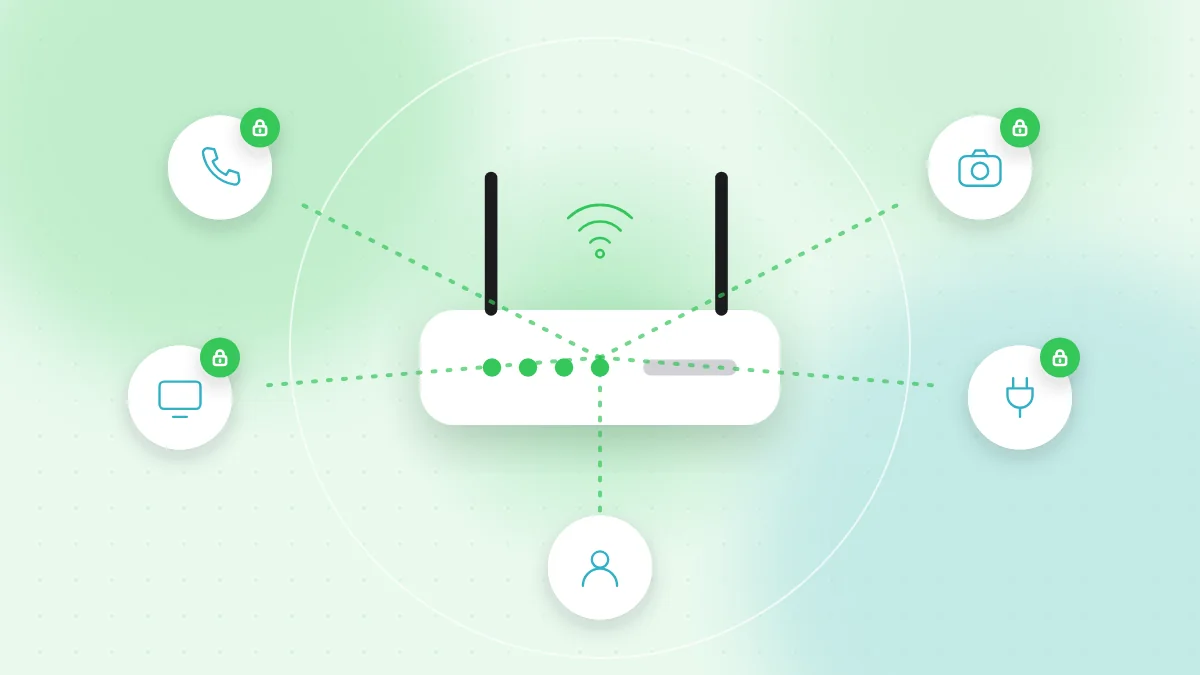
Ang router mo ang pintuan ng network sa bahay mo. Dumadaan dito ang banking, email at live na video mula sa baby monitor o doorbell camera mo. Kapag may kumontrol sa router o sa mahinang smart device, puwede ka niyang ilihis sa pekeng website o masilip ang loob ng bahay mo. Karamihan sa proteksyon ay kayang gawin nang wala pang isang oras.
I-lock ang admin settings ng router
May admin page ang bawat router, na binubuksan sa web browser o sa app ng internet provider. Madalas nakasulat sa sticker sa router ang address at default na login.
Palitan ang default na admin password
Madalas simple at madaling mahanap online ang default na admin password. Palitan ito ng mahaba at natatanging password at i-save sa password manager. Tandaan na iba ang admin password sa Wi-Fi password; palitan ang dalawa.
I-update ang firmware
Ang firmware ang sariling software ng router. Inaayos ng update ang mga kahinaan sa seguridad, pero madalas hindi ito awtomatikong ini-install ng mga lumang router.
- I-on ang automatic updates kung mayroon nito ang router.
- Kung wala, tingnan ang firmware section kada ilang buwan.
- Huwag kailanman mag-download ng router firmware mula sa link sa email o pop-up. Gamitin lang ang admin page o ang opisyal na website ng gumawa nito.
Palitan ang router na hindi na nakakatanggap ng update
May end-of-life date ang mga router, at pagkatapos nito ay hindi na naglalabas ng security fix ang gumawa. Kung lampas na sa mga lima hanggang pitong taon ang router mo, o nakalista na itong hindi na suportado, magplanong palitan ito. Kung pag-aari ng internet provider mo ang router, humingi sa kanila ng mas bagong modelo.
I-secure ang Wi-Fi network mo
Gumamit ng WPA3 o WPA2 na may matibay na password
Sa wireless settings, piliin ang WPA3 kung suportado ito ng lahat ng device mo, o ang mixed na WPA2/WPA3 mode kung may mga lumang device na hindi makakonekta. Huwag kailanman gumamit ng WEP o bukas na network na walang password.
Ang magandang Wi-Fi password ay hindi bababa sa 12 hanggang 15 character. Madaling i-type at mahirap hulaan ang maikling pangungusap ng mga random na salita. Iwasan ang address, numero ng telepono o pangalan ng pamilya mo.
Palitan ang pangalan ng network
Palitan ang default na pangalan ng network (SSID) ng neutral na pangalan. Iwasan ang apelyido mo o numero ng unit mo.
I-off ang mga feature na hindi mo ginagamit
- WPS (Wi-Fi Protected Setup) ay hinahayaang makakonekta ang device gamit ang button o maikling PIN. May kilalang kahinaan lalo na ang PIN method. I-off ang WPS kung kaya.
- Remote management ay hinahayaang mabuksan ng iba ang admin page mula sa internet. Maliban kung talagang kailangan mo, i-off ito para sa loob lang ng bahay mo ma-manage ang router.
- UPnP ay hinahayaan ang mga device na awtomatikong magbukas ng koneksyon sa router. Ginagamit ito ng ilang laro at video call, pero puwede rin nitong ilantad ang mga device sa internet. I-off ito at tingnan kung gumagana pa rin ang lahat; i-on lang ulit kung may mahalagang nasira.
Gumamit ng guest network para sa bisita at smart devices
Karamihan sa mga modernong router ay kayang magpatakbo ng hiwalay na guest network. Nakakapag-internet ang mga device dito pero hindi nila maaabot ang pangunahin mong phone at computer.
- Ibigay sa bisita ang guest network sa halip na ang pangunahin mong password. Ipinapakita ng aming gabay sa pag-share ng Wi-Fi gamit ang QR code ang madaling paraan para gawin ito.
- Pag-isipang ilagay din ang smart TV, plug, speaker at ibang smart home device sa hiwalay na guest o IoT network. Kung mahina ang isa sa mga ito, malayo ito sa laptop at phone mo.
- Siguraduhing may matibay na password din ang guest network at gumagamit ng WPA2 o WPA3.
Smart home security: camera, doorbell, TV at plug
Ang IoT security ay ang pagprotekta sa "Internet of Things": bawat gadget na kumokonekta sa internet. Maliliit na computer ang mga device na ito, at kailangan nila ng parehong pag-iingat na ibinibigay mo sa phone.
Accounts at password
- Palitan ang anumang default na password ng device habang sine-set up ito. Huwag kailanman iwan ang password na gaya ng "admin" o "1234".
- Gumamit ng natatangi at matibay na password para sa app o cloud account ng gumawa, dahil madalas ang account na iyon ang kumokontrol sa camera.
- I-on ang two-factor authentication para sa vendor account. Lalo itong mahalaga para sa camera, doorbell at baby monitor.
- Alisin ang shared access na hindi mo na kailangan.
Update at suporta
- I-on ang automatic updates sa app ng device.
- Bago bumili, tingnan kung nangangako ang gumawa ng security update at kung hanggang kailan. Madalas walang update kahit kailan ang napakamurang device mula sa hindi kilalang seller online.
- Palitan o i-disconnect ang device na hindi na nakakatanggap ng update.
Privacy settings at puwesto ng camera
Kasama rin sa smart camera security kung ano ang nakikita ng camera. Iiwas ang indoor camera sa kwarto, banyo at lugar kung saan umaasa ng privacy ang bisita. Dapat sakop ng outdoor camera ang sarili mong pinto o garahe, hindi ang bintana ng kapitbahay. Sa app, suriin kung sino ang puwedeng manood ng live video at gaano katagal itinatago ang mga recording. I-off ang mikropono, voice assistant at viewing-data sharing sa smart TV kung hindi mo ginagamit.
Sa phone mo, tingnan kung anong permissions ang meron ang app ng device. Sa iPhone at Android, magagawa ito sa Settings > Privacy o sa sariling listahan ng permission ng app. Ipinapaliwanag ng aming gabay sa app permissions kung ano ang dapat payagan.
Mga senyales na may mali
Buksan ang listahan ng nakakonektang device sa admin page o app ng router mo kada isa o dalawang buwan. Bantayan ang:
- Device na hindi mo kilala, lalo na ang lumalabas habang wala ka sa bahay
- Router settings na hindi ikaw ang nagbago, gaya ng bagong DNS server o naka-on na remote management
- Biglang bumagal, o mas mataas nang husto ang gamit ng data kaysa dati
- Camera na gumagalaw, nagsasalita o umiilaw kahit walang gumagamit
Kapag nakita mo ang mga senyales na ito, palitan ang admin at Wi-Fi password ng router, i-update ang firmware at i-off ang remote management. Kung kakaiba pa rin, i-factory reset ang router at i-set up ulit gamit ang bagong password. Pagkatapos, palitan ang password at suriin ang 2FA ng anumang apektadong vendor account.
Mabilis na checklist
- Napalitan na ang admin password ng router at naka-save sa password manager.
- Updated ang firmware, at naka-on ang automatic updates kung posible.
- Gumagamit ang Wi-Fi ng WPA3 o WPA2 na may mahaba at natatanging password.
- Naka-off ang WPS, remote management at UPnP maliban kung kailangan mo.
- Nasa guest network ang mga bisita at smart device.
- May natatanging password at bagong update ang bawat smart device.
- May 2FA ang vendor account ng camera, doorbell at baby monitor.
- Nasuri ang listahan ng device sa router sa nakalipas na dalawang buwan.
- Napalitan na ang router at device na hindi na nakakatanggap ng update.
FAQ
Gaano kadalas dapat i-update ang router?
I-on ang automatic updates kung mayroon nito ang router mo. Kung wala, tingnan kung may bagong firmware kada dalawa hanggang tatlong buwan at tuwing may inanunsyong security fix ang gumawa o ang internet provider mo.
Ligtas pa ba ang WPA2 para sa Wi-Fi sa bahay?
Makatwiran pa rin ang WPA2 na may matibay at mahabang password para sa karamihan ng bahay. Piliin ang WPA3 o ang mixed na WPA2/WPA3 mode kapag suportado ito ng router at mga device mo.
Dapat ko bang i-off ang UPnP sa router?
Kung walang ginagamit mong nangangailangan nito, oo, dahil hinahayaan nito ang mga device na magbukas ng koneksyon nang hindi nagtatanong sa iyo. Kung tumigil gumana ang game console o app, puwede mo itong i-on ulit.
Puwede bang ma-hack ang smart camera ko?
Posible, kadalasan dahil sa paulit-ulit na ginagamit o default na password. Mas pinahihirap ito ng natatanging password, two-factor authentication sa vendor account at regular na update.
Nagsisimula rin ang ligtas na network sa bahay sa maingat na pagkonekta: madalas sine-set up ang smart device sa pag-scan ng QR code, at ganoon din ibinabahagi ang detalye ng Wi-Fi. Kung mukhang kakaiba ang setup code o sticker, tingnan muna kung saan ito papunta gamit ang libreng online QR scanner ng QR-TH.


