
Cara mengamankan router Wi-Fi rumah: ganti password bawaan, update firmware, pakai WPA3, buat jaringan tamu, dan lindungi CCTV serta perangkat smart home.
📑 Dalam panduan ini
- Kunci pengaturan admin router
- Ganti password admin bawaan
- Perbarui firmware
- Ganti router yang tidak lagi mendapat pembaruan
- Amankan jaringan Wi-Fi Anda
- Gunakan WPA3 atau WPA2 dengan password yang kuat
- Ganti nama jaringan
- Matikan fitur yang tidak dipakai
- Pakai jaringan tamu untuk tamu dan perangkat pintar
- Keamanan smart home: kamera, bel pintu, TV dan colokan pintar
- Akun dan password
- Pembaruan dan dukungan
- Pengaturan privasi dan posisi kamera
- Tanda ada yang tidak beres
- Checklist cepat
- FAQ
- Seberapa sering router perlu diperbarui?
- Apakah WPA2 masih aman untuk Wi-Fi rumah?
- Apakah UPnP di router sebaiknya dimatikan?
- Bisakah CCTV atau kamera pintar saya diretas?
Keamanan router yang baik intinya beberapa langkah: ganti password admin bawaan router, rutin perbarui firmware-nya, gunakan WPA3 atau WPA2 dengan password Wi-Fi yang kuat, dan matikan fitur yang tidak Anda butuhkan, seperti WPS dan manajemen jarak jauh. Setelah itu, tempatkan tamu dan perangkat pintar di jaringan tamu, dan beri setiap kamera, TV dan colokan pintar password kuatnya sendiri serta pembaruan rutin.
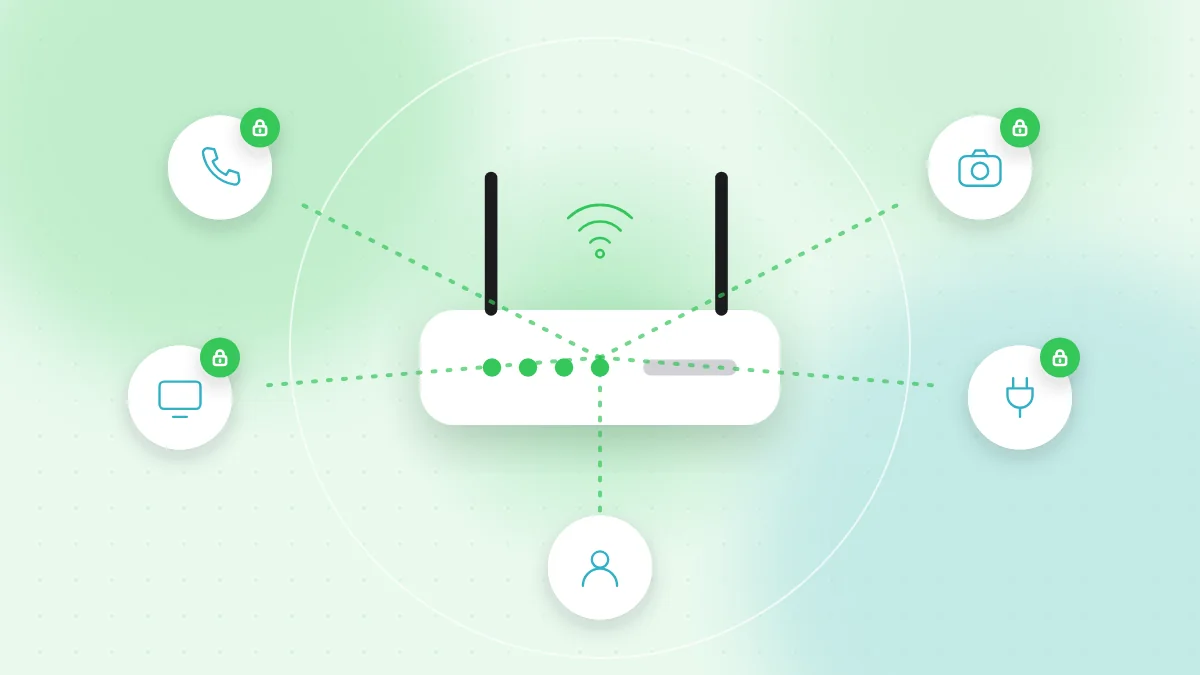
Router adalah pintu depan jaringan rumah Anda. Transaksi m-banking, email, hingga tayangan langsung dari kamera bayi atau bel pintu berkamera semuanya lewat di sana. Jika seseorang menguasai router atau perangkat pintar yang lemah, ia bisa mengarahkan Anda ke situs palsu atau mengintip isi rumah Anda. Sebagian besar perlindungannya bisa dipasang dalam waktu kurang dari satu jam.
Kunci pengaturan admin router
Setiap router punya halaman admin yang dibuka lewat browser atau aplikasi dari penyedia internet. Alamat dan login bawaannya sering tertera di stiker pada router.
Ganti password admin bawaan
Password admin bawaan sering kali sederhana dan mudah dicari di internet. Ganti dengan password yang panjang dan unik, lalu simpan di pengelola kata sandi. Perlu diingat, password admin berbeda dengan password Wi-Fi; ganti keduanya.
Perbarui firmware
Firmware adalah perangkat lunak di dalam router. Pembaruannya menambal celah keamanan, tetapi router lama sering tidak memasangnya secara otomatis.
- Aktifkan pembaruan otomatis jika router menyediakannya.
- Jika tidak, cek bagian firmware setiap beberapa bulan.
- Jangan pernah mengunduh firmware router dari link di email atau pop-up. Gunakan hanya halaman admin atau situs resmi pembuatnya.
Ganti router yang tidak lagi mendapat pembaruan
Router punya masa akhir dukungan, setelah itu pembuatnya berhenti merilis perbaikan keamanan. Jika router Anda berusia lebih dari sekitar lima sampai tujuh tahun, atau pembuatnya menyatakan tidak lagi didukung, rencanakan untuk menggantinya. Jika router itu milik penyedia internet, minta model yang lebih baru.
Amankan jaringan Wi-Fi Anda
Gunakan WPA3 atau WPA2 dengan password yang kuat
Di pengaturan nirkabel, pilih WPA3 jika semua perangkat Anda mendukungnya, atau mode campuran WPA2/WPA3 jika ada perangkat lama yang tidak bisa terhubung. Jangan pernah memakai WEP atau jaringan terbuka tanpa password.
Password Wi-Fi yang baik panjangnya minimal 12 sampai 15 karakter. Kalimat pendek dari kata-kata acak mudah diketik dan sulit ditebak. Hindari alamat rumah, nomor HP atau nama anggota keluarga.
Ganti nama jaringan
Ubah nama jaringan bawaan (SSID) menjadi sesuatu yang netral. Hindari nama keluarga atau nomor rumah dan unit apartemen.
Matikan fitur yang tidak dipakai
- WPS (Wi-Fi Protected Setup) memungkinkan perangkat terhubung dengan satu tombol atau PIN pendek. Metode PIN khususnya punya kelemahan yang sudah diketahui. Matikan WPS jika bisa.
- Manajemen jarak jauh (remote management) memungkinkan seseorang membuka halaman admin dari internet. Kecuali benar-benar perlu, matikan agar router hanya bisa diatur dari dalam rumah.
- UPnP memungkinkan perangkat membuka koneksi melalui router secara otomatis. Sebagian game dan panggilan video memakainya, tetapi fitur ini juga bisa membuat perangkat terbuka ke internet. Matikan, lalu lihat apakah semuanya masih berjalan; nyalakan lagi hanya jika ada hal penting yang tidak berfungsi.
Pakai jaringan tamu untuk tamu dan perangkat pintar
Sebagian besar router modern bisa menjalankan jaringan tamu (guest network) terpisah. Perangkat di jaringan ini bisa mengakses internet, tetapi tidak bisa menjangkau HP dan komputer utama Anda.
- Berikan jaringan tamu kepada tamu, bukan password utama Anda. Panduan kami tentang berbagi Wi-Fi dengan QR code menunjukkan cara mudahnya.
- Pertimbangkan juga menempatkan smart TV, colokan pintar, speaker pintar dan perangkat smart home lain di jaringan tamu atau jaringan IoT tersendiri. Jika salah satunya lemah, perangkat itu tetap terpisah dari laptop dan HP Anda.
- Pastikan jaringan tamu juga memakai password yang kuat dan WPA2 atau WPA3.
Keamanan smart home: kamera, bel pintu, TV dan colokan pintar
Keamanan IoT berarti melindungi "Internet of Things": setiap gawai yang terhubung ke internet. Perangkat ini sebenarnya komputer kecil, dan butuh perhatian yang sama seperti HP.
Akun dan password
- Ganti password bawaan perangkat saat pemasangan. Jangan pernah membiarkan password seperti "admin" atau "1234".
- Gunakan password yang kuat dan unik untuk aplikasi atau akun cloud dari pembuatnya, karena akun itulah yang sering mengendalikan kamera.
- Aktifkan autentikasi dua faktor untuk akun vendor. Ini sangat penting untuk CCTV, bel pintu berkamera dan kamera bayi.
- Hapus akses bersama yang tidak lagi diperlukan.
Pembaruan dan dukungan
- Aktifkan pembaruan otomatis di aplikasi perangkat.
- Sebelum membeli, pastikan pembuatnya menjanjikan pembaruan keamanan dan menyebutkan berapa lama. Perangkat yang sangat murah dari penjual tak dikenal sering tidak pernah mendapat pembaruan sama sekali.
- Ganti atau putuskan perangkat yang sudah tidak mendapat pembaruan.
Pengaturan privasi dan posisi kamera
Keamanan kamera pintar juga soal apa yang bisa dilihat kamera. Arahkan kamera dalam ruangan menjauhi kamar tidur, kamar mandi dan ruang tempat tamu berharap privasinya terjaga. Kamera luar sebaiknya menyorot pintu atau carport Anda sendiri, bukan jendela tetangga. Di aplikasinya, periksa siapa saja yang bisa melihat video langsung dan berapa lama rekaman disimpan. Matikan mikrofon, asisten suara dan berbagi data tontonan di smart TV jika tidak Anda gunakan.
Di HP, periksa izin apa saja yang dimiliki aplikasi perangkat tersebut. Di iPhone maupun Android, Anda bisa melakukannya di Pengaturan > Privasi atau daftar izin aplikasinya. Panduan izin aplikasi kami menjelaskan apa yang sebaiknya diizinkan.
Tanda ada yang tidak beres
Buka daftar perangkat yang terhubung di halaman admin atau aplikasi router setiap satu atau dua bulan. Waspadai:
- Perangkat yang tidak Anda kenali, terutama yang muncul saat Anda sedang tidak di rumah
- Pengaturan router yang tidak pernah Anda ubah, seperti server DNS baru atau manajemen jarak jauh yang terbuka
- Internet tiba-tiba lambat, atau pemakaian data jauh lebih tinggi dari biasanya
- Kamera yang bergerak, bersuara atau lampunya menyala padahal tidak ada yang memakainya
Jika melihat tanda-tanda ini, ganti password admin router dan password Wi-Fi, perbarui firmware dan matikan manajemen jarak jauh. Jika masih terlihat aneh, reset router ke setelan pabrik lalu atur ulang dengan password baru. Setelah itu, ganti password dan cek 2FA di akun vendor yang terdampak.
Checklist cepat
- Password admin router sudah diganti dan disimpan di pengelola kata sandi.
- Firmware sudah terbaru, dengan pembaruan otomatis aktif jika tersedia.
- Wi-Fi memakai WPA3 atau WPA2 dengan password yang panjang dan unik.
- WPS, manajemen jarak jauh dan UPnP mati kecuali benar-benar dibutuhkan.
- Tamu dan perangkat pintar memakai jaringan tamu.
- Setiap perangkat pintar punya password unik dan pembaruan terkini.
- Akun vendor untuk CCTV, bel pintu dan kamera bayi sudah memakai 2FA.
- Daftar perangkat di router sudah dicek dalam dua bulan terakhir.
- Router dan perangkat yang tidak lagi mendapat pembaruan sudah diganti.
FAQ
Seberapa sering router perlu diperbarui?
Aktifkan pembaruan otomatis jika router Anda menyediakannya. Jika tidak, cek firmware baru setiap dua sampai tiga bulan dan setiap kali pembuat router atau penyedia internet mengumumkan perbaikan keamanan.
Apakah WPA2 masih aman untuk Wi-Fi rumah?
WPA2 dengan password yang kuat dan panjang masih cukup layak untuk kebanyakan rumah. Pilih WPA3 atau mode campuran WPA2/WPA3 jika router dan perangkat Anda mendukungnya.
Apakah UPnP di router sebaiknya dimatikan?
Jika tidak ada yang Anda pakai yang membutuhkannya, ya, karena fitur ini membuat perangkat bisa membuka koneksi tanpa bertanya kepada Anda. Jika konsol game atau aplikasi berhenti berfungsi, Anda bisa menyalakannya lagi.
Bisakah CCTV atau kamera pintar saya diretas?
Bisa, paling sering lewat password bawaan atau password yang dipakai berulang. Password unik, autentikasi dua faktor di akun vendor dan pembaruan rutin membuatnya jauh lebih sulit.
Jaringan rumah yang aman juga dimulai dari koneksi yang hati-hati: perangkat pintar sering dipasang dengan scan QR code, dan info Wi-Fi juga dibagikan dengan cara yang sama. Jika kode pemasangan atau stiker terlihat janggal, cek dulu tujuannya dengan scanner QR online gratis dari QR-TH.


