アプリの権限(アクセス許可)をやさしく解説。位置情報やSMSなど各権限の意味、危険な権限、AndroidとiPhoneでの確認・変更方法を紹介します。
📑 このガイドの内容
- よく見る権限の意味
- 特に注意したい危険な権限
- ユーザー補助(Android)
- デバイス管理アプリ
- 他のアプリの上に重ねて表示
- 不明なアプリのインストール
- 通知へのアクセスとSMS
- いちばん小さい範囲を選ぶ:使用中のみ・おおよその位置・1回のみ
- AndroidとiPhoneでアプリの権限を確認する方法
- Android
- iPhone
- 要注意サイン:つじつまの合わない権限リクエスト
- クイックチェックリスト
- よくある質問(FAQ)
- アプリの権限を拒否しても大丈夫ですか?
- AndroidのアプリはiPhoneより権限の危険性が高いのですか?
- いちばん危険なアプリの権限は何ですか?
- アプリのアップデート後に権限を確認したほうがいいですか?
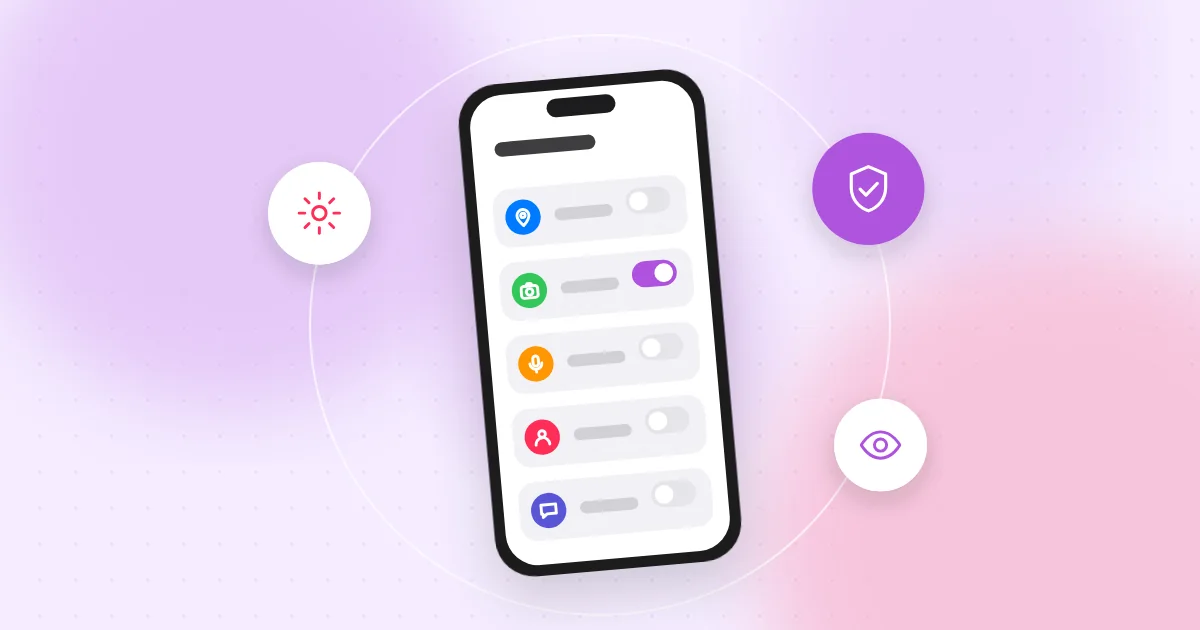
アプリの権限(アクセス許可)とは、位置情報、カメラ、マイク、連絡先、写真など、アプリがスマホの何を使えるかを決めるスイッチのことです。基本ルールはシンプルです。アプリの機能に明らかに合っているときだけ許可し、選べるなかで最も小さい範囲を選び、スマホ全体を操作できてしまういくつかの強力な権限には特に慎重になりましょう。
権限は、アプリがあなたの個人情報を手に入れる入り口です。一見無害なアプリでも、SMSや通知へのアクセスがあれば、銀行口座を守るワンタイムパスワードを読み取れてしまいます。位置情報や連絡先、写真をこっそり集めるアプリもあります。数分の見直しで、こうした入り口を閉じることができます。
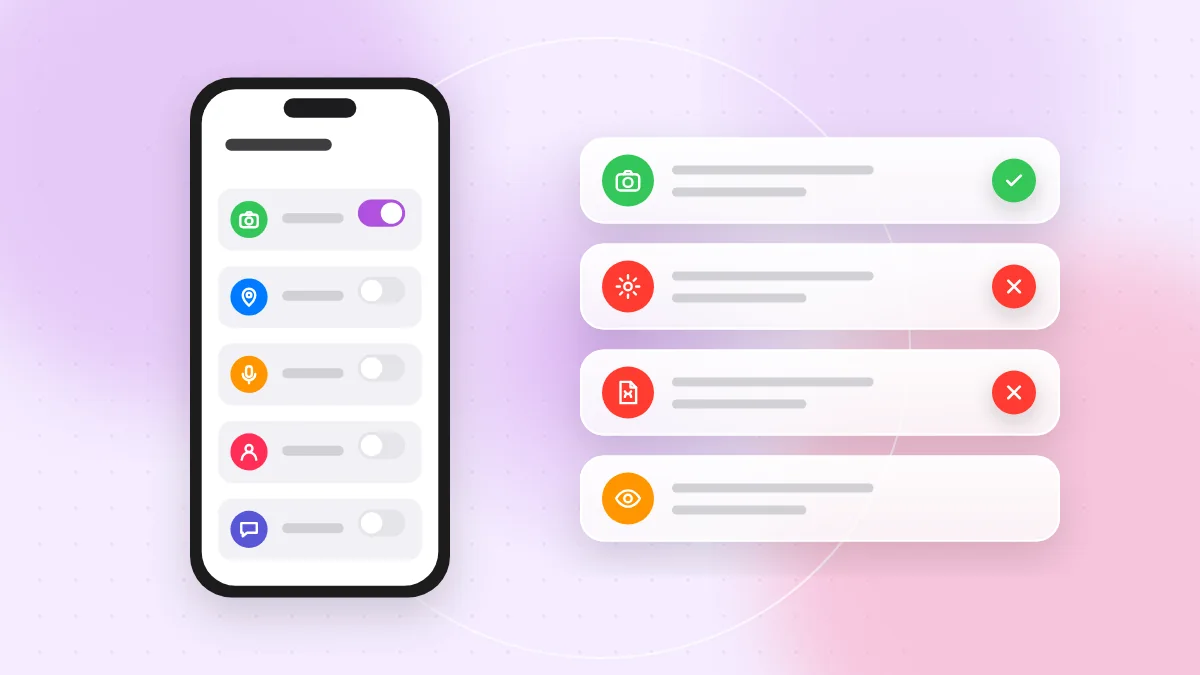
よく見る権限の意味
主な権限で何が使えるようになるのか、わかりやすくまとめました。
- 位置情報: スマホが今どこにあるか。地図アプリやデリバリーアプリには必要ですが、ほとんどのアプリには不要です。
- カメラ: 写真・動画の撮影や、QRコードの読み取り。
- マイク: 音声の録音。通話やボイスメッセージに必要です。
- 連絡先: 知り合い全員の名前、電話番号、メールアドレス。あなた以外の人の情報でもあります。
- 写真と動画: 写真ライブラリ全体。撮影場所や顔など、プライベートな情報が含まれることも多くあります。
- SMS(Android): ショートメッセージの読み取りと送信。銀行から届く認証コードも含まれます。iPhoneのアプリはSMSを読み取れません。
- 電話(Android): 電話の発信、電話番号や通話状態の確認、場合によっては通話履歴の読み取り。
- 通知: あなたに通知を送るための許可。リスクは低めですが、通知の多いアプリでオフにすると偽の警告にだまされにくくなります。
- ファイルとストレージ: 書類やダウンロードしたファイル。Androidの「全ファイルへのアクセス」は範囲の広い特別な権限で、ほとんどのアプリには不要です。
- Bluetoothと付近のデバイス: イヤホンやスマートウォッチなど近くの機器との接続。おおよその居場所の手がかりにもなります。
特に注意したい危険な権限
なかには、上の権限よりはるかに強力なものがあります。Androidでは、その多くが単純なポップアップではなく、アプリが設定画面に誘導して、あなた自身にスイッチをオンにさせる形をとります。アプリや電話の相手からそうするよう急かされたら、いったん手を止めましょう。
ユーザー補助(Android)
ユーザー補助サービスは、障がいのある人を支援するための機能です。アプリが画面上のすべてを読み取り、代わりにボタンをタップできるようになります。悪用されれば、銀行アプリの画面を読まれ、あなたの名前で操作を承認されてしまいます。ユーザー補助の権限は完全に信頼できるアプリにだけ許可し、電話で誰かに言われたからという理由では絶対にオンにしないでください。詐欺師がこの手口をどう使うかは 遠隔操作アプリ詐欺 のガイドで解説しています。
デバイス管理アプリ
デバイス管理の権限があると、アプリは画面のロック、画面ロックの変更、スマホのデータ消去ができ、アンインストールもしにくくなります。ゲームや「クリーナー」アプリにこの権限が必要になることはありません。
他のアプリの上に重ねて表示
アプリがほかのアプリの上に画面を表示できるようになります。悪質なアプリは、本物の銀行アプリの上に偽のログイン画面を重ねるためにこれを使います。
不明なアプリのインストール
ブラウザやチャットアプリなど特定のアプリに、Google Play以外からほかのアプリをインストールすることを許可する設定です。オフのままにしておくか、一度だけ使ったらすぐにオフに戻しましょう。
通知へのアクセスとSMS
通知へのアクセスは、通知を送る許可とは別物です。受け取るすべての通知を読むことができ、メッセージのプレビューやワンタイムパスワードも含まれます。通常これが必要なのは、スマートウォッチのアプリなど信頼できる一部のツールだけです。SMSへのアクセスも同じ理由で危険です。今でも多くのサービスがログイン用のコードをSMSで送っているからです。通常、SMSの権限が必要なのは標準のメッセージアプリだけです。
いちばん小さい範囲を選ぶ:使用中のみ・おおよその位置・1回のみ
- アプリの使用中のみ: アプリが画面に表示されている間だけ位置情報を使えます。「常に許可」が必要なことはめったにありません。
- おおよその位置情報: 正確な住所ではなく、だいたいの地域だけがアプリに伝わります。iPhoneでは「正確な位置情報」をオフに、Androidでは「おおよその位置情報」を選びます。
- 1回だけの許可: iPhoneの「1度だけ許可」やAndroidの「今回のみ」は、その1回の利用だけアクセスを許可します。
- 選択した写真のみ: ライブラリ全体ではなく、選んだ数枚だけを共有できます。
- Androidの権限の自動削除: しばらく使っていないアプリの権限を自動で取り消してくれる機能です。オンのままにしておきましょう。
AndroidとiPhoneでアプリの権限を確認する方法
Android
- 設定 を開き、セキュリティとプライバシー または プライバシー から 権限マネージャー を開きます。権限の種類ごとに、どのアプリが許可されているかが一覧で表示されます。
- 位置情報やマイクなどの権限をタップし、各アプリを「アプリの使用中のみ許可」「毎回確認する」「許可しない」に変更します。
- プライバシー ダッシュボード を開くと、最近どのアプリが位置情報、カメラ、マイクを使ったかを確認できます。
- 特別な権限は別に確認します。設定のアプリの項目で「特別なアプリアクセス」を探し、ユーザー補助、デバイス管理アプリ、他のアプリの上に重ねて表示、不明なアプリのインストール、通知へのアクセス、全ファイルへのアクセスを見直しましょう。
iPhone
- 設定 > プライバシーとセキュリティ を開きます。位置情報サービス、連絡先、写真、マイク、カメラ、Bluetoothなどの項目ごとに、どのアプリが許可を求めたかが表示されます。
- Appプライバシーレポート をオンにすると、アプリがデータやセンサーをどのくらい使ったかを確認できます。
- 画面上部の色付きの点に注目しましょう。緑はカメラ、オレンジはマイクが使われている印です。Androidにも同じような表示があります。
- 自分で入れた覚えのない構成プロファイルがないか確認します。通常は「一般」の設定内にあり、心当たりのないものは削除しましょう。
要注意サイン:つじつまの合わない権限リクエスト
いちばん良い確かめ方は「このアプリに、なぜこれが必要なのか?」と考えることです。
- ライトのアプリが連絡先や位置情報を求めてくる。
- シンプルなゲームがSMS、通話履歴、電話へのアクセスを求めてくる。
- 壁紙アプリや「スマホ高速化」アプリが、ユーザー補助やデバイス管理を求めてくる。
- QRコードリーダーがカメラ以外の権限をたくさん求めてくる。リーダーアプリに本当に必要なものは QRコードリーダーアプリの安全性 のガイドで解説しています。
- メッセージ、Webサイト、電話の相手が、ユーザー補助をオンにする手順やリンクからアプリを入れる手順を一つずつ案内してくる。
こうしたサインに気づいたら、リクエストを拒否し、アプリの削除も検討しましょう。インストール前には 偽アプリの見分け方 も確認してください。すでに強力な権限を与えたアプリがあり、スマホの様子がおかしい場合は、スマホのウイルス感染の症状と駆除方法 のガイドに沿って対処しましょう。
クイックチェックリスト
- アプリはGoogle PlayかApp Storeからだけ入れる。
- 権限を許可する前に、アプリの機能に合っているか考える。
- 位置情報は「常に」ではなく「アプリの使用中のみ」を選ぶ。
- できるだけ、おおよその位置情報と選択した写真のみを使う。
- 数か月に一度、権限マネージャーや「プライバシーとセキュリティ」の設定を見直す。
- Androidでは、ユーザー補助、デバイス管理、他のアプリの上に重ねて表示、不明なアプリのインストール、通知へのアクセスといった特別な権限を確認する。
- 電話やメッセージで言われたからといって、ユーザー補助をオンにしたりアプリを入れたりしない。
- 使わなくなったアプリは削除する。
よくある質問(FAQ)
アプリの権限を拒否しても大丈夫ですか?
大丈夫です。ある機能に権限が必要なら、その機能を使うときにアプリがもう一度たずねてきます。ほとんどのアプリは、求められた権限より少ない許可でも問題なく動きます。
AndroidのアプリはiPhoneより権限の危険性が高いのですか?
Androidには、SMSの読み取り、ユーザー補助サービス、ストア以外からのアプリのインストールなど、iPhoneのアプリでは得られない強力な権限があります。詐欺師はそこを狙うため、特に注意が必要です。
いちばん危険なアプリの権限は何ですか?
Androidでは、ユーザー補助の権限が最も強力なものの一つです。アプリが画面を読み取り、あなたの代わりに操作できるからです。デバイス管理、通知へのアクセス、SMSへのアクセスがそれに続きます。
アプリのアップデート後に権限を確認したほうがいいですか?
確認する習慣をつけるのがおすすめです。アップデート後に新しい権限を求めるアプリもあり、設定からいつでも見直せます。
アプリの権限の確認は数分で終わり、認証コードや連絡先、位置情報を守ってくれます。QRコードからアプリのダウンロードに誘導されたときは、開く前にQR-THの無料 オンラインQRコードスキャナー でリンク先の全体を確認しましょう。