
Modem ve router güvenliği: varsayılan şifreleri değiştirin, yazılımı güncelleyin, WPA3 kullanın, misafir ağı kurun ve akıllı kamera ve IoT cihazları koruyun.
📑 Bu rehberde
- Modemin yönetici ayarlarını kilitleyin
- Varsayılan yönetici şifresini değiştirin
- Yazılımı (firmware) güncelleyin
- Artık güncelleme almayan modemi değiştirin
- Wi-Fi ağınızı güvene alın
- Güçlü bir şifreyle WPA3 veya WPA2 kullanın
- Ağın adını değiştirin
- Kullanmadığınız özellikleri kapatın
- Misafirler ve akıllı cihazlar için misafir ağı kullanın
- Akıllı ev güvenliği: kameralar, kapı zilleri, televizyonlar ve prizler
- Hesaplar ve şifreler
- Güncellemeler ve destek
- Gizlilik ayarları ve kamera yerleşimi
- Bir şeylerin ters gittiğini gösteren işaretler
- Hızlı kontrol listesi
- Sıkça Sorulan Sorular
- Modemimi ne sıklıkla güncellemeliyim?
- WPA2 ev Wi-Fi'si için hâlâ güvenli mi?
- Modemimde UPnP'yi kapatmalı mıyım?
- Akıllı kameram hacklenebilir mi?
İyi bir modem (router) güvenliği birkaç adıma dayanır: modemin varsayılan yönetici şifresini değiştirin, yazılımını (firmware) güncel tutun, güçlü bir Wi-Fi şifresiyle WPA3 veya WPA2 kullanın ve WPS ile uzaktan yönetim gibi ihtiyacınız olmayan özellikleri kapatın. Ardından misafirleri ve akıllı cihazları bir misafir ağına alın; her kameraya, televizyona ve prize kendi güçlü şifresini verin ve düzenli olarak güncelleyin.
Modeminiz ev ağınızın ön kapısıdır. Bankacılık işlemleriniz, e-postalarınız ve bebek telsizinizden ya da kapı zili kameranızdan gelen canlı görüntü hep onun üzerinden geçer. Biri modemi veya zayıf bir akıllı cihazı ele geçirirse sizi sahte web sitelerine yönlendirebilir ya da evinizin içini görebilir. Korumanın büyük kısmı bir saatten az sürer.
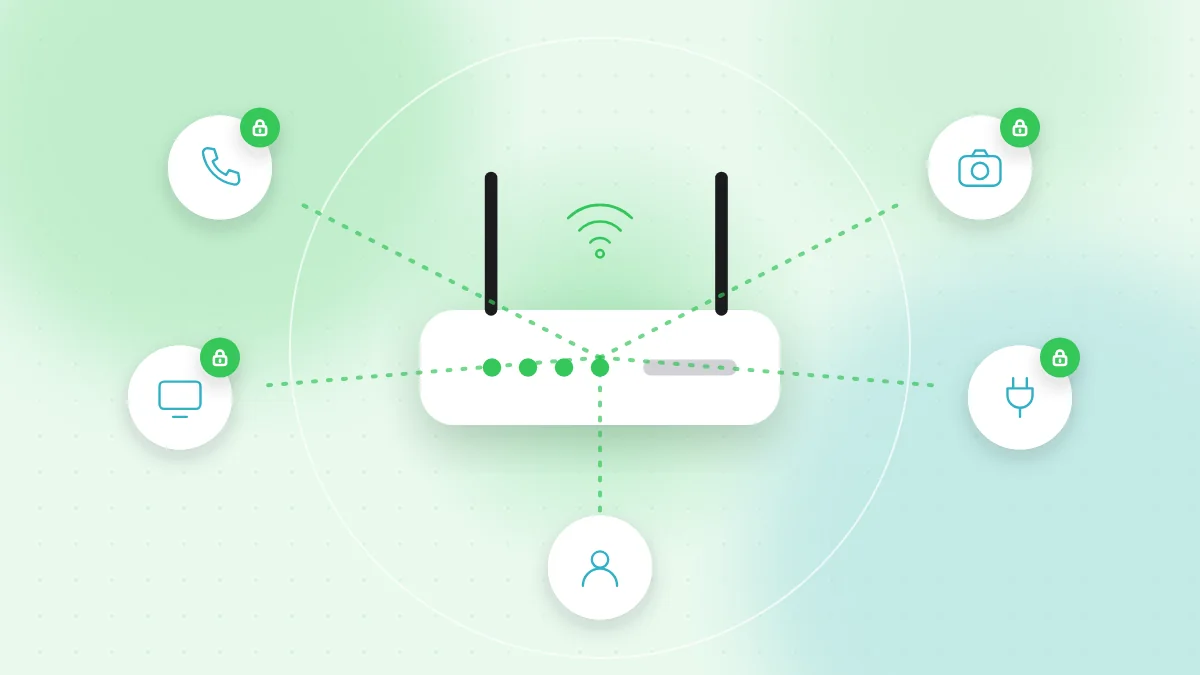
Modemin yönetici ayarlarını kilitleyin
Her modemin web tarayıcısında veya internet sağlayıcısının uygulamasında açılan bir yönetim (arayüz) sayfası vardır. Adres ve varsayılan giriş bilgileri çoğu zaman modemin üzerindeki etikette yazar.
Varsayılan yönetici şifresini değiştirin
Varsayılan yönetici şifreleri çoğu zaman basittir ve kolayca bulunabilir. Bunu uzun ve benzersiz bir şifreyle değiştirin ve bir şifre yöneticisinde saklayın. Yönetici şifresinin Wi-Fi şifresinden farklı olduğunu unutmayın; ikisini de değiştirin.
Yazılımı (firmware) güncelleyin
Firmware, modemin kendi yazılımıdır. Güncellemeler güvenlik açıklarını kapatır, ancak eski modemler bunları çoğu zaman otomatik olarak yüklemez.
- Modem sunuyorsa otomatik güncellemeleri açın.
- Sunmuyorsa birkaç ayda bir firmware bölümünü kontrol edin.
- Modem yazılımını asla e-postalardaki veya açılır pencerelerdeki bağlantılardan indirmeyin. Yalnızca yönetim sayfasını veya üreticinin resmî web sitesini kullanın.
Artık güncelleme almayan modemi değiştirin
Modemlerin bir kullanım ömrü sonu vardır; bu tarihten sonra üretici güvenlik düzeltmesi yayımlamayı bırakır. Modeminiz yaklaşık beş ila yedi yaşından büyükse veya üretici onu artık desteklenmeyenler arasında gösteriyorsa değiştirmeyi planlayın. Modem internet sağlayıcınıza aitse onlardan daha yeni bir model isteyin.
Wi-Fi ağınızı güvene alın
Güçlü bir şifreyle WPA3 veya WPA2 kullanın
Kablosuz ayarlarında, tüm cihazlarınız destekliyorsa WPA3'ü; bazı eski cihazlar bağlanamıyorsa karma WPA2/WPA3 modunu seçin. Asla WEP veya şifresiz açık bir ağ kullanmayın.
İyi bir Wi-Fi şifresi en az 12 ila 15 karakter uzunluğundadır. Rastgele kelimelerden oluşan kısa bir cümle hem kolay yazılır hem de zor tahmin edilir. Adresinizden, telefon numaranızdan veya aile üyelerinizin adlarından kaçının.
Ağın adını değiştirin
Varsayılan ağ adını (SSID) nötr bir şeyle değiştirin. Soyadınızı veya daire numaranızı kullanmayın.
Kullanmadığınız özellikleri kapatın
- WPS (Wi-Fi Korumalı Kurulum), cihazların bir düğmeyle veya kısa bir PIN ile bağlanmasını sağlar. Özellikle PIN yönteminin bilinen zayıflıkları vardır. Mümkünse WPS'i kapatın.
- Uzaktan yönetim, birinin yönetim sayfasını internetten açmasına izin verir. Gerçekten ihtiyacınız yoksa kapatın; böylece modem yalnızca evinizin içinden yönetilebilir.
- UPnP, cihazların modem üzerinden otomatik olarak bağlantı açmasına izin verir. Bazı oyunlar ve görüntülü görüşmeler bunu kullanır, ama cihazları internete açık hâle de getirebilir. Kapatın ve her şeyin hâlâ çalışıp çalışmadığına bakın; yalnızca önemli bir şey bozulursa yeniden açın.
Misafirler ve akıllı cihazlar için misafir ağı kullanın
Günümüz modemlerinin çoğu ayrı bir misafir ağı çalıştırabilir. Bu ağdaki cihazlar internete çıkabilir, ama ana telefonlarınıza ve bilgisayarlarınıza ulaşamaz.
- Misafirlere ana şifreniz yerine misafir ağını verin. Wi-Fi'yi QR kodla paylaşma rehberimiz bunun kolay bir yolunu gösteriyor.
- Akıllı televizyonları, prizleri, hoparlörleri ve diğer akıllı ev cihazlarını da ayrı bir misafir veya IoT ağına almayı düşünün. Biri zayıfsa dizüstü bilgisayarınızdan ve telefonunuzdan uzak tutulmuş olur.
- Misafir ağının da güçlü bir şifresi olduğundan ve WPA2 veya WPA3 kullandığından emin olun.
Akıllı ev güvenliği: kameralar, kapı zilleri, televizyonlar ve prizler
IoT güvenliği, "Nesnelerin İnterneti"ni, yani internete bağlanan her cihazı korumak demektir. Bu cihazlar küçük bilgisayarlardır ve bir telefon kadar özen ister.
Hesaplar ve şifreler
- Kurulum sırasında cihazdaki varsayılan şifreyi değiştirin. "admin" veya "1234" gibi bir şifreyi asla bırakmayın.
- Üreticinin uygulaması veya bulut hesabı için benzersiz ve güçlü bir şifre kullanın, çünkü kamerayı çoğu zaman bu hesap kontrol eder.
- Üretici hesabında iki faktörlü doğrulamayı açın. Bu, özellikle kameralar, kapı zilleri ve bebek telsizleri için önemlidir.
- Artık ihtiyaç duymadığınız paylaşılan erişimleri kaldırın.
Güncellemeler ve destek
- Cihazın uygulamasında otomatik güncellemeleri açın.
- Satın almadan önce üreticinin güvenlik güncellemesi sözü verdiğini ve ne kadar süreyle verdiğini kontrol edin. Bilinmeyen satıcılardan alınan çok ucuz cihazlar çoğu zaman hiç güncelleme almaz.
- Artık güncelleme almayan cihazları değiştirin veya bağlantısını kesin.
Gizlilik ayarları ve kamera yerleşimi
Akıllı kamera güvenliği, kameranın neyi görebildiğiyle de ilgilidir. İç mekân kameralarını yatak odalarından, banyolardan ve misafirlerin mahremiyet beklediği alanlardan uzağa yöneltin. Dış mekân kameraları komşularınızın pencerelerini değil, kendi kapınızı veya garaj yolunuzu görmeli. Uygulamada canlı görüntüyü kimlerin izleyebildiğini ve kayıtların ne kadar süre saklandığını gözden geçirin. Akıllı televizyonlarda kullanmıyorsanız mikrofonları, sesli asistanları ve izleme verisi paylaşımını kapatın.
Telefonunuzda cihaz uygulamasının hangi izinlere sahip olduğunu kontrol edin. Hem iPhone hem Android'de bunu Ayarlar > Gizlilik bölümünden veya uygulamanın kendi izin listesinden yapabilirsiniz. Uygulama izinleri rehberimiz neye izin verilmesi gerektiğini anlatıyor.
Bir şeylerin ters gittiğini gösteren işaretler
Modeminizin yönetim sayfasında veya uygulamasında bağlı cihazlar listesini ayda bir ya da iki ayda bir açın. Şunlara dikkat edin:
- Tanımadığınız cihazlar, özellikle siz evde yokken görünenler
- Sizin değiştirmediğiniz modem ayarları; örneğin yeni bir DNS sunucusu veya açık bırakılmış uzaktan yönetim seçeneği
- Ani bir yavaşlama veya normalden çok daha yüksek veri kullanımı
- Kimse kullanmazken hareket eden, konuşan veya ışığını yakan bir kamera
Bu işaretleri görürseniz modemin yönetici ve Wi-Fi şifrelerini değiştirin, firmware'i güncelleyin ve uzaktan yönetimi kapatın. Hâlâ tuhaf bir şey varsa modemi fabrika ayarlarına sıfırlayın ve yeni şifrelerle yeniden kurun. Ardından etkilenen üretici hesaplarının şifresini değiştirin ve 2FA'yı kontrol edin.
Hızlı kontrol listesi
- Modemin yönetici şifresi değiştirildi ve bir şifre yöneticisinde saklanıyor.
- Firmware güncel; mümkünse otomatik güncellemeler açık.
- Wi-Fi, uzun ve benzersiz bir şifreyle WPA3 veya WPA2 kullanıyor.
- WPS, uzaktan yönetim ve UPnP, ihtiyacınız yoksa kapalı.
- Misafirler ve akıllı cihazlar misafir ağını kullanıyor.
- Her akıllı cihazın benzersiz bir şifresi ve güncel yazılımı var.
- Kameralar, kapı zilleri ve bebek telsizlerinin üretici hesaplarında 2FA açık.
- Modemin cihaz listesi son iki ay içinde kontrol edildi.
- Artık güncelleme almayan modemler ve cihazlar değiştirildi.
Sıkça Sorulan Sorular
Modemimi ne sıklıkla güncellemeliyim?
Modeminizde varsa otomatik güncellemeleri açın. Yoksa iki üç ayda bir ve üretici ya da internet sağlayıcınız bir güvenlik düzeltmesi duyurduğunda yeni firmware olup olmadığına bakın.
WPA2 ev Wi-Fi'si için hâlâ güvenli mi?
Güçlü ve uzun bir şifreyle WPA2, çoğu ev için hâlâ makul bir seçimdir. Modeminiz ve cihazlarınız destekliyorsa WPA3'ü veya karma WPA2/WPA3 modunu seçin.
Modemimde UPnP'yi kapatmalı mıyım?
Kullandığınız hiçbir şey ona ihtiyaç duymuyorsa evet, çünkü cihazların size sormadan bağlantı açmasına izin verir. Bir oyun konsolu veya uygulama çalışmayı bırakırsa yeniden açabilirsiniz.
Akıllı kameram hacklenebilir mi?
Mümkündür; çoğu zaman tekrar kullanılan veya varsayılan bir şifre üzerinden. Benzersiz bir şifre, üretici hesabında iki faktörlü doğrulama ve düzenli güncellemeler bunu çok zorlaştırır.
Güvenli bir ev ağı dikkatli bağlantılarla da başlar: Akıllı cihazlar çoğu zaman bir QR kod okutularak kurulur, Wi-Fi bilgileri de aynı şekilde paylaşılır. Bir kurulum kodu veya etiket beklenmedik görünüyorsa, önce QR-TH'nin ücretsiz online QR kod okuyucusuyla nereye gittiğini kontrol edin.


