
সহজ ভাষায় রাউটার সিকিউরিটি: ডিফল্ট পাসওয়ার্ড বদলান, ফার্মওয়্যার আপডেট করুন, WPA3 ব্যবহার করুন, গেস্ট নেটওয়ার্ক বানান আর স্মার্ট ক্যামেরা সুরক্ষিত রাখুন।
📑 এই গাইডে
- রাউটারের অ্যাডমিন সেটিংস সুরক্ষিত করুন
- ডিফল্ট অ্যাডমিন পাসওয়ার্ড বদলান
- ফার্মওয়্যার আপডেট করুন
- যে রাউটার আর আপডেট পায় না, সেটি বদলে ফেলুন
- আপনার Wi-Fi নেটওয়ার্ক সুরক্ষিত করুন
- শক্তিশালী পাসওয়ার্ডসহ WPA3 বা WPA2 ব্যবহার করুন
- নেটওয়ার্কের নাম বদলান
- যে ফিচারগুলো ব্যবহার করেন না, সেগুলো বন্ধ করুন
- অতিথি আর স্মার্ট ডিভাইসের জন্য গেস্ট নেটওয়ার্ক
- স্মার্ট হোম নিরাপত্তা: ক্যামেরা, ডোরবেল, টিভি ও প্লাগ
- অ্যাকাউন্ট ও পাসওয়ার্ড
- আপডেট ও সাপোর্ট
- প্রাইভেসি সেটিংস ও ক্যামেরা বসানোর জায়গা
- কিছু গোলমাল হয়েছে, তার লক্ষণ
- দ্রুত চেকলিস্ট
- FAQ
- রাউটার কত দিন পরপর আপডেট করা উচিত?
- বাসার Wi-Fi-এর জন্য WPA2 কি এখনো নিরাপদ?
- রাউটারে কি UPnP বন্ধ রাখা উচিত?
- আমার স্মার্ট ক্যামেরা কি হ্যাক হতে পারে?
ভালো রাউটার সিকিউরিটির জন্য কয়েকটি ধাপই যথেষ্ট: রাউটারের ডিফল্ট অ্যাডমিন পাসওয়ার্ড বদলান, ফার্মওয়্যার আপডেট রাখুন, শক্তিশালী Wi-Fi পাসওয়ার্ডসহ WPA3 বা WPA2 ব্যবহার করুন, আর WPS ও রিমোট ম্যানেজমেন্টের মতো অপ্রয়োজনীয় ফিচার বন্ধ রাখুন। তারপর অতিথি আর স্মার্ট ডিভাইসগুলোকে গেস্ট নেটওয়ার্কে রাখুন, আর প্রতিটি ক্যামেরা, টিভি ও প্লাগকে আলাদা শক্তিশালী পাসওয়ার্ড দিন ও নিয়মিত আপডেট করুন।
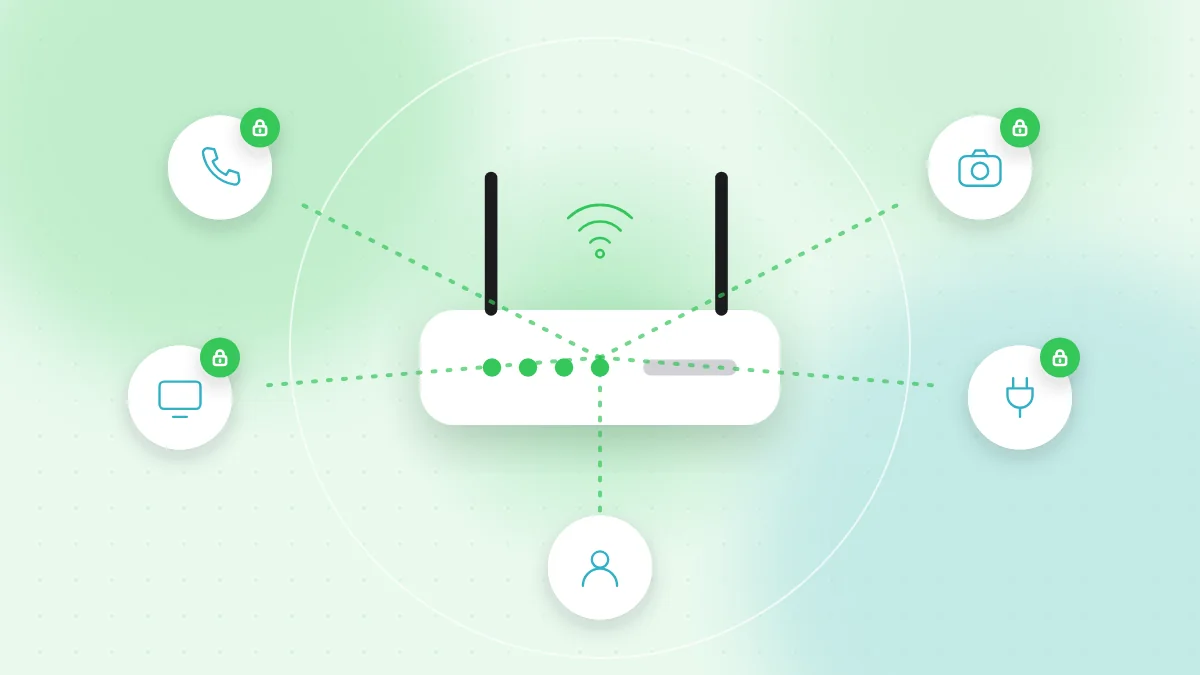
রাউটার হলো আপনার বাসার নেটওয়ার্কের সদর দরজা। আপনার ব্যাংকিং, ইমেইল, এমনকি বেবি মনিটর বা ডোরবেল ক্যামেরার লাইভ ছবিও এর মধ্য দিয়ে যায়। কেউ যদি রাউটার বা কোনো দুর্বল স্মার্ট ডিভাইসের দখল নেয়, তাহলে সে আপনাকে ভুয়া ওয়েবসাইটে পাঠাতে পারে বা আপনার ঘরের ভেতরে উঁকি দিতে পারে। বেশিরভাগ সুরক্ষা সেট করতে এক ঘণ্টারও কম লাগে।
রাউটারের অ্যাডমিন সেটিংস সুরক্ষিত করুন
প্রতিটি রাউটারের একটি অ্যাডমিন পেজ থাকে, যা ওয়েব ব্রাউজারে বা ইন্টারনেট প্রোভাইডারের অ্যাপে খোলা যায়। এর ঠিকানা আর ডিফল্ট লগইন প্রায়ই রাউটারের গায়ের স্টিকারে লেখা থাকে।
ডিফল্ট অ্যাডমিন পাসওয়ার্ড বদলান
ডিফল্ট অ্যাডমিন পাসওয়ার্ড সাধারণত সহজ আর ইন্টারনেটে খুঁজলেই পাওয়া যায়। এটি একটি লম্বা, আলাদা পাসওয়ার্ডে বদলে পাসওয়ার্ড ম্যানেজারে সংরক্ষণ করুন। মনে রাখবেন, অ্যাডমিন পাসওয়ার্ড আর Wi-Fi পাসওয়ার্ড আলাদা জিনিস; দুটোই বদলান।
ফার্মওয়্যার আপডেট করুন
ফার্মওয়্যার হলো রাউটারের নিজস্ব সফটওয়্যার। আপডেট নিরাপত্তার দুর্বলতা ঠিক করে, কিন্তু পুরোনো রাউটার প্রায়ই নিজে থেকে আপডেট ইনস্টল করে না।
- রাউটারে অটোমেটিক আপডেটের অপশন থাকলে চালু করুন।
- না থাকলে কয়েক মাস পরপর ফার্মওয়্যার অংশটি দেখে নিন।
- ইমেইল বা পপ-আপের লিংক থেকে কখনো রাউটারের ফার্মওয়্যার ডাউনলোড করবেন না। শুধু অ্যাডমিন পেজ বা নির্মাতার অফিসিয়াল ওয়েবসাইট ব্যবহার করুন।
যে রাউটার আর আপডেট পায় না, সেটি বদলে ফেলুন
প্রতিটি রাউটারের একটা মেয়াদ থাকে, তারপর নির্মাতা আর নিরাপত্তা আপডেট দেয় না। আপনার রাউটার যদি মোটামুটি পাঁচ থেকে সাত বছরের বেশি পুরোনো হয়, বা নির্মাতা এটিকে আর সাপোর্টেড নয় বলে তালিকায় রাখে, তাহলে বদলানোর পরিকল্পনা করুন। রাউটারটি যদি ইন্টারনেট প্রোভাইডারের হয়, তাদের কাছে নতুন মডেল চান।
আপনার Wi-Fi নেটওয়ার্ক সুরক্ষিত করুন
শক্তিশালী পাসওয়ার্ডসহ WPA3 বা WPA2 ব্যবহার করুন
ওয়্যারলেস সেটিংসে আপনার সব ডিভাইস সাপোর্ট করলে WPA3 বেছে নিন, আর কিছু পুরোনো ডিভাইস যুক্ত হতে না পারলে মিশ্র WPA2/WPA3 মোড দিন। কখনো WEP বা পাসওয়ার্ড ছাড়া খোলা নেটওয়ার্ক ব্যবহার করবেন না।
ভালো Wi-Fi পাসওয়ার্ড অন্তত ১২ থেকে ১৫ অক্ষরের হয়। কয়েকটি এলোমেলো শব্দ দিয়ে বানানো ছোট একটি বাক্য টাইপ করা সহজ, কিন্তু আন্দাজ করা কঠিন। নিজের ঠিকানা, ফোন নম্বর বা পরিবারের সদস্যদের নাম এড়িয়ে চলুন।
নেটওয়ার্কের নাম বদলান
ডিফল্ট নেটওয়ার্কের নাম (SSID) বদলে একটি সাধারণ নাম দিন। নিজের পদবি বা ফ্ল্যাট নম্বর ব্যবহার করবেন না।
যে ফিচারগুলো ব্যবহার করেন না, সেগুলো বন্ধ করুন
- WPS (Wi-Fi Protected Setup) একটি বাটন চেপে বা ছোট একটি PIN দিয়ে ডিভাইস যুক্ত করতে দেয়। বিশেষ করে PIN পদ্ধতির পরিচিত দুর্বলতা আছে। সম্ভব হলে WPS বন্ধ রাখুন।
- রিমোট ম্যানেজমেন্ট ইন্টারনেট থেকে অ্যাডমিন পেজ খোলার সুযোগ দেয়। সত্যিই দরকার না হলে এটি বন্ধ রাখুন, যাতে রাউটার শুধু বাসার ভেতর থেকেই নিয়ন্ত্রণ করা যায়।
- UPnP ডিভাইসগুলোকে রাউটারের মধ্য দিয়ে নিজে থেকে সংযোগ খুলতে দেয়। কিছু গেম আর ভিডিও কল এটি ব্যবহার করে, কিন্তু এতে ডিভাইস ইন্টারনেটের সামনে খোলা পড়ে যেতে পারে। এটি বন্ধ করে দেখুন সব ঠিকঠাক চলে কি না; জরুরি কিছু কাজ না করলে তবেই আবার চালু করুন।
অতিথি আর স্মার্ট ডিভাইসের জন্য গেস্ট নেটওয়ার্ক
বেশিরভাগ আধুনিক রাউটারে আলাদা একটি গেস্ট নেটওয়ার্ক চালানো যায়। এতে যুক্ত ডিভাইস ইন্টারনেট পায়, কিন্তু আপনার মূল ফোন আর কম্পিউটারে পৌঁছাতে পারে না।
- অতিথিদের মূল পাসওয়ার্ডের বদলে গেস্ট নেটওয়ার্ক দিন। আমাদের QR কোড দিয়ে Wi-Fi শেয়ার গাইডে এর একটি সহজ উপায় দেখানো আছে।
- স্মার্ট টিভি, প্লাগ, স্পিকার আর অন্যান্য স্মার্ট হোম ডিভাইসগুলোকেও আলাদা গেস্ট বা IoT নেটওয়ার্কে রাখার কথা ভাবুন। এগুলোর কোনোটি দুর্বল হলেও সেটি আপনার ল্যাপটপ আর ফোন থেকে দূরে থাকবে।
- নিশ্চিত করুন যে গেস্ট নেটওয়ার্কেরও শক্তিশালী পাসওয়ার্ড আছে আর এটি WPA2 বা WPA3 ব্যবহার করে।
স্মার্ট হোম নিরাপত্তা: ক্যামেরা, ডোরবেল, টিভি ও প্লাগ
IoT সিকিউরিটি মানে "ইন্টারনেট অব থিংস"-কে সুরক্ষিত রাখা: ইন্টারনেটে যুক্ত হওয়া প্রতিটি গ্যাজেট। এই ডিভাইসগুলো আসলে ছোট ছোট কম্পিউটার, আর এগুলোরও ফোনের মতোই যত্ন দরকার।
অ্যাকাউন্ট ও পাসওয়ার্ড
- সেটআপের সময় ডিভাইসের যেকোনো ডিফল্ট পাসওয়ার্ড বদলান। "admin" বা "1234"-এর মতো পাসওয়ার্ড কখনো রেখে দেবেন না।
- নির্মাতার অ্যাপ বা ক্লাউড অ্যাকাউন্টের জন্য আলাদা শক্তিশালী পাসওয়ার্ড দিন, কারণ প্রায়ই সেই অ্যাকাউন্টই ক্যামেরা নিয়ন্ত্রণ করে।
- নির্মাতার অ্যাকাউন্টে টু-ফ্যাক্টর অথেন্টিকেশন চালু করুন। ক্যামেরা, ডোরবেল আর বেবি মনিটরের জন্য এটি বিশেষভাবে জরুরি।
- যাদের সঙ্গে শেয়ার করা অ্যাক্সেস আর দরকার নেই, সেটি সরিয়ে দিন।
আপডেট ও সাপোর্ট
- ডিভাইসের অ্যাপে অটোমেটিক আপডেট চালু করুন।
- কেনার আগে দেখে নিন নির্মাতা নিরাপত্তা আপডেটের প্রতিশ্রুতি দেয় কি না, আর কত দিন পর্যন্ত। অচেনা বিক্রেতার খুব সস্তা ডিভাইস প্রায়ই কোনো আপডেটই পায় না।
- যে ডিভাইস আর আপডেট পায় না, সেটি বদলে ফেলুন বা নেটওয়ার্ক থেকে বিচ্ছিন্ন করুন।
প্রাইভেসি সেটিংস ও ক্যামেরা বসানোর জায়গা
স্মার্ট ক্যামেরার নিরাপত্তা মানে ক্যামেরা কী দেখতে পায়, সেটাও। ঘরের ভেতরের ক্যামেরা বেডরুম, বাথরুম আর অতিথিরা যেখানে গোপনীয়তা আশা করেন সেসব জায়গা থেকে সরিয়ে রাখুন। বাইরের ক্যামেরা যেন আপনার নিজের দরজা বা গাড়ির পথ দেখায়, প্রতিবেশীর জানালা নয়। অ্যাপে দেখে নিন কে লাইভ ভিডিও দেখতে পারে আর রেকর্ডিং কত দিন রাখা হয়। স্মার্ট টিভিতে মাইক্রোফোন, ভয়েস অ্যাসিস্ট্যান্ট আর দেখার তথ্য শেয়ার করার অপশন ব্যবহার না করলে বন্ধ রাখুন।
ফোনে দেখে নিন ডিভাইসের অ্যাপটি কোন কোন পারমিশন পেয়েছে। iPhone ও Android দুটোতেই Settings > Privacy বা অ্যাপের নিজস্ব পারমিশন তালিকায় এটি দেখা যায়। কোনটি দেওয়া উচিত, তা আমাদের অ্যাপ পারমিশন গাইডে ব্যাখ্যা করা আছে।
কিছু গোলমাল হয়েছে, তার লক্ষণ
এক-দুই মাস পরপর রাউটারের অ্যাডমিন পেজ বা অ্যাপে যুক্ত ডিভাইসের তালিকা খুলে দেখুন। খেয়াল রাখুন:
- অচেনা ডিভাইস, বিশেষ করে আপনি বাসায় না থাকার সময় যেগুলো দেখা যায়
- রাউটারের এমন সেটিংস যা আপনি বদলাননি, যেমন নতুন DNS সার্ভার বা চালু করা রিমোট ম্যানেজমেন্ট
- হঠাৎ ইন্টারনেট ধীর হয়ে যাওয়া, বা স্বাভাবিকের চেয়ে অনেক বেশি ডেটা খরচ
- কেউ ব্যবহার না করলেও ক্যামেরা নড়ছে, কথা বলছে বা এর লাইট জ্বলছে
এমন লক্ষণ দেখলে রাউটারের অ্যাডমিন আর Wi-Fi পাসওয়ার্ড বদলান, ফার্মওয়্যার আপডেট করুন আর রিমোট ম্যানেজমেন্ট বন্ধ করুন। এরপরও অস্বাভাবিক লাগলে রাউটার ফ্যাক্টরি রিসেট করে নতুন পাসওয়ার্ড দিয়ে আবার সেটআপ করুন। তারপর ক্ষতিগ্রস্ত যেকোনো নির্মাতার অ্যাকাউন্টের পাসওয়ার্ড বদলান আর 2FA চালু আছে কি না দেখে নিন।
দ্রুত চেকলিস্ট
- রাউটারের অ্যাডমিন পাসওয়ার্ড বদলানো হয়েছে আর পাসওয়ার্ড ম্যানেজারে রাখা আছে।
- ফার্মওয়্যার আপডেটেড, সম্ভব হলে অটোমেটিক আপডেট চালু।
- Wi-Fi-তে লম্বা, আলাদা পাসওয়ার্ডসহ WPA3 বা WPA2 চলছে।
- দরকার না হলে WPS, রিমোট ম্যানেজমেন্ট আর UPnP বন্ধ।
- অতিথি আর স্মার্ট ডিভাইস গেস্ট নেটওয়ার্ক ব্যবহার করে।
- প্রতিটি স্মার্ট ডিভাইসের আলাদা পাসওয়ার্ড আর হালনাগাদ আপডেট আছে।
- ক্যামেরা, ডোরবেল আর বেবি মনিটরের নির্মাতার অ্যাকাউন্টে 2FA চালু।
- গত দুই মাসের মধ্যে রাউটারের ডিভাইস তালিকা দেখা হয়েছে।
- যে রাউটার আর ডিভাইস আর আপডেট পায় না, সেগুলো বদলানো হয়েছে।
FAQ
রাউটার কত দিন পরপর আপডেট করা উচিত?
রাউটারে অটোমেটিক আপডেট থাকলে চালু করুন। না থাকলে দুই-তিন মাস পরপর, আর যখনই নির্মাতা বা ইন্টারনেট প্রোভাইডার কোনো নিরাপত্তা আপডেটের ঘোষণা দেয়, তখন নতুন ফার্মওয়্যার আছে কি না দেখুন।
বাসার Wi-Fi-এর জন্য WPA2 কি এখনো নিরাপদ?
শক্তিশালী, লম্বা পাসওয়ার্ডসহ WPA2 এখনো বেশিরভাগ বাসার জন্য যথেষ্ট। রাউটার আর ডিভাইস সাপোর্ট করলে WPA3 বা মিশ্র WPA2/WPA3 মোড বেছে নিন।
রাউটারে কি UPnP বন্ধ রাখা উচিত?
আপনার ব্যবহারের কোনো কিছুর যদি এটি না লাগে, তাহলে হ্যাঁ, কারণ এটি আপনাকে না জিজ্ঞেস করেই ডিভাইসকে সংযোগ খুলতে দেয়। কোনো গেম কনসোল বা অ্যাপ কাজ করা বন্ধ করলে আবার চালু করতে পারেন।
আমার স্মার্ট ক্যামেরা কি হ্যাক হতে পারে?
পারে, আর বেশিরভাগ ক্ষেত্রে সেটা হয় বারবার ব্যবহৃত বা ডিফল্ট পাসওয়ার্ডের কারণে। আলাদা পাসওয়ার্ড, নির্মাতার অ্যাকাউন্টে টু-ফ্যাক্টর অথেন্টিকেশন আর নিয়মিত আপডেট এটিকে অনেক কঠিন করে তোলে।
নিরাপদ হোম নেটওয়ার্কের শুরুও সতর্ক সংযোগ দিয়ে: স্মার্ট ডিভাইস প্রায়ই QR কোড স্ক্যান করে সেটআপ করা হয়, আর Wi-Fi-এর তথ্যও একইভাবে শেয়ার হয়। কোনো সেটআপ কোড বা স্টিকার অপ্রত্যাশিত মনে হলে আগে QR-TH-এর ফ্রি অনলাইন QR স্ক্যানার দিয়ে দেখে নিন সেটি কোথায় নিয়ে যায়।


