路由器安全设置一文讲清:修改默认管理密码、升级固件、使用WPA3加密、开启访客网络,并保护家里的智能摄像头、电视和插座等智能家居设备。
📑 本指南内容
做好路由器安全其实就几步:修改路由器默认的管理密码,保持固件更新,使用 WPA3 或 WPA2 加密并设置强 Wi-Fi 密码,关闭 WPS、远程管理等用不到的功能。然后让访客和智能设备连访客网络,给每台摄像头、电视和插座设置独立的强密码,并定期更新。
路由器就是家庭网络的大门。你的网银、邮箱,还有婴儿监视器或门铃摄像头的实时画面,全都经过它。如果有人控制了路由器或某台不安全的智能设备,就可能把你引到假网站,或者窥看你的家。大部分防护措施花不到一个小时。
锁好路由器的管理后台
每台路由器都有一个管理页面,可以在浏览器或运营商、厂商的 App 中打开。管理地址和默认登录信息通常印在路由器底部的标签上。
修改默认管理密码
默认管理密码往往很简单,网上一搜就能查到。把它改成一个长且独立的密码,保存在密码管理器里。注意:管理密码和 Wi-Fi 密码不是一回事,两个都要改。
升级固件
固件就是路由器自己的系统软件。更新能修复安全漏洞,但老路由器往往不会自动安装更新。
- 如果路由器支持自动更新,就把它打开。
- 如果不支持,每隔几个月去固件升级页面看看。
- 绝不要从邮件或弹窗里的链接下载路由器固件。只通过管理页面或厂商官网升级。
更换不再获得更新的路由器
路由器有停止支持的日期,过了这个时间厂商就不再发布安全补丁。如果你的路由器已经用了五到七年以上,或者厂商已将其列为停止支持,就该计划更换了。如果路由器是运营商提供的,可以找运营商换一台新型号。
保护好你的 Wi-Fi 网络
使用 WPA3 或 WPA2 加密,并设置强密码
在无线设置中,如果所有设备都支持就选 WPA3;如果有些老设备连不上,就选 WPA2/WPA3 混合模式。绝不要使用 WEP,也不要开放无密码网络。
好的 Wi-Fi 密码至少要 12 到 15 位。用几个随机词组成的短句,好输入又难猜。不要用地址、手机号或家人的名字。
修改网络名称
把默认的网络名称(SSID)改成一个中性的名字。不要用你的姓氏或门牌号。
关闭用不到的功能
- WPS(Wi-Fi 保护设置)可以让设备通过一个按钮或一个短 PIN 码接入网络。其中 PIN 码方式存在已知漏洞。能关就关。
- 远程管理允许别人通过互联网打开管理页面。除非确实需要,否则请关闭,让路由器只能在家里管理。
- UPnP 允许设备通过路由器自动建立连接。有些游戏和视频通话会用到它,但它也可能把设备暴露在互联网上。先关掉它,看看一切是否正常;只有重要功能失效时才重新打开。
让访客和智能设备连访客网络
大多数新款路由器都能开一个独立的访客网络。连上访客网络的设备能上网,但访问不了你的主力手机和电脑。
- 给客人用访客网络,而不是告诉他们主网络的密码。我们的用二维码分享Wi-Fi指南介绍了一个简单的方法。
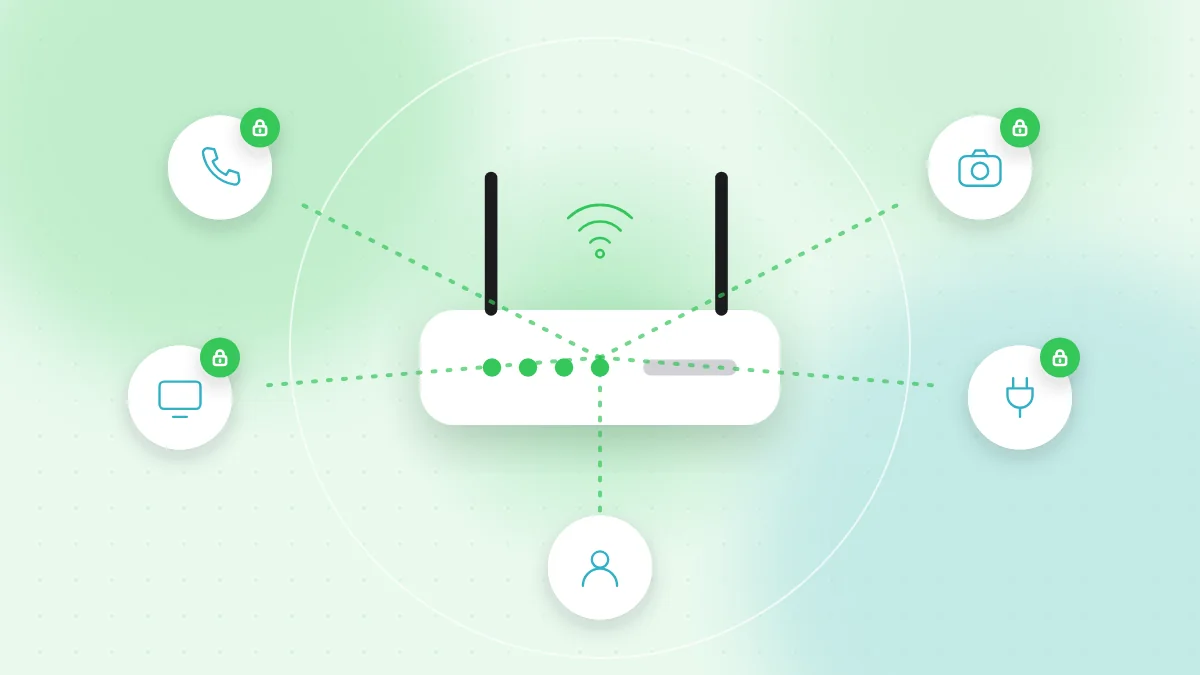
- 也可以考虑把智能电视、插座、音箱等智能家居设备放到单独的访客网络或物联网专用网络上。这样即使其中某台设备不安全,也碰不到你的笔记本和手机。
- 确保访客网络同样设置了强密码,并使用 WPA2 或 WPA3 加密。
智能家居安全:摄像头、门铃、电视和插座
物联网安全,就是保护“物联网”(IoT)——所有能联网的小设备。这些设备本质上都是小电脑,需要像手机一样用心呵护。
账号和密码
- 设置设备时,修改所有默认密码。绝不要保留“admin”或“1234”这样的密码。
- 为厂商 App 或云账号设置独立的强密码,因为这个账号往往能控制摄像头。
- 为厂商账号开启两步验证。对摄像头、门铃和婴儿监视器来说,这一点尤其重要。
- 移除不再需要的共享权限。
更新和售后支持
- 在设备的 App 中开启自动更新。
- 购买之前,确认厂商承诺提供安全更新以及更新多长时间。来路不明的超低价设备往往根本没有更新。
- 更换或断开不再获得更新的设备。
隐私设置和摄像头摆放位置
智能摄像头的安全,还关系到它能拍到什么。室内摄像头不要对着卧室、卫生间以及客人会在意隐私的地方。室外摄像头应该拍自家门口或车道,而不是邻居的窗户。在 App 里查看谁能看实时画面,以及录像保存多久。如果用不到,就关闭智能电视的麦克风、语音助手和观看数据共享。
在手机上,检查设备 App 拥有哪些权限。iPhone 和安卓都可以在设置 > 隐私或该 App 自己的权限列表中查看。我们的App权限指南介绍了哪些权限可以允许。
出问题的迹象
每隔一两个月,在路由器管理页面或 App 里打开已连接设备列表看看。留意:
- 你不认识的设备,尤其是你不在家时出现的设备
- 你没改过的路由器设置,比如新的 DNS 服务器,或者被打开的远程管理选项
- 网速突然变慢,或者流量比平时高出很多
- 没人操作时,摄像头自己转动、发出声音或亮灯
如果出现这些迹象,修改路由器管理密码和 Wi-Fi 密码,升级固件,关闭远程管理。如果情况依然不对劲,就把路由器恢复出厂设置,再用新密码重新设置。然后修改受影响的厂商账号密码,并检查两步验证。
快速自查清单
- 路由器管理密码已修改,并保存在密码管理器中。
- 固件是最新版本,能开自动更新的已开启。
- Wi-Fi 使用 WPA3 或 WPA2 加密,并设置了长且独立的密码。
- 除非需要,WPS、远程管理和 UPnP 都已关闭。
- 访客和智能设备使用访客网络。
- 每台智能设备都有独立密码,并已更新到最新版本。
- 摄像头、门铃和婴儿监视器的厂商账号已开启两步验证。
- 最近两个月内检查过路由器的设备列表。
- 不再获得更新的路由器和设备已更换。
FAQ
路由器多久更新一次?
如果路由器支持自动更新,就把它打开。如果不支持,每两到三个月检查一次新固件,并在厂商或宽带运营商发布安全修复时及时升级。
家里 Wi-Fi 用 WPA2 还安全吗?
对大多数家庭来说,WPA2 配合足够长的强密码仍然够用。如果路由器和设备都支持,就选 WPA3 或 WPA2/WPA3 混合模式。
路由器的 UPnP 要关吗?
如果你用的东西都不需要它,那就关掉,因为它允许设备不经询问就建立连接。如果游戏机或某个 App 因此不能用了,可以再打开。
智能摄像头会被黑吗?
有可能,最常见的原因是重复使用的密码或默认密码。设置独立密码、为厂商账号开启两步验证并定期更新,能大大提高被黑的难度。
安全的家庭网络也始于谨慎的连接:智能设备通常是扫码配网的,Wi-Fi 信息也常常用二维码分享。如果某个配网码或贴纸看起来不对劲,先用 QR-TH 的免费在线扫描二维码工具查看它指向哪里。