
امنیت مودم و روتر به زبان ساده: تغییر رمز پیشفرض، بهروزرسانی فرمور، WPA3، شبکه مهمان و محافظت از دوربین هوشمند و دیگر دستگاههای IoT خانه.
📑 در این راهنما
- تنظیمات مدیریتی روتر را قفل کنید
- رمز پیشفرض پنل مدیریت را عوض کنید
- فرمور را بهروز کنید
- روتری را که دیگر بهروزرسانی نمیگیرد عوض کنید
- شبکه وایفای خود را امن کنید
- از WPA3 یا WPA2 با رمز قوی استفاده کنید
- نام شبکه را عوض کنید
- قابلیتهایی را که استفاده نمیکنید خاموش کنید
- برای مهمانها و دستگاههای هوشمند از شبکه مهمان استفاده کنید
- امنیت خانه هوشمند: دوربین، زنگ در، تلویزیون و پریز
- حسابها و رمزها
- بهروزرسانی و پشتیبانی
- تنظیمات حریم خصوصی و جای دوربین
- نشانههایی که میگویند مشکلی هست
- چکلیست سریع
- سوالات متداول
- هر چند وقت یک بار باید روتر را بهروز کنم؟
- آیا WPA2 هنوز برای وایفای خانه امن است؟
- آیا باید UPnP روتر را خاموش کنم؟
- آیا دوربین هوشمند من ممکن است هک شود؟
امنیت خوب مودم و روتر به چند قدم خلاصه میشود: رمز پیشفرض پنل مدیریت روتر را عوض کنید، فرمور (Firmware) آن را بهروز نگه دارید، از WPA3 یا WPA2 با یک رمز وایفای قوی استفاده کنید و قابلیتهایی را که لازم ندارید، مثل WPS و مدیریت از راه دور، خاموش کنید. بعد مهمانها و دستگاههای هوشمند را به شبکه مهمان ببرید و برای هر دوربین، تلویزیون و پریز هوشمند یک رمز قوی جداگانه و بهروزرسانی منظم در نظر بگیرید.
روتر در ورودی شبکه خانگی شماست. کارهای بانکی، ایمیل و تصویر زنده دوربین اتاق کودک یا زنگ در، همه از آن عبور میکنند. اگر کسی روتر یا یک دستگاه هوشمند ضعیف را در اختیار بگیرد، ممکن است شما را به سایتهای جعلی هدایت کند یا داخل خانهتان را ببیند. بیشتر این محافظتها کمتر از یک ساعت وقت میگیرد.
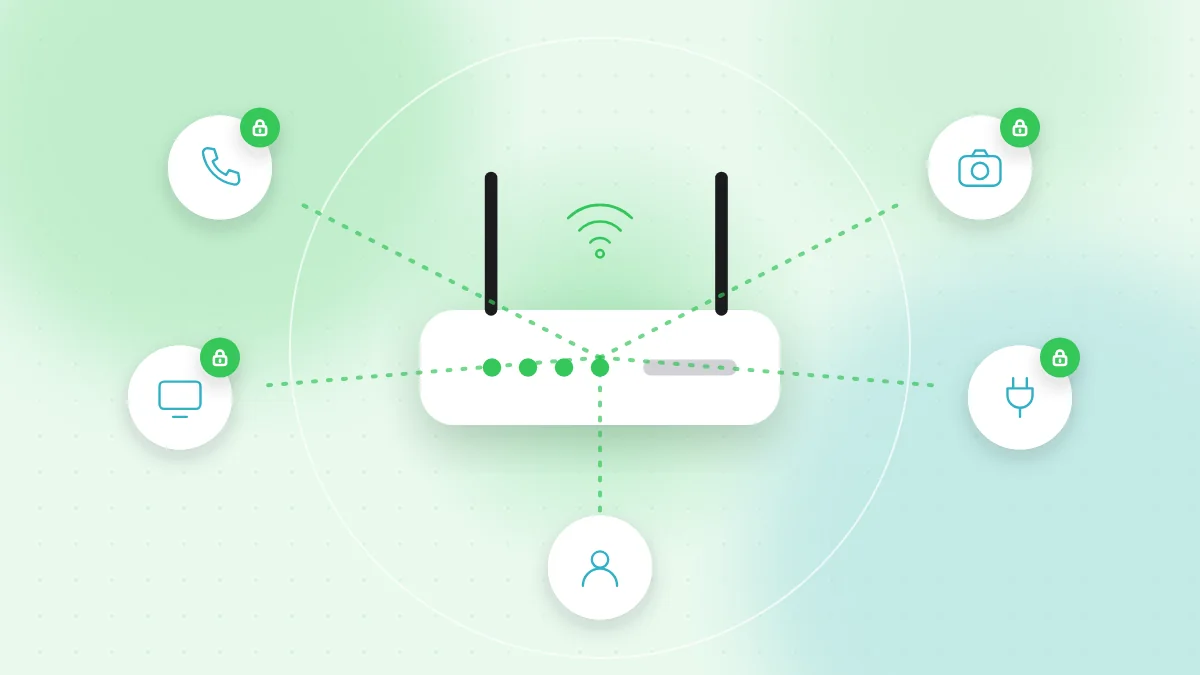
تنظیمات مدیریتی روتر را قفل کنید
هر روتر یک صفحه مدیریت (پنل ادمین) دارد که در مرورگر یا اپلیکیشن شرکت ارائهدهنده اینترنت باز میشود. آدرس و اطلاعات ورود پیشفرض اغلب روی برچسب زیر یا پشت روتر نوشته شده است.
رمز پیشفرض پنل مدیریت را عوض کنید
رمزهای پیشفرض پنل مدیریت اغلب سادهاند و بهراحتی در اینترنت پیدا میشوند. آن را به یک رمز طولانی و منحصربهفرد تغییر دهید و در یک مدیر رمز عبور ذخیره کنید. توجه کنید که رمز پنل مدیریت با رمز وایفای فرق دارد؛ هر دو را عوض کنید.
فرمور را بهروز کنید
فرمور نرمافزار داخلی خود روتر است. بهروزرسانیها ضعفهای امنیتی را برطرف میکنند، اما روترهای قدیمیتر اغلب آنها را خودکار نصب نمیکنند.
- اگر روتر بهروزرسانی خودکار دارد، روشنش کنید.
- اگر ندارد، هر چند ماه یک بار بخش فرمور را بررسی کنید.
- هرگز فرمور روتر را از لینکهای داخل ایمیل یا پنجرههای پاپآپ دانلود نکنید. فقط از پنل مدیریت یا سایت رسمی سازنده استفاده کنید.
روتری را که دیگر بهروزرسانی نمیگیرد عوض کنید
روترها تاریخ پایان پشتیبانی دارند و پس از آن سازنده دیگر وصله امنیتی منتشر نمیکند. اگر روتر شما بیش از حدود پنج تا هفت سال عمر دارد یا سازنده آن را جزو مدلهای بدون پشتیبانی اعلام کرده، برای تعویضش برنامهریزی کنید. اگر مودم متعلق به شرکت ارائهدهنده اینترنت است، از آنها مدل جدیدتر بخواهید.
شبکه وایفای خود را امن کنید
از WPA3 یا WPA2 با رمز قوی استفاده کنید
در تنظیمات بیسیم (Wireless)، اگر همه دستگاههایتان پشتیبانی میکنند WPA3 را انتخاب کنید، یا اگر بعضی دستگاههای قدیمیتر وصل نمیشوند، حالت ترکیبی WPA2/WPA3 را. هرگز از WEP یا شبکه باز بدون رمز استفاده نکنید.
رمز وایفای خوب دستکم ۱۲ تا ۱۵ نویسه دارد. یک جمله کوتاه از چند کلمه تصادفی، هم راحت تایپ میشود و هم سخت حدس زده میشود. از آدرس، شماره تلفن یا نام اعضای خانواده استفاده نکنید.
نام شبکه را عوض کنید
نام پیشفرض شبکه (SSID) را به چیزی خنثی تغییر دهید. از نام خانوادگی یا شماره واحدتان استفاده نکنید.
قابلیتهایی را که استفاده نمیکنید خاموش کنید
- WPS (Wi-Fi Protected Setup) اجازه میدهد دستگاهها با یک دکمه یا پین کوتاه وصل شوند. بهویژه روش پین ضعفهای شناختهشدهای دارد. اگر میتوانید WPS را خاموش کنید.
- مدیریت از راه دور (Remote management) اجازه میدهد کسی از طریق اینترنت پنل مدیریت را باز کند. مگر اینکه واقعاً لازمش دارید، خاموشش کنید تا روتر فقط از داخل خانه قابل مدیریت باشد.
- UPnP اجازه میدهد دستگاهها بهصورت خودکار از طریق روتر اتصال باز کنند. بعضی بازیها و تماسهای تصویری از آن استفاده میکنند، اما میتواند دستگاهها را در معرض اینترنت هم قرار دهد. خاموشش کنید و ببینید همه چیز کار میکند یا نه؛ فقط اگر چیز مهمی از کار افتاد دوباره روشنش کنید.
برای مهمانها و دستگاههای هوشمند از شبکه مهمان استفاده کنید
بیشتر روترهای جدید میتوانند یک شبکه مهمان جداگانه راه بیندازند. دستگاههای این شبکه به اینترنت دسترسی دارند، اما به گوشیها و کامپیوترهای اصلی شما نه.
- به جای رمز اصلی، شبکه مهمان را به مهمانها بدهید. راهنمای ما درباره اشتراک وایفای با کد QR راه سادهای برای این کار نشان میدهد.
- بهتر است تلویزیون هوشمند، پریز، اسپیکر و دیگر دستگاههای خانه هوشمند را هم در یک شبکه مهمان یا IoT جداگانه بگذارید. اگر یکی از آنها ضعیف باشد، از لپتاپ و گوشیتان دور میماند.
- مطمئن شوید شبکه مهمان هم رمز قوی دارد و از WPA2 یا WPA3 استفاده میکند.
امنیت خانه هوشمند: دوربین، زنگ در، تلویزیون و پریز
امنیت IoT یعنی محافظت از «اینترنت اشیا»: هر وسیلهای که به اینترنت وصل میشود. این دستگاهها در واقع کامپیوترهای کوچکی هستند و همان مراقبتی را لازم دارند که گوشیتان.
حسابها و رمزها
- هنگام راهاندازی، هر رمز پیشفرض دستگاه را عوض کنید. هرگز رمزی مثل «admin» یا «1234» را نگه ندارید.
- برای اپلیکیشن یا حساب ابری سازنده یک رمز قوی و منحصربهفرد بگذارید، چون همین حساب اغلب کنترل دوربین را در دست دارد.
- ورود دومرحلهای را برای حساب سازنده فعال کنید. این کار بهویژه برای دوربین، زنگ در و دوربین اتاق کودک مهم است.
- دسترسیهای اشتراکی را که دیگر لازم ندارید بردارید.
بهروزرسانی و پشتیبانی
- بهروزرسانی خودکار را در اپلیکیشن دستگاه روشن کنید.
- پیش از خرید، بررسی کنید سازنده وعده بهروزرسانی امنیتی میدهد و مدتش را هم اعلام کرده باشد. دستگاههای خیلی ارزان از فروشندگان ناشناس اغلب هیچ بهروزرسانیای نمیگیرند.
- دستگاههایی را که دیگر بهروزرسانی نمیگیرند عوض کنید یا از شبکه جدا کنید.
تنظیمات حریم خصوصی و جای دوربین
امنیت دوربین هوشمند به چیزی که دوربین میبیند هم مربوط است. دوربینهای داخلی را از اتاق خواب، حمام و جاهایی که مهمانها انتظار حریم خصوصی دارند دور نگه دارید. دوربینهای بیرونی باید در یا پارکینگ خودتان را پوشش دهند، نه پنجره همسایهها را. در اپلیکیشن بررسی کنید چه کسانی میتوانند تصویر زنده را ببینند و ضبطها چه مدت نگه داشته میشوند. اگر از میکروفون، دستیار صوتی و اشتراک دادههای تماشا در تلویزیون هوشمند استفاده نمیکنید، خاموششان کنید.
روی گوشیتان بررسی کنید اپلیکیشن دستگاه چه مجوزهایی دارد. هم در آیفون و هم در اندروید میتوانید این کار را در «تنظیمات > حریم خصوصی» یا فهرست مجوزهای خود اپلیکیشن انجام دهید. راهنمای مجوزهای اپلیکیشن توضیح میدهد به چه چیزهایی اجازه بدهید.
نشانههایی که میگویند مشکلی هست
هر یکی دو ماه یک بار فهرست دستگاههای متصل را در پنل مدیریت یا اپلیکیشن روتر باز کنید. مراقب اینها باشید:
- دستگاههایی که نمیشناسید، بهویژه آنهایی که وقتی خانه نیستید ظاهر میشوند
- تنظیماتی در روتر که خودتان تغییر ندادهاید، مثل یک سرور DNS جدید یا گزینه باز مدیریت از راه دور
- کند شدن ناگهانی اینترنت یا مصرف داده خیلی بیشتر از معمول
- دوربینی که وقتی کسی از آن استفاده نمیکند حرکت میکند، حرف میزند یا چراغش روشن میشود
اگر این نشانهها را دیدید، رمز پنل مدیریت و رمز وایفای را عوض کنید، فرمور را بهروز کنید و مدیریت از راه دور را خاموش کنید. اگر باز هم اوضاع عجیب بود، روتر را به تنظیمات کارخانه برگردانید (ریست فکتوری) و با رمزهای جدید دوباره راهاندازی کنید. بعد رمز هر حساب سازندهای را که درگیر بوده عوض کنید و ورود دومرحلهایاش را بررسی کنید.
چکلیست سریع
- رمز پنل مدیریت روتر عوض شده و در مدیر رمز عبور ذخیره شده است.
- فرمور بهروز است و در صورت امکان بهروزرسانی خودکار روشن است.
- وایفای از WPA3 یا WPA2 با یک رمز طولانی و منحصربهفرد استفاده میکند.
- WPS، مدیریت از راه دور و UPnP خاموشاند، مگر اینکه لازمشان داشته باشید.
- مهمانها و دستگاههای هوشمند از شبکه مهمان استفاده میکنند.
- هر دستگاه هوشمند رمز منحصربهفرد و آخرین بهروزرسانیها را دارد.
- حساب سازنده دوربین، زنگ در و دوربین اتاق کودک ورود دومرحلهای دارد.
- فهرست دستگاههای روتر در دو ماه اخیر بررسی شده است.
- روترها و دستگاههایی که دیگر بهروزرسانی نمیگیرند تعویض شدهاند.
سوالات متداول
هر چند وقت یک بار باید روتر را بهروز کنم؟
اگر روترتان بهروزرسانی خودکار دارد، روشنش کنید. اگر ندارد، هر دو تا سه ماه یک بار و هر وقت سازنده یا شرکت ارائهدهنده اینترنت وصله امنیتی اعلام کرد، فرمور جدید را بررسی کنید.
آیا WPA2 هنوز برای وایفای خانه امن است؟
WPA2 با یک رمز قوی و طولانی هنوز برای بیشتر خانهها قابل قبول است. اگر روتر و دستگاههایتان پشتیبانی میکنند، WPA3 یا حالت ترکیبی WPA2/WPA3 را انتخاب کنید.
آیا باید UPnP روتر را خاموش کنم؟
اگر هیچکدام از چیزهایی که استفاده میکنید به آن نیاز ندارد، بله، چون به دستگاهها اجازه میدهد بدون پرسیدن از شما اتصال باز کنند. اگر کنسول بازی یا اپلیکیشنی از کار افتاد، میتوانید دوباره روشنش کنید.
آیا دوربین هوشمند من ممکن است هک شود؟
ممکن است، و بیشتر وقتها از راه رمز تکراری یا پیشفرض. یک رمز منحصربهفرد، ورود دومرحلهای روی حساب سازنده و بهروزرسانی منظم کار را خیلی سختتر میکند.
شبکه خانگی امن با اتصالهای سنجیده هم شروع میشود: دستگاههای هوشمند اغلب با اسکن یک کد QR راهاندازی میشوند و اطلاعات وایفای هم به همین شکل به اشتراک گذاشته میشود. اگر کد راهاندازی یا برچسبی غیرمنتظره به نظر میرسد، اول با اسکنر آنلاین کد QR رایگان QR-TH ببینید به کجا میرود.


