
أمان الراوتر بخطوات بسيطة: غيّر كلمات المرور الافتراضية، وحدّث البرنامج الثابت، واستخدم WPA3، وأنشئ شبكة ضيوف، واحمِ الكاميرات الذكية وأجهزة إنترنت الأشياء.
📑 في هذا الدليل
- أحكم إعدادات لوحة إدارة الراوتر
- غيّر كلمة مرور الإدارة الافتراضية
- حدّث البرنامج الثابت (Firmware)
- استبدل الراوتر الذي توقفت تحديثاته
- أمّن شبكة Wi-Fi
- استخدم WPA3 أو WPA2 مع كلمة مرور قوية
- غيّر اسم الشبكة
- أوقف الميزات التي لا تستخدمها
- استخدم شبكة ضيوف للزوار والأجهزة الذكية
- أمان المنزل الذكي: الكاميرات وأجراس الأبواب والتلفاز والمقابس
- الحسابات وكلمات المرور
- التحديثات والدعم
- إعدادات الخصوصية ومكان الكاميرا
- علامات تدل على وجود مشكلة
- قائمة فحص سريعة
- الأسئلة الشائعة
- كم مرة يجب أن أحدّث الراوتر؟
- هل لا يزال WPA2 آمناً لشبكة الواي فاي المنزلية؟
- هل يجب أن أوقف UPnP في الراوتر؟
- هل يمكن اختراق الكاميرا الذكية؟
يتلخص أمان الراوتر في بضع خطوات: غيّر كلمة مرور لوحة الإدارة الافتراضية، وحدّث البرنامج الثابت باستمرار، واستخدم WPA3 أو WPA2 مع كلمة مرور قوية لشبكة Wi-Fi، وأوقف الميزات التي لا تحتاجها مثل WPS والإدارة عن بُعد. ثم ضع الزوار والأجهزة الذكية على شبكة ضيوف، وامنح كل كاميرا وتلفاز ومقبس ذكي كلمة مرور قوية خاصة به وتحديثات منتظمة.
الراوتر هو الباب الأمامي لشبكة منزلك. فعملياتك المصرفية وبريدك والبث المباشر من كاميرا مراقبة الطفل أو جرس الباب كلها تمر عبره. وإذا سيطر أحدهم على الراوتر أو على جهاز ذكي ضعيف الحماية، فقد يحوّلك إلى مواقع مزيفة أو يتلصص على منزلك. ومعظم خطوات الحماية لا تستغرق أكثر من ساعة.
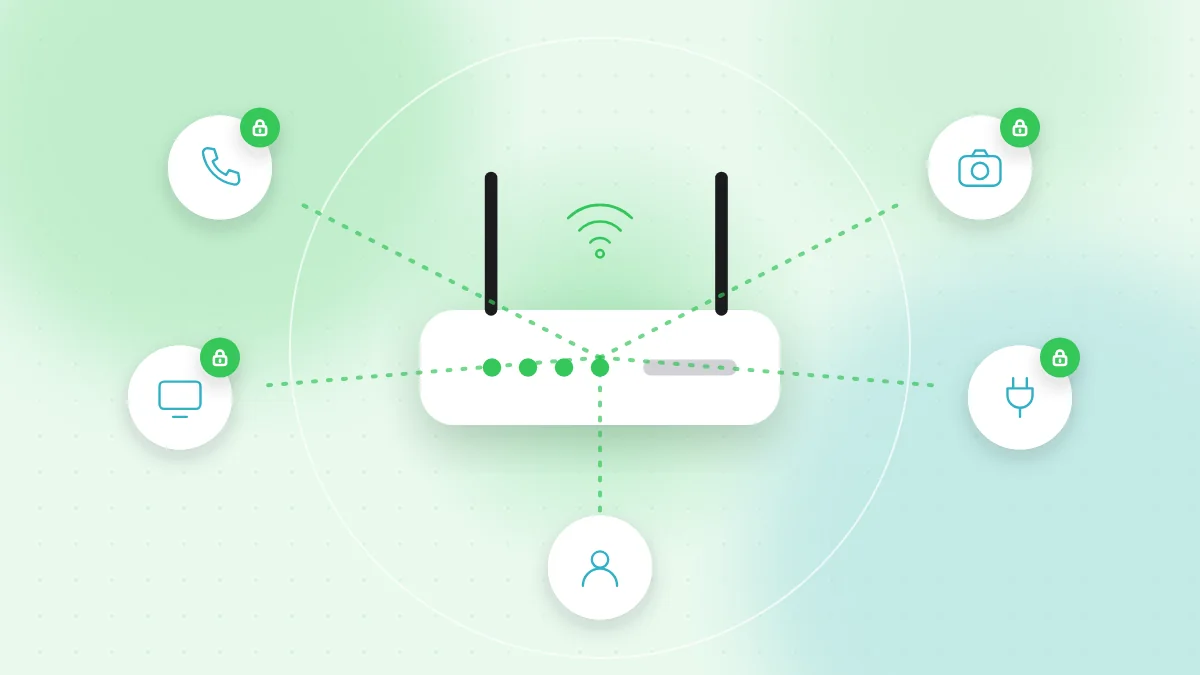
أحكم إعدادات لوحة إدارة الراوتر
لكل راوتر صفحة إدارة تُفتح من المتصفح أو من تطبيق مزوّد الإنترنت. وغالباً ما تجد العنوان وبيانات الدخول الافتراضية على ملصق أسفل الراوتر.
غيّر كلمة مرور الإدارة الافتراضية
كلمات مرور الإدارة الافتراضية بسيطة في الغالب ويسهل العثور عليها. غيّرها إلى كلمة مرور طويلة وفريدة واحفظها في مدير كلمات المرور. وانتبه إلى أن كلمة مرور الإدارة تختلف عن كلمة مرور الواي فاي، فغيّر الاثنتين.
حدّث البرنامج الثابت (Firmware)
البرنامج الثابت هو نظام تشغيل الراوتر نفسه. والتحديثات تسد الثغرات الأمنية، لكن الأجهزة القديمة كثيراً ما لا تثبّتها تلقائياً.
- فعّل التحديثات التلقائية إن كان الراوتر يدعمها.
- وإن لم يدعمها، فافتح قسم البرنامج الثابت كل بضعة أشهر.
- لا تنزّل برنامجاً ثابتاً للراوتر من روابط في رسائل البريد أو النوافذ المنبثقة أبداً. استخدم صفحة الإدارة أو الموقع الرسمي للشركة المصنّعة فقط.
استبدل الراوتر الذي توقفت تحديثاته
للراوتر تاريخ انتهاء دعم، تتوقف بعده الشركة المصنّعة عن إصدار إصلاحات أمنية. فإذا تجاوز عمر جهازك نحو خمس إلى سبع سنوات، أو أعلنت الشركة أنه لم يعد مدعوماً، فخطط لاستبداله. وإذا كان الراوتر ملكاً لمزوّد الإنترنت، فاطلب منه طرازاً أحدث.
أمّن شبكة Wi-Fi
استخدم WPA3 أو WPA2 مع كلمة مرور قوية
في إعدادات الشبكة اللاسلكية، اختر WPA3 إذا كانت كل أجهزتك تدعمه، أو الوضع المختلط WPA2/WPA3 إذا تعذّر اتصال بعض الأجهزة القديمة. ولا تستخدم WEP أو شبكة مفتوحة بلا كلمة مرور أبداً.
كلمة مرور الواي فاي الجيدة لا تقل عن 12 إلى 15 حرفاً. وجملة قصيرة من كلمات عشوائية سهلة الكتابة وصعبة التخمين. وتجنب عنوانك أو رقم هاتفك أو أسماء أفراد عائلتك.
غيّر اسم الشبكة
غيّر اسم الشبكة الافتراضي (SSID) إلى اسم محايد، وتجنب اسم عائلتك أو رقم شقتك.
أوقف الميزات التي لا تستخدمها
- WPS (الإعداد المحمي للواي فاي) يتيح للأجهزة الاتصال بضغطة زر أو برمز PIN قصير، وطريقة الرمز تحديداً بها ثغرات معروفة. أوقف WPS إن استطعت.
- الإدارة عن بُعد تتيح فتح صفحة الإدارة من الإنترنت. وما لم تكن بحاجة فعلية إليها، أطفئها حتى لا يمكن إدارة الراوتر إلا من داخل منزلك.
- UPnP يتيح للأجهزة فتح اتصالات عبر الراوتر تلقائياً. تستخدمه بعض الألعاب ومكالمات الفيديو، لكنه قد يكشف أجهزتك على الإنترنت. أوقفه وتأكد أن كل شيء يعمل، ولا تعِد تشغيله إلا إذا تعطّل شيء مهم.
استخدم شبكة ضيوف للزوار والأجهزة الذكية
معظم أجهزة الراوتر الحديثة تستطيع تشغيل شبكة ضيوف منفصلة، تصل الأجهزة المتصلة بها إلى الإنترنت دون أن تصل إلى هواتفك وحواسيبك الرئيسية.
- أعطِ الزوار شبكة الضيوف بدلاً من كلمة مرورك الرئيسية. ويعرض دليلنا عن مشاركة الواي فاي برمز QR طريقة سهلة لذلك.
- فكّر أيضاً في وضع أجهزة التلفاز والمقابس والسماعات الذكية وغيرها من أجهزة المنزل الذكي على شبكة ضيوف أو شبكة IoT منفصلة. فإذا كان أحدها ضعيف الحماية، يبقى بعيداً عن حاسوبك وهاتفك.
- تأكد أن شبكة الضيوف نفسها محمية بكلمة مرور قوية وتستخدم WPA2 أو WPA3.
أمان المنزل الذكي: الكاميرات وأجراس الأبواب والتلفاز والمقابس
أمن إنترنت الأشياء (IoT) يعني حماية كل جهاز صغير يتصل بالإنترنت. هذه الأجهزة حواسيب صغيرة في حقيقتها، وتحتاج إلى العناية نفسها التي يحتاجها الهاتف.
الحسابات وكلمات المرور
- غيّر أي كلمة مرور افتراضية على الجهاز أثناء الإعداد، ولا تُبقِ أبداً كلمة مرور مثل "admin" أو "1234".
- استخدم كلمة مرور قوية وفريدة لتطبيق الشركة المصنّعة أو حسابها السحابي، لأن هذا الحساب هو غالباً ما يتحكم في الكاميرا.
- فعّل المصادقة الثنائية لحساب الشركة المصنّعة، وهذا مهم بشكل خاص للكاميرات وأجراس الأبواب وأجهزة مراقبة الأطفال.
- ألغِ صلاحيات المشاركة التي لم تعد تحتاجها.
التحديثات والدعم
- فعّل التحديثات التلقائية من تطبيق الجهاز.
- قبل الشراء، تأكد أن الشركة المصنّعة تعد بتحديثات أمنية وتذكر مدتها. والأجهزة الرخيصة جداً من بائعين مجهولين لا تحصل غالباً على أي تحديثات.
- استبدل الأجهزة التي توقفت تحديثاتها أو افصلها عن الشبكة.
إعدادات الخصوصية ومكان الكاميرا
أمان الكاميرات الذكية يتعلق أيضاً بما تراه الكاميرا. وجّه الكاميرات الداخلية بعيداً عن غرف النوم والحمامات والأماكن التي يتوقع فيها الضيوف الخصوصية. والكاميرات الخارجية يجب أن تغطي بابك أو مدخل سيارتك، لا نوافذ جيرانك. وفي التطبيق، راجع من يستطيع مشاهدة البث المباشر ومدة الاحتفاظ بالتسجيلات. وأطفئ الميكروفونات والمساعدات الصوتية ومشاركة بيانات المشاهدة على التلفاز الذكي إن لم تكن تستخدمها.
وعلى هاتفك، راجع الأذونات التي يملكها تطبيق الجهاز. يمكنك فعل ذلك على آيفون وأندرويد من الإعدادات > الخصوصية أو من قائمة أذونات التطبيق نفسه. ويشرح دليل أذونات التطبيقات ما الذي تسمح به.
علامات تدل على وجود مشكلة
افتح قائمة الأجهزة المتصلة في صفحة إدارة الراوتر أو تطبيقه كل شهر أو شهرين، وانتبه إلى:
- أجهزة لا تعرفها، خاصة تلك التي تظهر وأنت خارج المنزل
- إعدادات في الراوتر لم تغيّرها، مثل خادم DNS جديد أو خيار إدارة عن بُعد مفعّل
- بطء مفاجئ، أو استهلاك بيانات أعلى بكثير من المعتاد
- كاميرا تتحرك أو تصدر صوتاً أو يضيء مصباحها دون أن يستخدمها أحد
إذا لاحظت هذه العلامات، فغيّر كلمة مرور إدارة الراوتر وكلمة مرور الواي فاي، وحدّث البرنامج الثابت، وأوقف الإدارة عن بُعد. وإذا استمر الوضع غريباً، فأعد ضبط الراوتر على إعدادات المصنع وأعد إعداده بكلمات مرور جديدة. ثم غيّر كلمة المرور وتحقق من المصادقة الثنائية في أي حساب متأثر لدى الشركات المصنّعة.
قائمة فحص سريعة
- كلمة مرور إدارة الراوتر مُغيّرة ومحفوظة في مدير كلمات المرور.
- البرنامج الثابت محدّث، والتحديثات التلقائية مفعّلة حيثما أمكن.
- شبكة الواي فاي تستخدم WPA3 أو WPA2 بكلمة مرور طويلة وفريدة.
- WPS والإدارة عن بُعد وUPnP مُطفأة ما لم تكن بحاجة إليها.
- الزوار والأجهزة الذكية يستخدمون شبكة الضيوف.
- لكل جهاز ذكي كلمة مرور فريدة وتحديثات حديثة.
- حسابات الكاميرات وأجراس الأبواب وأجهزة مراقبة الأطفال محمية بالمصادقة الثنائية.
- راجعت قائمة الأجهزة المتصلة بالراوتر خلال الشهرين الماضيين.
- استبدلت الراوتر والأجهزة التي توقفت تحديثاتها.
الأسئلة الشائعة
كم مرة يجب أن أحدّث الراوتر؟
فعّل التحديثات التلقائية إن كان الراوتر يدعمها. وإن لم يدعمها، فابحث عن برنامج ثابت جديد كل شهرين إلى ثلاثة أشهر، وكلما أعلنت الشركة المصنّعة أو مزوّد الإنترنت عن إصلاح أمني.
هل لا يزال WPA2 آمناً لشبكة الواي فاي المنزلية؟
WPA2 مع كلمة مرور قوية وطويلة لا يزال خياراً معقولاً لمعظم المنازل. واختر WPA3 أو الوضع المختلط WPA2/WPA3 عندما يدعمه الراوتر وأجهزتك.
هل يجب أن أوقف UPnP في الراوتر؟
نعم إذا لم يكن أي شيء تستخدمه يحتاج إليه، لأنه يتيح للأجهزة فتح اتصالات دون أن تستأذنك. وإذا توقف جهاز ألعاب أو تطبيق عن العمل، يمكنك إعادة تشغيله.
هل يمكن اختراق الكاميرا الذكية؟
هذا ممكن، وغالباً ما يحدث بسبب كلمة مرور مكررة أو افتراضية. وكلمة المرور الفريدة والمصادقة الثنائية على حساب الشركة المصنّعة والتحديثات المنتظمة تجعل الاختراق أصعب بكثير.
والشبكة المنزلية الآمنة تبدأ أيضاً بالاتصال بحذر: فالأجهزة الذكية تُعدّ غالباً بمسح رمز QR، وبيانات الواي فاي تُشارك بالطريقة نفسها. وإذا بدا لك رمز إعداد أو ملصق غير متوقع، فتحقق أولاً من وجهته عبر ماسح QR عبر الإنترنت المجاني من QR-TH.


