
Безопасность роутера простыми словами: смените пароль по умолчанию, обновите прошивку, включите WPA3, гостевую сеть и защитите умные камеры и IoT-устройства.
📑 В этом руководстве
- Закройте доступ к настройкам роутера
- Смените пароль администратора по умолчанию
- Обновите прошивку
- Замените роутер, который больше не получает обновлений
- Защитите свою сеть Wi-Fi
- Используйте WPA3 или WPA2 с надёжным паролем
- Переименуйте сеть
- Отключите ненужные функции
- Гостевая сеть для гостей и умных устройств
- Безопасность умного дома: камеры, звонки, телевизоры и розетки
- Аккаунты и пароли
- Обновления и поддержка
- Настройки конфиденциальности и размещение камер
- Признаки того, что что-то не так
- Короткий чек-лист
- FAQ
- Как часто нужно обновлять роутер?
- Безопасен ли ещё WPA2 для домашнего Wi-Fi?
- Нужно ли отключать UPnP на роутере?
- Могут ли взломать мою умную камеру?
Надёжная защита роутера сводится к нескольким шагам: смените пароль администратора по умолчанию, регулярно обновляйте прошивку, используйте WPA3 или WPA2 с надёжным паролем Wi-Fi и отключите ненужные функции, например WPS и удалённое управление. Затем переведите гостей и умные устройства в гостевую сеть, а каждой камере, телевизору и розетке задайте собственный надёжный пароль и следите за их обновлениями.
Роутер — входная дверь вашей домашней сети. Через него проходят онлайн-банк, почта и видео с радионяни или камеры дверного звонка. Если кто-то захватит роутер или слабо защищённое умное устройство, он сможет перенаправлять вас на поддельные сайты или подглядывать за вашим домом. На основную защиту уйдёт меньше часа.
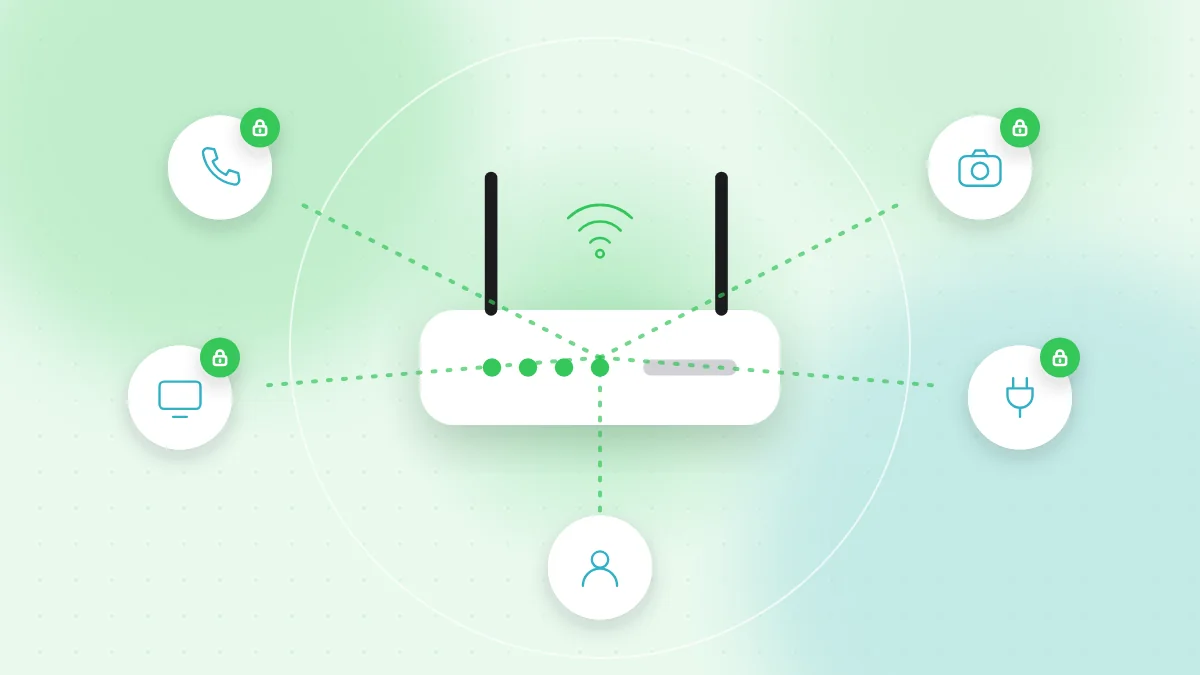
Закройте доступ к настройкам роутера
У каждого роутера есть панель администратора, которая открывается в браузере или в приложении провайдера. Адрес и логин по умолчанию часто указаны на наклейке на самом роутере.
Смените пароль администратора по умолчанию
Пароли администратора по умолчанию часто простые, и их легко найти в интернете. Замените его на длинный уникальный пароль и сохраните в менеджере паролей. Учтите: пароль администратора и пароль Wi-Fi — это разные вещи, смените оба.
Обновите прошивку
Прошивка — это собственное программное обеспечение роутера. Обновления закрывают уязвимости, но старые роутеры часто не устанавливают их автоматически.
- Включите автоматическое обновление, если роутер его поддерживает.
- Если нет, раз в несколько месяцев заглядывайте в раздел обновления прошивки.
- Никогда не скачивайте прошивку по ссылкам из писем или всплывающих окон. Используйте только панель администратора или официальный сайт производителя.
Замените роутер, который больше не получает обновлений
У роутеров есть срок поддержки, после которого производитель перестаёт выпускать исправления безопасности. Если вашему роутеру больше пяти–семи лет или производитель указывает, что модель больше не поддерживается, запланируйте замену. Если роутер принадлежит провайдеру, попросите у него более новую модель.
Защитите свою сеть Wi-Fi
Используйте WPA3 или WPA2 с надёжным паролем
В настройках беспроводной сети выберите WPA3, если его поддерживают все ваши устройства, или смешанный режим WPA2/WPA3, если какие-то старые устройства не могут подключиться. Никогда не используйте WEP или открытую сеть без пароля.
Хороший пароль Wi-Fi — не короче 12–15 символов. Короткая фраза из случайных слов легко набирается и трудно угадывается. Не используйте свой адрес, номер телефона или имена родственников.
Переименуйте сеть
Замените стандартное имя сети (SSID) на нейтральное. Не указывайте в нём фамилию или номер квартиры.
Отключите ненужные функции
- WPS (Wi-Fi Protected Setup) позволяет подключать устройства кнопкой или коротким ПИН-кодом. У способа с ПИН-кодом есть известные уязвимости. Если можете, отключите WPS.
- Удалённое управление позволяет открыть панель администратора из интернета. Если оно вам действительно не нужно, выключите его, чтобы роутером можно было управлять только из дома.
- UPnP позволяет устройствам автоматически открывать соединения через роутер. Им пользуются некоторые игры и видеозвонки, но так устройства могут оказаться доступны из интернета. Отключите UPnP и проверьте, всё ли работает; включайте обратно, только если перестало работать что-то важное.
Гостевая сеть для гостей и умных устройств
Большинство современных роутеров умеют создавать отдельную гостевую сеть. Устройства в ней выходят в интернет, но не видят ваши основные телефоны и компьютеры.
- Давайте гостям доступ к гостевой сети, а не свой основной пароль. Простой способ показан в нашем руководстве о том, как поделиться Wi-Fi через QR-код.
- Подумайте о том, чтобы перевести умные телевизоры, розетки, колонки и другие устройства умного дома в отдельную гостевую или IoT-сеть. Если одно из них окажется уязвимым, оно будет изолировано от ноутбука и телефона.
- Убедитесь, что у гостевой сети тоже надёжный пароль и включён WPA2 или WPA3.
Безопасность умного дома: камеры, звонки, телевизоры и розетки
Безопасность IoT — это защита «интернета вещей», то есть всех гаджетов, которые подключаются к интернету. Такие устройства — маленькие компьютеры, и им нужен такой же уход, как телефону.
Аккаунты и пароли
- При настройке смените пароль по умолчанию на самом устройстве. Никогда не оставляйте пароли вроде «admin» или «1234».
- Используйте уникальный надёжный пароль для приложения или облачного аккаунта производителя: часто именно этот аккаунт управляет камерой.
- Включите двухфакторную аутентификацию в аккаунте производителя. Это особенно важно для камер, дверных звонков и радионянь.
- Удалите общий доступ, который больше не нужен.
Обновления и поддержка
- Включите автоматическое обновление в приложении устройства.
- Перед покупкой убедитесь, что производитель обещает обновления безопасности, и узнайте, как долго. Очень дешёвые устройства от неизвестных продавцов часто вообще не обновляются.
- Замените или отключите устройства, которые больше не получают обновлений.
Настройки конфиденциальности и размещение камер
Безопасность умной камеры — это ещё и то, что она видит. Не направляйте домашние камеры на спальни, ванные и места, где гости рассчитывают на приватность. Уличные камеры должны снимать вашу дверь или подъезд к дому, а не окна соседей. В приложении проверьте, кто может смотреть прямую трансляцию и как долго хранятся записи. Отключите микрофоны, голосовых помощников и передачу данных о просмотре на умных телевизорах, если ими не пользуетесь.
На телефоне проверьте, какие разрешения есть у приложения устройства. И на iPhone, и на Android это можно сделать в разделе «Настройки > Конфиденциальность» или в списке разрешений самого приложения. Что стоит разрешать, объясняет наш гид по разрешениям приложений.
Признаки того, что что-то не так
Раз в месяц-два открывайте список подключённых устройств в панели администратора или приложении роутера. Обращайте внимание на:
- Незнакомые устройства, особенно появившиеся, пока вас не было дома
- Настройки роутера, которые вы не меняли, например новый DNS-сервер или включённое удалённое управление
- Внезапное замедление интернета или расход трафика намного выше обычного
- Камеру, которая поворачивается, говорит или включает индикатор, когда ею никто не пользуется
Если заметили такие признаки, смените пароль администратора и пароль Wi-Fi, обновите прошивку и отключите удалённое управление. Если всё равно что-то выглядит странно, сбросьте роутер до заводских настроек и настройте заново с новыми паролями. Затем смените пароль и проверьте 2FA во всех затронутых аккаунтах производителей.
Короткий чек-лист
- Пароль администратора роутера изменён и хранится в менеджере паролей.
- Прошивка обновлена, по возможности включено автообновление.
- Wi-Fi работает на WPA3 или WPA2 с длинным уникальным паролем.
- WPS, удалённое управление и UPnP отключены, если они не нужны.
- Гости и умные устройства подключены к гостевой сети.
- У каждого умного устройства уникальный пароль и актуальные обновления.
- Аккаунты производителей камер, дверных звонков и радионянь защищены 2FA.
- Список устройств в роутере проверялся в последние два месяца.
- Роутеры и устройства без обновлений заменены.
FAQ
Как часто нужно обновлять роутер?
Включите автоматическое обновление, если роутер его поддерживает. Если нет, проверяйте новую прошивку раз в два–три месяца, а также каждый раз, когда производитель или интернет-провайдер сообщает об исправлении безопасности.
Безопасен ли ещё WPA2 для домашнего Wi-Fi?
WPA2 с надёжным длинным паролем по-прежнему подходит для большинства домов. Выбирайте WPA3 или смешанный режим WPA2/WPA3, когда их поддерживают роутер и устройства.
Нужно ли отключать UPnP на роутере?
Если он не нужен ничему, чем вы пользуетесь, — да, потому что UPnP позволяет устройствам открывать соединения, не спрашивая вас. Если игровая приставка или приложение перестанет работать, его можно включить обратно.
Могут ли взломать мою умную камеру?
Это возможно, чаще всего — из-за повторно используемого или стандартного пароля. Уникальный пароль, двухфакторная аутентификация в аккаунте производителя и регулярные обновления сильно усложняют взлом.
Безопасная домашняя сеть начинается и с осторожных подключений: умные устройства часто настраиваются сканированием QR-кода, и данными Wi-Fi тоже делятся так же. Если код настройки или наклейка выглядят неожиданно, сначала проверьте, куда они ведут, с помощью бесплатного онлайн-сканера QR-кодов QR-TH.


