
राउटर सुरक्षा आसान भाषा में: डिफ़ॉल्ट पासवर्ड बदलें, फ़र्मवेयर अपडेट करें, WPA3 चुनें, गेस्ट नेटवर्क बनाएँ और स्मार्ट कैमरा व IoT डिवाइस सुरक्षित रखें।
📑 इस गाइड में
- राउटर की एडमिन सेटिंग पक्की करें
- डिफ़ॉल्ट एडमिन पासवर्ड बदलें
- फ़र्मवेयर अपडेट करें
- जिस राउटर को अपडेट नहीं मिलते, उसे बदलें
- अपना Wi-Fi नेटवर्क सुरक्षित करें
- मज़बूत पासवर्ड के साथ WPA3 या WPA2 इस्तेमाल करें
- नेटवर्क का नाम बदलें
- जो फ़ीचर इस्तेमाल नहीं करते, उन्हें बंद करें
- मेहमानों और स्मार्ट डिवाइस के लिए गेस्ट नेटवर्क
- स्मार्ट होम सुरक्षा: कैमरा, डोरबेल, TV और प्लग
- अकाउंट और पासवर्ड
- अपडेट और सपोर्ट
- प्राइवेसी सेटिंग और कैमरा कहाँ लगाएँ
- गड़बड़ी के संकेत
- त्वरित चेकलिस्ट
- FAQ
- राउटर कितनी बार अपडेट करना चाहिए?
- क्या घर के Wi-Fi के लिए WPA2 अब भी सुरक्षित है?
- क्या राउटर पर UPnP बंद कर देना चाहिए?
- क्या कोई मेरा स्मार्ट कैमरा हैक कर सकता है?
अच्छी राउटर सुरक्षा कुछ ही कदमों में हो जाती है: राउटर का डिफ़ॉल्ट एडमिन पासवर्ड बदलें, उसका फ़र्मवेयर अपडेट रखें, मज़बूत Wi-Fi पासवर्ड के साथ WPA3 या WPA2 इस्तेमाल करें, और जिन फ़ीचर की ज़रूरत नहीं, जैसे WPS और रिमोट मैनेजमेंट, उन्हें बंद करें। फिर मेहमानों और स्मार्ट डिवाइस को गेस्ट नेटवर्क पर रखें, और हर कैमरा, TV और प्लग को अपना अलग मज़बूत पासवर्ड और नियमित अपडेट दें।
आपका राउटर आपके घर के नेटवर्क का मेन दरवाज़ा है। आपकी बैंकिंग, ईमेल और बेबी मॉनिटर या डोरबेल कैमरा की लाइव तस्वीर, सब इसी से होकर गुज़रती हैं। अगर किसी के हाथ राउटर या कोई कमज़ोर स्मार्ट डिवाइस लग जाए, तो वह आपको फ़र्जी वेबसाइट पर भेज सकता है या आपके घर के अंदर झाँक सकता है। ज़्यादातर सुरक्षा एक घंटे से कम में हो जाती है।
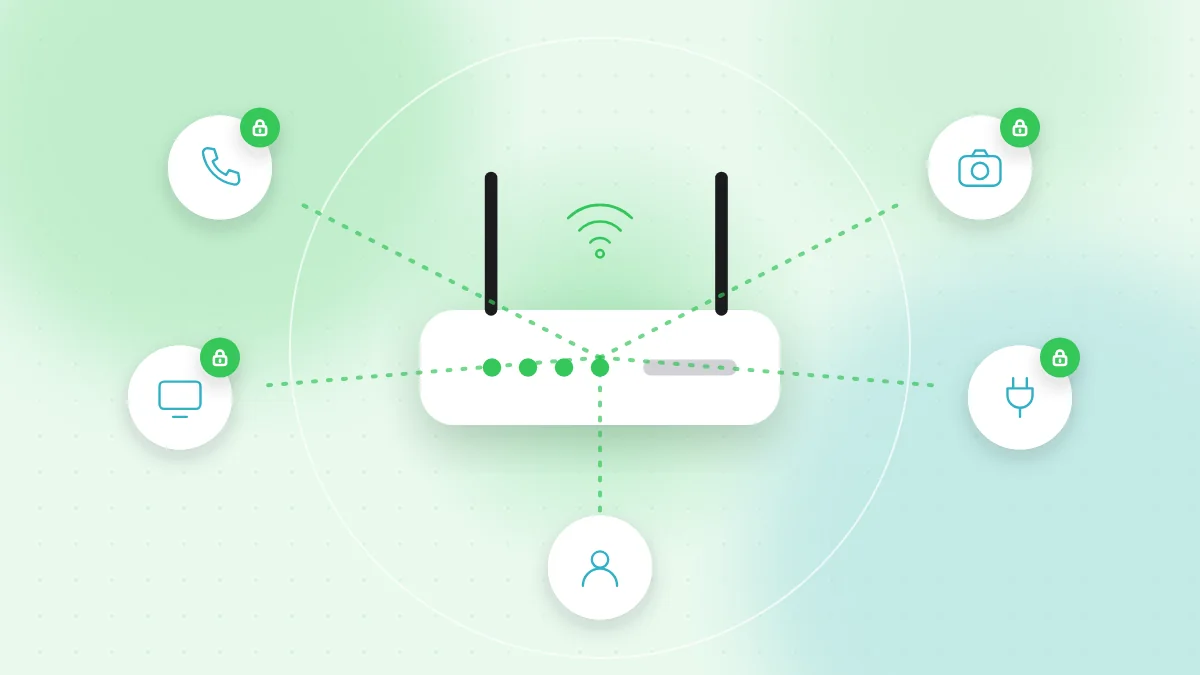
राउटर की एडमिन सेटिंग पक्की करें
हर राउटर का एक एडमिन पेज होता है, जो वेब ब्राउज़र या इंटरनेट कंपनी के ऐप में खुलता है। उसका एड्रेस और डिफ़ॉल्ट लॉगिन अक्सर राउटर पर लगे स्टिकर पर लिखा होता है।
डिफ़ॉल्ट एडमिन पासवर्ड बदलें
डिफ़ॉल्ट एडमिन पासवर्ड अक्सर आसान होते हैं और इंटरनेट पर आसानी से मिल जाते हैं। इसे लंबे और यूनिक पासवर्ड में बदलें और पासवर्ड मैनेजर में सेव करें। ध्यान दें कि एडमिन पासवर्ड Wi-Fi पासवर्ड से अलग होता है; दोनों बदलें।
फ़र्मवेयर अपडेट करें
फ़र्मवेयर राउटर का अपना सॉफ़्टवेयर है। अपडेट सुरक्षा की कमज़ोरियाँ ठीक करते हैं, लेकिन पुराने राउटर अक्सर उन्हें अपने आप इंस्टॉल नहीं करते।
- अगर राउटर में ऑटोमैटिक अपडेट का विकल्प है, तो उसे चालू करें।
- अगर नहीं, तो हर कुछ महीनों में फ़र्मवेयर वाला सेक्शन चेक करें।
- राउटर का फ़र्मवेयर कभी ईमेल या पॉप-अप के लिंक से डाउनलोड न करें। सिर्फ़ एडमिन पेज या बनाने वाली कंपनी की आधिकारिक वेबसाइट इस्तेमाल करें।
जिस राउटर को अपडेट नहीं मिलते, उसे बदलें
राउटर की एक एंड-ऑफ़-लाइफ़ तारीख़ होती है, जिसके बाद कंपनी सुरक्षा सुधार जारी करना बंद कर देती है। अगर आपका राउटर लगभग पाँच से सात साल से पुराना है, या कंपनी उसे "सपोर्टेड नहीं" बताती है, तो उसे बदलने की योजना बनाएँ। अगर राउटर आपकी इंटरनेट कंपनी का है, तो उनसे नया मॉडल माँगें।
अपना Wi-Fi नेटवर्क सुरक्षित करें
मज़बूत पासवर्ड के साथ WPA3 या WPA2 इस्तेमाल करें
वायरलेस सेटिंग में WPA3 चुनें अगर आपके सभी डिवाइस उसे सपोर्ट करते हैं, या मिक्स्ड WPA2/WPA3 मोड चुनें अगर कुछ पुराने डिवाइस कनेक्ट नहीं हो पाते। WEP या बिना पासवर्ड वाला खुला नेटवर्क कभी इस्तेमाल न करें।
अच्छा Wi-Fi पासवर्ड कम से कम 12 से 15 कैरेक्टर का होता है। बेतरतीब शब्दों का एक छोटा वाक्य टाइप करने में आसान और अंदाज़ा लगाने में मुश्किल होता है। अपना पता, मोबाइल नंबर या परिवार वालों के नाम इस्तेमाल न करें।
नेटवर्क का नाम बदलें
डिफ़ॉल्ट नेटवर्क नाम (SSID) को किसी साधारण नाम में बदलें। अपना सरनेम या फ़्लैट नंबर न रखें।
जो फ़ीचर इस्तेमाल नहीं करते, उन्हें बंद करें
- WPS (Wi-Fi Protected Setup) से डिवाइस एक बटन या छोटे PIN से जुड़ जाते हैं। ख़ासकर PIN वाले तरीके में जानी-पहचानी कमज़ोरियाँ हैं। हो सके तो WPS बंद करें।
- रिमोट मैनेजमेंट से कोई इंटरनेट के ज़रिए एडमिन पेज खोल सकता है। जब तक सचमुच ज़रूरत न हो, इसे बंद रखें, ताकि राउटर सिर्फ़ घर के अंदर से मैनेज हो सके।
- UPnP से डिवाइस राउटर के ज़रिए अपने आप कनेक्शन खोल लेते हैं। कुछ गेम और वीडियो कॉल इसका इस्तेमाल करते हैं, लेकिन इससे डिवाइस इंटरनेट के सामने खुल भी सकते हैं। इसे बंद करके देखें कि सब ठीक चलता है या नहीं; कुछ ज़रूरी चीज़ बंद हो जाए तभी इसे वापस चालू करें।
मेहमानों और स्मार्ट डिवाइस के लिए गेस्ट नेटवर्क
ज़्यादातर नए राउटर एक अलग गेस्ट नेटवर्क चला सकते हैं। उस पर जुड़े डिवाइस इंटरनेट तक पहुँच सकते हैं, लेकिन आपके मुख्य फ़ोन और कंप्यूटर तक नहीं।
- मेहमानों को अपना मुख्य पासवर्ड देने की जगह गेस्ट नेटवर्क दें। हमारी QR कोड से Wi-Fi शेयर करने की गाइड इसका आसान तरीका बताती है।
- स्मार्ट TV, प्लग, स्पीकर और दूसरे स्मार्ट होम डिवाइस को भी अलग गेस्ट या IoT नेटवर्क पर रखने के बारे में सोचें। अगर इनमें से कोई कमज़ोर निकले, तो वह आपके लैपटॉप और फ़ोन से दूर रहेगा।
- पक्का करें कि गेस्ट नेटवर्क का भी मज़बूत पासवर्ड हो और वह WPA2 या WPA3 इस्तेमाल करे।
स्मार्ट होम सुरक्षा: कैमरा, डोरबेल, TV और प्लग
IoT सिक्योरिटी का मतलब है "इंटरनेट ऑफ़ थिंग्स" की सुरक्षा: हर वह गैजेट जो इंटरनेट से जुड़ता है। ये डिवाइस छोटे कंप्यूटर हैं, और इन्हें भी फ़ोन जितनी देखभाल चाहिए।
अकाउंट और पासवर्ड
- सेटअप के दौरान डिवाइस का कोई भी डिफ़ॉल्ट पासवर्ड बदलें। "admin" या "1234" जैसा पासवर्ड कभी न रहने दें।
- कंपनी के ऐप या क्लाउड अकाउंट के लिए यूनिक और मज़बूत पासवर्ड रखें, क्योंकि अक्सर वही अकाउंट कैमरा को कंट्रोल करता है।
- कंपनी के अकाउंट पर टू-फ़ैक्टर ऑथेंटिकेशन चालू करें। कैमरा, डोरबेल और बेबी मॉनिटर के लिए यह ख़ास तौर पर ज़रूरी है।
- जो शेयर्ड एक्सेस अब ज़रूरी नहीं, उसे हटा दें।
अपडेट और सपोर्ट
- डिवाइस के ऐप में ऑटोमैटिक अपडेट चालू करें।
- ख़रीदने से पहले देखें कि कंपनी सुरक्षा अपडेट का वादा करती है या नहीं, और कितने समय तक। अनजान विक्रेताओं के बहुत सस्ते डिवाइस को अक्सर कोई अपडेट नहीं मिलता।
- जिन डिवाइस को अब अपडेट नहीं मिलते, उन्हें बदल दें या डिस्कनेक्ट कर दें।
प्राइवेसी सेटिंग और कैमरा कहाँ लगाएँ
स्मार्ट कैमरा की सुरक्षा इस बात पर भी है कि कैमरा क्या देख सकता है। घर के अंदर के कैमरे बेडरूम, बाथरूम और उन जगहों से दूर रखें जहाँ मेहमान प्राइवेसी की उम्मीद करते हैं। बाहर के कैमरे आपका दरवाज़ा या गाड़ी खड़ी करने की जगह कवर करें, पड़ोसियों की खिड़कियाँ नहीं। ऐप में देखें कि लाइव वीडियो कौन देख सकता है और रिकॉर्डिंग कितने समय तक रखी जाती है। अगर इस्तेमाल नहीं करते, तो स्मार्ट TV पर माइक्रोफ़ोन, वॉइस असिस्टेंट और देखने के डेटा की शेयरिंग बंद कर दें।
अपने फ़ोन पर देखें कि डिवाइस के ऐप के पास कौन-सी परमिशन हैं। iPhone और Android दोनों पर यह Settings > Privacy में या ऐप की अपनी परमिशन लिस्ट में मिलता है। हमारी ऐप परमिशन गाइड बताती है कि क्या अनुमति दें।
गड़बड़ी के संकेत
हर एक-दो महीने में राउटर के एडमिन पेज या ऐप में जुड़े डिवाइस की लिस्ट खोलें। इन बातों पर ध्यान दें:
- ऐसे डिवाइस जिन्हें आप नहीं पहचानते, ख़ासकर वे जो आपके घर पर न होने के दौरान दिखें
- राउटर की ऐसी सेटिंग जो आपने नहीं बदलीं, जैसे नया DNS सर्वर या चालू किया गया रिमोट मैनेजमेंट
- अचानक धीमी स्पीड, या सामान्य से बहुत ज़्यादा डेटा ख़र्च
- कैमरा जो किसी के इस्तेमाल न करने पर भी घूमे, बोले या अपनी लाइट जलाए
ऐसे संकेत दिखें तो राउटर का एडमिन और Wi-Fi पासवर्ड बदलें, फ़र्मवेयर अपडेट करें और रिमोट मैनेजमेंट बंद करें। अगर फिर भी कुछ अजीब लगे, तो राउटर को फ़ैक्ट्री रीसेट करें और नए पासवर्ड के साथ दोबारा सेट करें। उसके बाद प्रभावित कंपनी अकाउंट का पासवर्ड बदलें और 2FA जाँचें।
त्वरित चेकलिस्ट
- राउटर का एडमिन पासवर्ड बदला गया है और पासवर्ड मैनेजर में सेव है।
- फ़र्मवेयर अपडेटेड है, और जहाँ संभव हो वहाँ ऑटोमैटिक अपडेट चालू हैं।
- Wi-Fi लंबे, यूनिक पासवर्ड के साथ WPA3 या WPA2 इस्तेमाल करता है।
- WPS, रिमोट मैनेजमेंट और UPnP बंद हैं, जब तक उनकी ज़रूरत न हो।
- मेहमान और स्मार्ट डिवाइस गेस्ट नेटवर्क इस्तेमाल करते हैं।
- हर स्मार्ट डिवाइस का यूनिक पासवर्ड है और वह अपडेटेड है।
- कैमरा, डोरबेल और बेबी मॉनिटर के कंपनी अकाउंट पर 2FA चालू है।
- पिछले दो महीनों में राउटर की डिवाइस लिस्ट जाँची गई है।
- जिन राउटर और डिवाइस को अब अपडेट नहीं मिलते, वे बदल दिए गए हैं।
FAQ
राउटर कितनी बार अपडेट करना चाहिए?
अगर राउटर में ऑटोमैटिक अपडेट है, तो उसे चालू करें। अगर नहीं, तो हर दो-तीन महीने में नया फ़र्मवेयर चेक करें, और तब भी जब कंपनी या आपकी इंटरनेट कंपनी कोई सुरक्षा सुधार जारी करने की घोषणा करे।
क्या घर के Wi-Fi के लिए WPA2 अब भी सुरक्षित है?
मज़बूत, लंबे पासवर्ड के साथ WPA2 ज़्यादातर घरों के लिए अब भी ठीक है। जब आपका राउटर और डिवाइस सपोर्ट करें, तो WPA3 या मिक्स्ड WPA2/WPA3 मोड चुनें।
क्या राउटर पर UPnP बंद कर देना चाहिए?
अगर आपकी किसी चीज़ को इसकी ज़रूरत नहीं, तो हाँ, क्योंकि इससे डिवाइस आपसे पूछे बिना कनेक्शन खोल लेते हैं। अगर कोई गेम कंसोल या ऐप काम करना बंद कर दे, तो आप इसे वापस चालू कर सकते हैं।
क्या कोई मेरा स्मार्ट कैमरा हैक कर सकता है?
ऐसा हो सकता है, ज़्यादातर दोबारा इस्तेमाल किए गए या डिफ़ॉल्ट पासवर्ड की वजह से। यूनिक पासवर्ड, कंपनी अकाउंट पर टू-फ़ैक्टर ऑथेंटिकेशन और नियमित अपडेट इसे बहुत मुश्किल बना देते हैं।
सुरक्षित होम नेटवर्क सोच-समझकर कनेक्ट करने से भी शुरू होता है: स्मार्ट डिवाइस अक्सर QR कोड स्कैन करके सेट होते हैं, और Wi-Fi की जानकारी भी इसी तरह शेयर होती है। अगर कोई सेटअप कोड या स्टिकर अजीब लगे, तो पहले QR-TH के फ़्री ऑनलाइन QR स्कैनर से देख लें कि वह कहाँ ले जाता है।


