ชาร์จมือถือผ่าน USB สาธารณะปลอดภัยไหม ความเสี่ยงจริงของ Juice Jacking วิธีชาร์จให้ปลอดภัย แฟลชไดรฟ์แปลกหน้า และมือถือหายหรือขายต่อ
📑 ในบทความนี้
- ชาร์จมือถือที่สาธารณะปลอดภัยไหม?
- Juice Jacking ทำงานอย่างไร และเกิดขึ้นได้จริงแค่ไหน
- ข้อความเกี่ยวกับ USB บนมือถือหมายถึงอะไร
- วิธีชาร์จนอกบ้านที่ปลอดภัยกว่า
- แฟลชไดรฟ์แปลกหน้าและสายชาร์จที่น่าสงสัย
- อย่าเสียบแฟลชไดรฟ์ที่เก็บได้
- สายอันตรายอาจหน้าตาเหมือนสายปกติ
- ซื้อหัวชาร์จและสายจากแหล่งที่เชื่อถือได้
- ถ้ามือถือหรือโน้ตบุ๊กหายหรือถูกขโมย
- ซื้อมือถือมือสองและขายเครื่องเก่า
- ก่อนขายหรือยกเครื่องให้คนอื่น
- เมื่อซื้อเครื่องมือสอง
- กุญแจความปลอดภัยแบบฮาร์ดแวร์สำหรับบัญชีสำคัญที่สุด
- ความเป็นส่วนตัวทางกายภาพในชีวิตประจำวัน
- เช็กลิสต์ฉบับย่อ
- FAQ
- แค่ชาร์จมือถือก็โดนแฮกได้หรือ?
- USB Data Blocker คุ้มไหม?
- เก็บแฟลชไดรฟ์ได้ควรทำอย่างไร?
- รีเซ็ตเครื่องเป็นค่าโรงงานก่อนขายมือถือพอไหม?
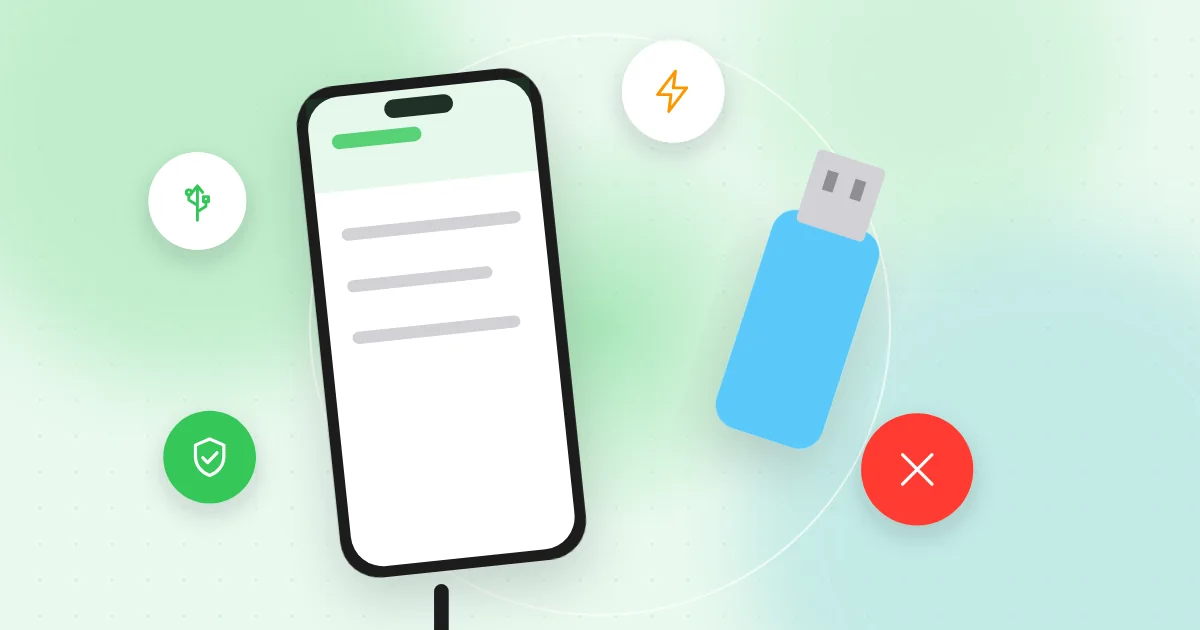
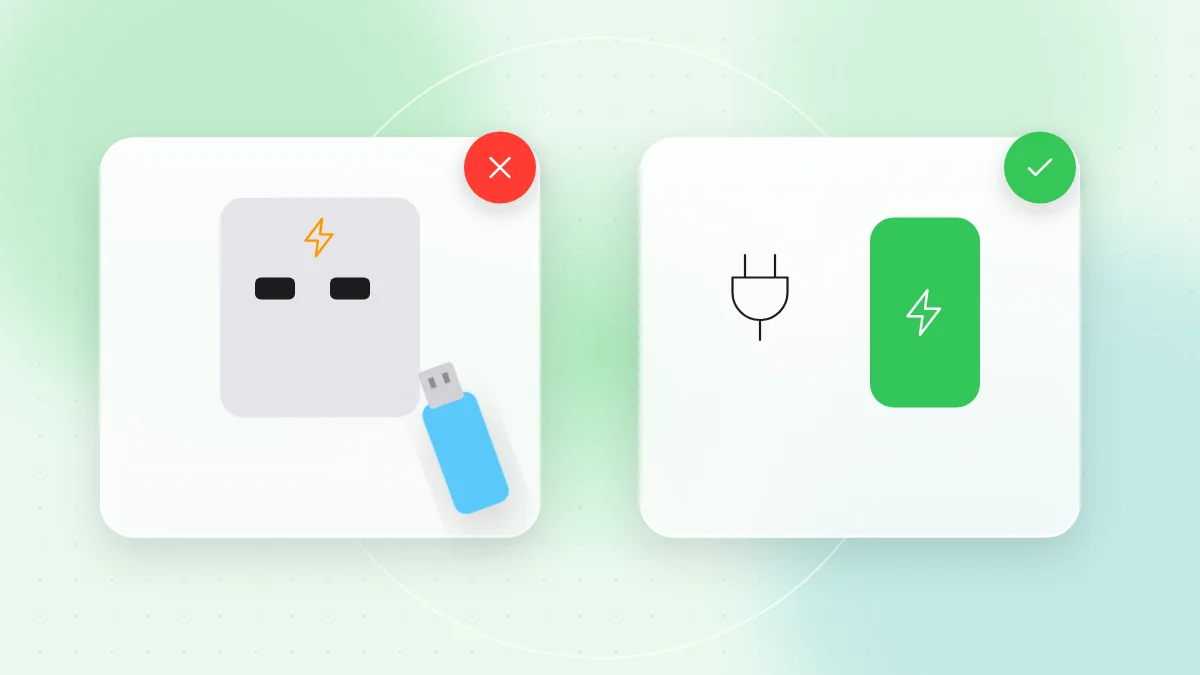
การชาร์จมือถือผ่านพอร์ต USB สาธารณะมีความเสี่ยงต่ำสำหรับคนส่วนใหญ่ แต่ก็ไม่ใช่ไม่มีความเสี่ยงเลย ในทางทฤษฎี พอร์ตหรือสายชาร์จที่ถูกดัดแปลงอาจพยายามรับส่งข้อมูลกับมือถือของคุณ ซึ่งเรียกว่า "Juice Jacking" วิธีป้องกันที่ง่ายที่สุดคือชาร์จจากปลั๊กไฟที่ผนังด้วยหัวชาร์จของตัวเอง หรือใช้พาวเวอร์แบงก์ของตัวเอง และอย่ากดยอมรับ "เชื่อถือคอมพิวเตอร์เครื่องนี้" หรือคำขอเข้าถึงข้อมูล เมื่อคุณแค่ต้องการชาร์จไฟ
ความปลอดภัยทางกายภาพเป็นเรื่องที่ลืมกันง่าย แต่มือถือที่หาย แฟลชไดรฟ์แปลกหน้า หรือโน้ตบุ๊กที่ขายไปแล้วแต่ยังล็อกอินบัญชีของคุณค้างไว้ อาจทำให้คุณเสียเงิน ข้อความ และรูปส่วนตัวได้ นิสัยง่าย ๆ ไม่กี่อย่างครอบคลุมเรื่องนี้ได้เกือบทั้งหมด
ชาร์จมือถือที่สาธารณะปลอดภัยไหม?
Juice Jacking ทำงานอย่างไร และเกิดขึ้นได้จริงแค่ไหน
พอร์ต USB ส่งได้ทั้งไฟและข้อมูล ความกังวลคือพอร์ตสาธารณะที่ถูกดัดแปลง หรือสายชาร์จที่ถูกแก้ไขแล้วเสียบทิ้งไว้ อาจเปิดการเชื่อมต่อข้อมูลเพื่อก๊อปไฟล์หรือพยายามติดตั้งสิ่งอันตราย
ในความเป็นจริง มือถือรุ่นใหม่ทำให้เรื่องนี้เกิดได้ยาก iPhone และ Android จำกัดการรับส่งข้อมูลทาง USB ขณะล็อกหน้าจอ และถามก่อนให้เข้าถึงไฟล์ กรณีที่เกิดกับนักเดินทางทั่วไปจริง ๆ มีน้อย แต่การหลีกเลี่ยงความเสี่ยงนี้แทบไม่มีต้นทุนอะไรเลย
ข้อความเกี่ยวกับ USB บนมือถือหมายถึงอะไร
- iPhone: ข้อความ "เชื่อถือคอมพิวเตอร์เครื่องนี้หรือไม่?" ให้แตะ ไม่เชื่อถือ เว้นแต่เป็นคอมพิวเตอร์ของคุณเอง
- Android: การแจ้งเตือน USB ที่ถามว่าจะเชื่อมต่อเพื่ออะไร เช่น ถ่ายโอนไฟล์หรือชาร์จอย่างเดียว ให้เลือกชาร์จอย่างเดียว ซึ่งปกติ Android จะเริ่มต้นที่โหมดนี้อยู่แล้ว
ถ้าข้อความแบบนี้ขึ้นที่จุดชาร์จสาธารณะ แปลว่าพอร์ตนั้นเสนอการรับส่งข้อมูล ไม่ใช่แค่ไฟ ให้ถอดสายออก
วิธีชาร์จนอกบ้านที่ปลอดภัยกว่า
- พกหัวชาร์จของตัวเองแล้วเสียบปลั๊กไฟที่ผนัง ปลั๊กไฟจ่ายแค่ไฟฟ้า ไม่มีข้อมูล
- พกพาวเวอร์แบงก์ ที่ชาร์จเต็มจากบ้าน
- ใช้สายของตัวเอง หลีกเลี่ยงสายที่เสียบค้างไว้กับจุดชาร์จสาธารณะ หรือสายที่คนแปลกหน้ายื่นให้
- พิจารณาใช้ USB Data Blocker หรือสายชาร์จอย่างเดียว ซึ่งต่อเฉพาะสายไฟ จึงไม่มีข้อมูลผ่านได้
- ล็อกหน้าจอมือถือไว้ระหว่างชาร์จ และอัปเดตซอฟต์แวร์อยู่เสมอ
สนามบินและโรงแรมก็มี Wi-Fi ฟรีให้ใช้ด้วย คู่มือ ความปลอดภัย Wi-Fi สาธารณะ อธิบายวิธีใช้อย่างปลอดภัย
แฟลชไดรฟ์แปลกหน้าและสายชาร์จที่น่าสงสัย
อย่าเสียบแฟลชไดรฟ์ที่เก็บได้
การทิ้งแฟลชไดรฟ์ไว้ในลานจอดรถหรือออฟฟิศเป็นกลลวงที่รู้จักกันในชื่อ "USB Drop" เมื่อมีคนเสียบไดรฟ์เพื่อหาเจ้าของ มันจะรันซอฟต์แวร์อันตราย หรือทำตัวเป็นคีย์บอร์ดที่พิมพ์คำสั่งเอง
- อย่าเสียบแฟลชไดรฟ์ที่เก็บได้ แม้จะเพื่อหาเจ้าของ ให้ส่งให้เจ้าหน้าที่หรือฝ่ายไอทีแทน
- ระวังไดรฟ์ที่ได้มาเป็นของขวัญ หรือส่งมาทางไปรษณีย์โดยไม่มีเหตุผลชัดเจน
สายอันตรายอาจหน้าตาเหมือนสายปกติ
สายโจมตีบางเส้นหน้าตาเหมือนสายทั่วไปทุกอย่าง แต่ซ่อนชิปเล็ก ๆ ไว้ข้างใน พบไม่บ่อย แต่มีอยู่จริง จึงควรใช้สายที่ซื้อมาเอง
ซื้อหัวชาร์จและสายจากแหล่งที่เชื่อถือได้
หัวชาร์จราคาถูกไม่มียี่ห้อเป็นความเสี่ยงในชีวิตประจำวันที่ใหญ่กว่าการแฮก มันอาจร้อนเกินไป ทำแบตเตอรี่เสียหาย หรือถึงขั้นทำให้ไฟไหม้ ซื้อจากผู้ผลิตอุปกรณ์หรือร้านที่เป็นที่รู้จัก มองหาเครื่องหมายรับรองความปลอดภัยที่ใช้ในประเทศ เช่น มอก. และเลิกใช้หัวชาร์จที่ร้อนจัด มีกลิ่นไหม้ หรือฉนวนชำรุด
ถ้ามือถือหรือโน้ตบุ๊กหายหรือถูกขโมย
ตั้งค่าเหล่านี้ไว้ตั้งแต่วันนี้
- ล็อกหน้าจอที่แข็งแรง PIN อย่างน้อยหกหลักบนมือถือ รหัสผ่านบนโน้ตบุ๊ก และล็อกอัตโนมัติหลังไม่ได้ใช้สักครู่
- การเข้ารหัส iPhone และ Android รุ่นใหม่เข้ารหัสข้อมูลอัตโนมัติเมื่อตั้งล็อกหน้าจอ บนโน้ตบุ๊ก ให้ตรวจว่าเปิดการเข้ารหัสทั้งดิสก์ในการตั้งค่าของ Windows หรือ macOS แล้ว
- ค้นหาอุปกรณ์ เปิดฟีเจอร์ค้นหาอุปกรณ์บนมือถือและโน้ตบุ๊ก
- สำรองข้อมูล เพื่อให้ล้างเครื่องที่หายได้โดยไม่เสียรูปภาพ
ถ้าอุปกรณ์หาย
- ใช้ฟีเจอร์ค้นหาอุปกรณ์เพื่อหาตำแหน่ง และเปิดโหมดสูญหาย
- ถ้าเอาคืนไม่ได้ ให้ล้างข้อมูลจากระยะไกล
- เปลี่ยนรหัสผ่านอีเมล ธนาคาร และบัญชีสำคัญอื่น ๆ แล้วนำเครื่องที่หายออกจากระบบของบัญชีเหล่านั้น
- ติดต่อค่ายมือถือเพื่อระงับซิม และแจ้งธนาคารถ้ามีแอปธนาคารอยู่ในเครื่อง
ซื้อมือถือมือสองและขายเครื่องเก่า
ก่อนขายหรือยกเครื่องให้คนอื่น
- สำรองทุกอย่างที่ต้องการเก็บไว้
- ออกจากระบบบัญชีและปิดฟีเจอร์ค้นหาอุปกรณ์ เพื่อไม่ให้เจ้าของคนต่อไปติดล็อกการเปิดใช้งาน
- นำเครื่องออกจากรายการอุปกรณ์ที่เชื่อถือได้ในบัญชีของคุณ
- ใช้การรีเซ็ตเครื่องเป็นค่าโรงงานในตัว (ตัวเลือกลบหรือรีเซ็ตในการตั้งค่าของ iPhone, Android, Windows หรือ macOS) เมื่อเปิดการเข้ารหัสไว้ ข้อมูลเก่าจะอ่านไม่ได้อีก
- ถอดซิมการ์ดและเมมโมรีการ์ดออก
เมื่อซื้อเครื่องมือสอง
- ตรวจว่าเครื่องไม่ได้ยังผูกกับบัญชีของคนอื่นอยู่
- รีเซ็ตเครื่องเป็นค่าโรงงานเองก่อนเพิ่มบัญชีของคุณ
- ตรวจว่าเครื่องยังได้รับอัปเดตความปลอดภัย มือถือที่ล้าสมัยเสี่ยงเมื่อใช้ทำธุรกรรมธนาคาร
กุญแจความปลอดภัยแบบฮาร์ดแวร์สำหรับบัญชีสำคัญที่สุด
กุญแจความปลอดภัยแบบฮาร์ดแวร์ (Security Key) คืออุปกรณ์ USB หรือ NFC ขนาดเล็กที่ใช้ล็อกอิน ทั้งในฐานะปัจจัยที่สองหรือเป็นพาสคีย์ มันใช้ได้เฉพาะบนเว็บไซต์จริงที่ลงทะเบียนไว้ หน้าล็อกอินปลอมจึงหลอกมันไม่ได้
- ใช้กับอีเมลหลัก ตัวจัดการรหัสผ่าน และบัญชีมูลค่าสูงอื่น ๆ
- ลงทะเบียนกุญแจสองอัน แล้วเก็บอันสำรองไว้ที่บ้าน ถ้าทำหายหนึ่งอันจะได้ไม่ถูกล็อกออกจากบัญชี
- เก็บรหัสสำรองไว้ด้วย โดยเก็บแบบออฟไลน์
คู่มือ การยืนยันตัวตนสองขั้นตอน และ ตัวจัดการรหัสผ่านและพาสคีย์ อธิบายว่าสิ่งเหล่านี้ทำงานร่วมกันอย่างไร
ความเป็นส่วนตัวทางกายภาพในชีวิตประจำวัน
- ที่ปิดกล้องเว็บแคม ฝาเลื่อนปิดกล้องโน้ตบุ๊กช่วยให้สบายใจ
- การแอบมองข้ามไหล่ บังมือตอนกด PIN ที่ตู้ ATM และเครื่องรูดบัตรในร้าน และสังเกตว่าใครมองเห็นหน้าจอคุณได้บ้างบนรถไฟฟ้าหรือในร้านกาแฟ
- ฟิล์มกันมอง ทำให้อ่านหน้าจอจากด้านข้างได้ยาก
- การแจ้งเตือนบนหน้าจอล็อก ซ่อนตัวอย่างข้อความ เพื่อไม่ให้รหัส OTP โผล่บนมือถือที่ล็อกอยู่
เช็กลิสต์ฉบับย่อ
- ชาร์จจากปลั๊กไฟที่ผนังด้วยหัวชาร์จของตัวเอง หรือใช้พาวเวอร์แบงก์ของตัวเอง
- อย่ากด "เชื่อถือ" หรืออนุญาตการเข้าถึงข้อมูลเมื่อแค่ต้องการชาร์จ
- ใช้ USB Data Blocker หรือสายชาร์จอย่างเดียวถ้าชาร์จที่สาธารณะบ่อย
- อย่าเสียบแฟลชไดรฟ์ที่เก็บได้หรือไม่ได้คาดว่าจะได้รับ
- ซื้อหัวชาร์จและสายจากผู้ผลิตอุปกรณ์หรือร้านที่เป็นที่รู้จัก
- เปิดล็อกหน้าจอที่แข็งแรง การเข้ารหัส และฟีเจอร์ค้นหาอุปกรณ์ไว้
- ออกจากระบบและรีเซ็ตเครื่องเป็นค่าโรงงานก่อนขาย
- ปกป้องบัญชีสำคัญที่สุดด้วยกุญแจความปลอดภัยแบบฮาร์ดแวร์
- ใช้ที่ปิดเว็บแคมและฟิล์มกันมองเมื่อทำงานในที่สาธารณะ
FAQ
แค่ชาร์จมือถือก็โดนแฮกได้หรือ?
เป็นไปได้ในทางทฤษฎี แต่เกิดขึ้นจริงน้อยมาก เพราะมือถือรุ่นใหม่จำกัดการรับส่งข้อมูลทาง USB ขณะล็อก และถามก่อนให้เข้าถึง การใช้หัวชาร์จของตัวเองกับปลั๊กไฟที่ผนังตัดความเสี่ยงนี้ได้
USB Data Blocker คุ้มไหม?
คุ้ม สำหรับคนที่เดินทางบ่อยหรือต้องพึ่งพอร์ตชาร์จสาธารณะ ราคาไม่แพง และให้ไฟผ่านได้แต่กันข้อมูลไว้
เก็บแฟลชไดรฟ์ได้ควรทำอย่างไร?
อย่าเสียบ ให้ส่งให้เจ้าหน้าที่ของสถานที่ที่เก็บได้ หรือฝ่ายไอทีถ้าอยู่ที่ทำงาน
รีเซ็ตเครื่องเป็นค่าโรงงานก่อนขายมือถือพอไหม?
บนมือถือรุ่นใหม่ที่เข้ารหัสอยู่แล้ว การรีเซ็ตเครื่องหลังออกจากระบบบัญชีและปิดฟีเจอร์ค้นหาอุปกรณ์ ถือว่าเพียงพอสำหรับคนส่วนใหญ่ อย่าลืมถอดซิมและเมมโมรีการ์ดด้วย
ความปลอดภัยของฮาร์ดแวร์ส่วนใหญ่คือนิสัยเล็ก ๆ ได้แก่ ใช้หัวชาร์จของตัวเอง ล็อกหน้าจอไว้ และระวังอุปกรณ์แปลกหน้า ความระมัดระวังแบบเดียวกันนี้ช่วยได้ในโลกออนไลน์ด้วย ก่อนเปิดลิงก์จาก QR Code ที่ไม่คุ้นเคย ให้เช็กว่าพาไปไหนด้วย เครื่องสแกน QR-TH ฟรี