ตัวจัดการรหัสผ่านและพาสคีย์ช่วยกันบัญชีโดนแฮกจากการใช้รหัสซ้ำได้อย่างไร พร้อมวิธีตั้งรหัสให้แข็งแรงและเช็กรหัสผ่านรั่ว
📑 ในบทความนี้
- ทำไมการใช้รหัสผ่านซ้ำคืออันตรายตัวจริง
- รหัสผ่านที่แข็งแรงในวันนี้เป็นแบบไหน
- ตัวจัดการรหัสผ่านทำงานอย่างไร และเริ่มต้นยังไง
- เลือกตัวจัดการรหัสผ่าน
- ตั้งค่าทีละขั้นตอน
- พาสคีย์คืออะไร อธิบายแบบง่าย ๆ
- วิธีเปลี่ยนบัญชีมาใช้พาสคีย์
- เช็กรหัสผ่านรั่ว
- สิ่งที่ต้องทำหลังข้อมูลรั่ว
- เช็กลิสต์ฉบับย่อ
- FAQ
- เก็บรหัสผ่านทั้งหมดไว้ในตัวจัดการรหัสผ่านตัวเดียวปลอดภัยไหม?
- ถ้าลืมรหัสผ่านหลักจะเป็นอย่างไร?
- พาสคีย์ใช้แทนการยืนยันตัวตนสองขั้นตอนได้ไหม?
- ถ้ามือถือที่มีพาสคีย์หายจะทำอย่างไร?
ตัวจัดการรหัสผ่าน (Password Manager) คือแอปที่สร้าง จัดเก็บ และกรอกรหัสผ่านที่แข็งแรงและไม่ซ้ำกันให้ทุกบัญชี คุณจึงต้องจำแค่รหัสเดียว เมื่อใช้ร่วมกับพาสคีย์ (Passkey) ซึ่งให้คุณล็อกอินด้วยใบหน้า ลายนิ้วมือ หรือรหัสล็อกหน้าจอแทนรหัสผ่าน ก็จะตัดความเสี่ยงใหญ่ที่สุดในชีวิตประจำวันออกไป นั่นคือการใช้รหัสผ่านเดียวกันหลายที่
บัญชีอีเมล ธนาคาร และโซเชียลมีเดียของคุณถูกปกป้องด้วยรหัสผ่านเป็นหลัก ถ้ารหัสใดรหัสหนึ่งถูกขโมย มิจฉาชีพก็อ่านข้อความของคุณ รีเซ็ตบัญชีอื่น หรือใช้เงินของคุณได้ การแก้ไขใช้เวลาน้อยกว่าที่คิด และไม่ต้องมีความรู้ด้านเทคนิค
ทำไมการใช้รหัสผ่านซ้ำคืออันตรายตัวจริง
คนส่วนใหญ่กังวลว่าจะมีคนเดารหัสผ่านได้ แต่ปัญหาที่ใหญ่กว่าคือการใช้รหัสผ่านซ้ำ
เมื่อเว็บไซต์ใดถูกเจาะข้อมูล รายชื่ออีเมลและรหัสผ่านมักถูกปล่อยออกมาบนอินเทอร์เน็ต คนร้ายใช้เครื่องมืออัตโนมัติลองคู่อีเมลและรหัสผ่านเดียวกันนั้นกับเว็บไซต์อื่นอีกมากมาย เช่น อีเมล ธนาคาร และร้านค้าออนไลน์ วิธีนี้เรียกว่า Credential Stuffing
ถ้ารหัสผ่านของคุณรั่วจากร้านค้าออนไลน์เล็ก ๆ แห่งหนึ่ง และคุณใช้รหัสเดียวกันกับอีเมลด้วย คนร้ายก็เข้าอีเมลของคุณได้ และจากตรงนั้นก็รีเซ็ตแทบทุกอย่างที่เหลือได้
ดังนั้น ทุกบัญชีต้องมีรหัสผ่านของตัวเอง และเพราะไม่มีใครจำรหัสได้เป็นสิบ ๆ ตัว ตัวจัดการรหัสผ่านจึงมีไว้เพื่อเรื่องนี้
รหัสผ่านที่แข็งแรงในวันนี้เป็นแบบไหน
ความยาวสำคัญกว่าความซับซ้อน รหัสผ่านยาว ๆ เดายากกว่ารหัสสั้นที่เต็มไปด้วยสัญลักษณ์มาก
- ใช้อย่างน้อย 12 ถึง 16 ตัวอักษร และยาวกว่านั้นสำหรับบัญชีสำคัญ
- ลองใช้วลีรหัสผ่าน (Passphrase) คือคำสุ่มที่ไม่เกี่ยวกันสี่คำขึ้นไป เช่น river-candle-orbit-pepper ซึ่งยาว พิมพ์ง่าย และจำง่าย
- หลีกเลี่ยงข้อมูลส่วนตัว เช่น ชื่อ วันเกิด หรือเบอร์โทร
- หลีกเลี่ยงรูปแบบที่คนใช้กันเยอะ เช่น "Password1!" หรือเติมปีต่อท้ายรหัสเดิม
- อย่าใช้ซ้ำ รหัสผ่านที่แข็งแรงแต่ใช้กับสิบเว็บไซต์ ปลอดภัยเท่ากับเว็บที่อ่อนแอที่สุดในนั้นเท่านั้น
คุณจำเป็นต้องจำแค่ไม่กี่รหัส ได้แก่ รหัสปลดล็อกมือถือ รหัสผ่านอีเมลหลัก และรหัสผ่านหลักของตัวจัดการรหัสผ่าน
ตัวจัดการรหัสผ่านทำงานอย่างไร และเริ่มต้นยังไง
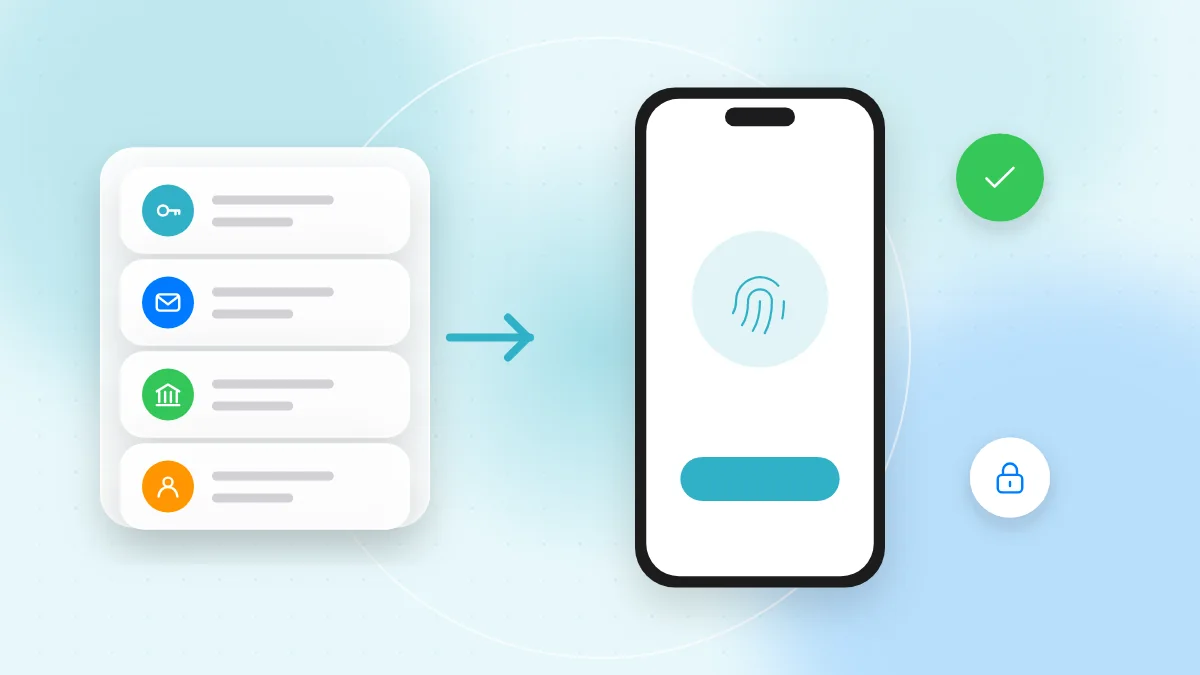
ตัวจัดการรหัสผ่านเก็บรหัสผ่านของคุณไว้ในคลังที่เข้ารหัส คลังนี้ล็อกด้วยรหัสผ่านหลักเพียงตัวเดียว และมักล็อกด้วยลายนิ้วมือหรือใบหน้าด้วย มันจะแนะนำรหัสผ่านสุ่มใหม่และกรอกรหัสที่บันทึกไว้ให้ แต่จะกรอกเฉพาะบนเว็บไซต์จริงที่บันทึกไว้เท่านั้น ซึ่งช่วยกันคุณจากหน้าล็อกอินปลอม
เลือกตัวจัดการรหัสผ่าน
- ตัวจัดการรหัสผ่านที่มีมาในมือถือหรือเบราว์เซอร์ iPhone, Android, Windows, macOS และเบราว์เซอร์หลัก ๆ มีมาให้ในตัว ซึ่งสร้าง บันทึก และซิงก์รหัสผ่านได้ เป็นจุดเริ่มต้นที่ง่ายที่สุด
- ตัวจัดการรหัสผ่านอิสระที่มีชื่อเสียง ใช้ได้ข้ามแพลตฟอร์มและเบราว์เซอร์ เหมาะถ้าคุณใช้อุปกรณ์หลายยี่ห้อ ติดตั้งจาก App Store, Google Play หรือเว็บไซต์ทางการของผู้พัฒนาเท่านั้น
ตั้งค่าทีละขั้นตอน
- สร้างรหัสผ่านหลักที่แข็งแรงหนึ่งตัว เป็นวลียาวที่ไม่เคยใช้ที่ไหนมาก่อน
- เปิดการยืนยันตัวตนสองขั้นตอนให้บัญชีที่เก็บรหัสผ่านของคุณ คู่มือการยืนยันตัวตนสองขั้นตอน อธิบายวิธีทำ
- ตั้งค่าช่องทางกู้คืน เช่น คีย์กู้คืนหรือผู้ติดต่อสำหรับกู้คืน แล้วเก็บไว้ในที่ปลอดภัย
- ปล่อยให้ตัวจัดการรหัสผ่านบันทึกรหัสเมื่อคุณล็อกอินในช่วงไม่กี่วันถัดไป
- เปลี่ยนรหัสผ่านของบัญชีที่สำคัญที่สุดก่อน (อีเมล ธนาคาร ค่ายมือถือ โซเชียลมีเดีย) โดยใช้ตัวเลือก "สร้างรหัสผ่าน" ของตัวจัดการรหัสผ่าน ทำสัปดาห์ละไม่กี่บัญชีก็พอ
พาสคีย์คืออะไร อธิบายแบบง่าย ๆ
แล้วพาสคีย์คืออะไร? พาสคีย์คือวิธีล็อกอินแบบใหม่ที่มาแทนรหัสผ่านทั้งหมด คุณยืนยันตัวตนแบบเดียวกับตอนปลดล็อกมือถือหรือคอมพิวเตอร์ คือใช้ใบหน้า ลายนิ้วมือ หรือ PIN
เบื้องหลังคือ อุปกรณ์ของคุณสร้างกุญแจดิจิทัลขึ้นมาหนึ่งคู่ เว็บไซต์เก็บไว้เฉพาะส่วนสาธารณะ ส่วนกุญแจส่วนตัวถูกปกป้องอยู่ในอุปกรณ์หรือตัวจัดการรหัสผ่านของคุณ และไม่เคยถูกส่งไปที่เว็บไซต์ ซึ่งหมายความว่า
- ไม่มีอะไรให้ขโมยจากเว็บไซต์ ถ้าเว็บถูกเจาะ ก็ไม่มีรหัสผ่านรั่วออกไปให้นำไปใช้ซ้ำ
- กันฟิชชิงได้ดี พาสคีย์ใช้ได้เฉพาะบนเว็บไซต์จริงที่สร้างไว้ หน้าล็อกอินปลอมจึงหลอกให้คุณส่งมอบพาสคีย์ไม่ได้
- ซิงก์ข้ามอุปกรณ์ พาสคีย์ที่บันทึกในตัวจัดการรหัสผ่านแบบในตัวหรือแบบอิสระ จะซิงก์ไปยังอุปกรณ์อื่นที่ล็อกอินบัญชีเดียวกันไว้
ถ้าจะล็อกอินบนคอมพิวเตอร์ที่ไม่มีพาสคีย์ เว็บไซต์อาจแสดง QR Code ให้คุณสแกนด้วยมือถือแล้วกดยืนยัน โดยมือถือต้องอยู่ใกล้ ๆ คอมพิวเตอร์จริง
วิธีเปลี่ยนบัญชีมาใช้พาสคีย์
- ล็อกอินบัญชีตามปกติ แล้วเปิดการตั้งค่าความปลอดภัยหรือการลงชื่อเข้าใช้
- มองหาตัวเลือกอย่าง "พาสคีย์" หรือ "สร้างพาสคีย์"
- ยืนยันด้วยใบหน้า ลายนิ้วมือ หรือรหัสล็อกหน้าจอ แล้วเลือกที่จัดเก็บ
- ทดสอบด้วยการออกจากระบบแล้วล็อกอินใหม่ด้วยพาสคีย์
- บางบริการยังเก็บรหัสผ่านไว้เป็นตัวสำรอง จึงต้องแน่ใจว่ารหัสนั้นยังแข็งแรงและไม่ซ้ำ
ยังไม่ใช่ทุกเว็บไซต์ที่รองรับพาสคีย์ ใช้พาสคีย์ในที่ที่มีให้ และใช้ตัวจัดการรหัสผ่านกับที่เหลือ
เช็กรหัสผ่านรั่ว
ตัวจัดการรหัสผ่านในตัวของ iPhone, Android และเบราว์เซอร์หลัก ๆ รวมถึงแบบอิสระส่วนใหญ่ มีฟีเจอร์ตรวจรหัสผ่านหรือคำแนะนำด้านความปลอดภัย ซึ่งจะเตือนเมื่อรหัสผ่านที่บันทึกไว้
- ปรากฏในเหตุข้อมูลรั่วที่รู้จัก
- ถูกใช้ซ้ำในหลายบัญชี หรือ
- อ่อนแอหรือเดาง่าย
เปิดส่วนนี้ทุกสองสามเดือน แล้วแก้ตามคำเตือน โดยเริ่มจากบัญชีที่สำคัญที่สุด
สิ่งที่ต้องทำหลังข้อมูลรั่ว
ถ้าบริการแจ้งว่าข้อมูลรั่ว หรือฟีเจอร์ตรวจรหัสผ่านเตือนคุณ ให้ทำตามลำดับนี้
- เปลี่ยนรหัสผ่าน ของบัญชีนั้น โดยใช้รหัสใหม่จากตัวจัดการรหัสผ่าน
- เปลี่ยนในทุกที่ที่เคยใช้รหัสเดียวกัน ตรงนี้แหละที่การใช้รหัสซ้ำสร้างความเสียหายจริง
- เปิดการยืนยันตัวตนสองขั้นตอนหรือพาสคีย์ ให้บัญชีนั้นถ้ายังไม่ได้เปิด
- ตรวจบัญชี ว่ามีอุปกรณ์แปลกหน้า กฎส่งต่ออีเมล หรือข้อมูลกู้คืนที่ถูกเปลี่ยนหรือไม่
- เฝ้าดูรายการเดินบัญชี ถ้าข้อมูลการชำระเงินอาจหลุดไป และติดต่อธนาคารถ้ามีอะไรผิดปกติ
- ระวังข้อความเป็นพิเศษ หลังข้อมูลรั่ว มิจฉาชีพมักส่งอีเมล SMS หรือ QR Code "แจ้งเตือนความปลอดภัย" ปลอม ให้เปิดแอปทางการหรือพิมพ์ที่อยู่เว็บเองแทนการกดลิงก์ และอ่านบทความ อีเมลฟิชชิ่ง QR Code ประกอบ
เช็กลิสต์ฉบับย่อ
- บัญชีสำคัญทุกบัญชีมีรหัสผ่านไม่ซ้ำกัน
- รหัสผ่านหลักเป็นวลียาว ไม่ใช่คำสั้นที่ซับซ้อน
- ใช้ตัวจัดการรหัสผ่านแบบในตัวหรือแบบอิสระที่มีชื่อเสียง
- รหัสผ่านหลักแข็งแรงและไม่ได้ใช้ที่อื่น
- เก็บช่องทางกู้คืนของตัวจัดการรหัสผ่านไว้ในที่ปลอดภัย
- อีเมลและตัวจัดการรหัสผ่านเปิดการยืนยันตัวตนสองขั้นตอนแล้ว
- เปิดพาสคีย์ในบัญชีที่รองรับ
- ตรวจรหัสผ่านทุกสองสามเดือน
FAQ
เก็บรหัสผ่านทั้งหมดไว้ในตัวจัดการรหัสผ่านตัวเดียวปลอดภัยไหม?
ปลอดภัย และสำหรับคนส่วนใหญ่ยังปลอดภัยกว่าการใช้รหัสซ้ำมาก คลังรหัสผ่านถูกเข้ารหัสและล็อกด้วยรหัสผ่านหลัก จึงต้องปกป้องรหัสหลักให้ดีและเปิดการยืนยันตัวตนสองขั้นตอน
ถ้าลืมรหัสผ่านหลักจะเป็นอย่างไร?
ขึ้นอยู่กับแต่ละโปรแกรม หลายตัวมีคีย์กู้คืนหรือผู้ติดต่อสำหรับกู้คืน ซึ่งเป็นเหตุผลที่ควรตั้งค่าตั้งแต่วันแรก
พาสคีย์ใช้แทนการยืนยันตัวตนสองขั้นตอนได้ไหม?
พาสคีย์รวมสองปัจจัยไว้ในตัวอยู่แล้ว คือสิ่งที่คุณมี (อุปกรณ์) และสิ่งที่คุณเป็นหรือรู้ (ลายนิ้วมือ ใบหน้า หรือ PIN) หลายบริการจึงถือว่าการล็อกอินด้วยพาสคีย์แข็งแรงพอในตัวเอง
ถ้ามือถือที่มีพาสคีย์หายจะทำอย่างไร?
ถ้าพาสคีย์ซิงก์ผ่านตัวจัดการรหัสผ่าน พาสคีย์จะกลับมาเมื่อคุณล็อกอินบนเครื่องใหม่ บทความ เคล็ดลับความปลอดภัยมือถือ อธิบายสิ่งที่ควรทำเพิ่มเมื่อมือถือหาย
รหัสผ่านที่ไม่ซ้ำกันและพาสคีย์ช่วยหยุดการยึดบัญชีได้เกือบทั้งหมด ตั้งค่าตัวจัดการรหัสผ่านภายในสัปดาห์นี้ โดยเริ่มจากอีเมล และเมื่อได้รับ "แจ้งเตือนความปลอดภัย" ที่มาพร้อม QR Code ให้เช็กว่าพาไปไหนจริง ๆ ด้วย เครื่องสแกน QR Code ออนไลน์ ฟรีของ QR-TH ก่อนเปิด