
घर और छोटी दुकान के लिए रैनसमवेयर से बचाव: वायरस कैसे आते हैं, बिल्ट-इन एंटीवायरस, सुरक्षित डाउनलोड, 3-2-1 बैकअप और हमला हो जाए तो क्या करें।
📑 इस गाइड में
- वायरस, ट्रोजन, रैनसमवेयर और इन्फ़ोस्टीलर आसान भाषा में
- मैलवेयर आपके कंप्यूटर तक कैसे पहुँचता है
- सुरक्षा की परतें जो ज़्यादातर हमले रोकती हैं
- सब कुछ अपडेट रखें
- बिल्ट-इन एंटीवायरस इस्तेमाल करें
- स्टैंडर्ड यूज़र अकाउंट इस्तेमाल करें
- क्या खोलते और इंस्टॉल करते हैं, इसमें सावधानी
- 3-2-1 बैकअप नियम, एक कॉपी ऑफ़लाइन
- रैनसमवेयर अटैक हो जाए तो क्या करें
- त्वरित चेकलिस्ट
- FAQ
- क्या Windows के लिए पेड एंटीवायरस चाहिए?
- क्या Mac में वायरस या रैनसमवेयर आ सकता है?
- क्या रैनसमवेयर से बचने के लिए क्लाउड स्टोरेज काफ़ी है?
- क्या कभी फिरौती देनी चाहिए?
घर या छोटी दुकान के लिए अच्छा रैनसमवेयर बचाव तीन परतों पर टिका है: कंप्यूटर अपडेट रखें, Windows या macOS में पहले से मौजूद एंटीवायरस इस्तेमाल करें, और ऐसे बैकअप रखें जिन तक मैलवेयर न पहुँच सके। डाउनलोड और ईमेल अटैचमेंट को लेकर सावधान आदतें जोड़ें, तो वायरस के आने के ज़्यादातर रास्ते बंद हो जाते हैं। अगर फिर भी कुछ गड़बड़ हो, तो जाँचा हुआ बैकअप आपको किसी को पैसे दिए बिना सब वापस पाने देता है।
यह इसलिए मायने रखता है क्योंकि एक ग़लत फ़ाइल एक ही दोपहर में आपकी परिवार की फ़ोटो, दुकान के बिल और ग्राहकों की लिस्ट लॉक कर सकती है। कुछ मैलवेयर चुपचाप सेव किए पासवर्ड भी चुरा लेते हैं, इसलिए हो सकता है आपको तब तक कुछ पता न चले जब तक पैसा ग़ायब न हो जाए या कोई अकाउंट हाथ से न निकल जाए। बचाव के उपाय फ़्री हैं या पहले से आपके कंप्यूटर में हैं।
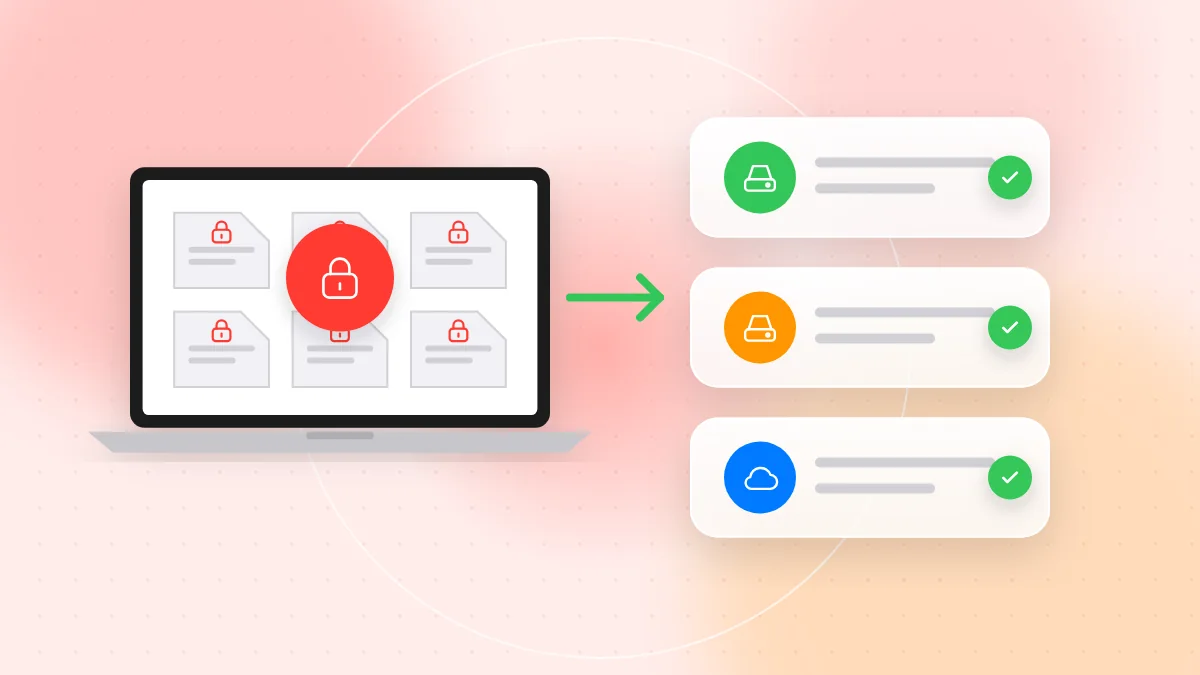
वायरस, ट्रोजन, रैनसमवेयर और इन्फ़ोस्टीलर आसान भाषा में
- वायरस या वर्म: नुकसानदायक कोड जो ख़ुद की कॉपी दूसरी फ़ाइलों या कंप्यूटरों में बनाता है।
- ट्रोजन: ऐसा प्रोग्राम जो काम का होने का दिखावा करता है, जैसे कोई फ़्री टूल, गेम चीट या "इनवॉइस व्यूअर", और पीछे से नुकसान करता है।
- रैनसमवेयर: ऐसा मैलवेयर जो आपकी फ़ाइलें एन्क्रिप्ट कर देता है ताकि आप उन्हें खोल न सकें, फिर चाबी के बदले फिरौती माँगता है। कई गिरोह पहले आपका डेटा कॉपी भी कर लेते हैं और उसे सार्वजनिक करने की धमकी देते हैं।
- इन्फ़ोस्टीलर (infostealer): ऐसा मैलवेयर जो ब्राउज़र में सेव पासवर्ड, कुकी और डॉक्यूमेंट इकट्ठा करके अपराधियों को भेज देता है, अक्सर बिना किसी दिखने वाले संकेत के।
हमलों में अक्सर ये सब मिले होते हैं: ट्रोजन अंदर आता है, इन्फ़ोस्टीलर पासवर्ड ले जाता है, और रैनसमवेयर बाद में आता है।
मैलवेयर आपके कंप्यूटर तक कैसे पहुँचता है
- ईमेल अटैचमेंट। नकली इनवॉइस, डिलीवरी नोटिस या "स्कैन किए डॉक्यूमेंट", ZIP फ़ाइलों के साथ, या ऐसी Office फ़ाइलें जो content enable करने को कहें।
- क्रैक सॉफ़्टवेयर और गेम चीट। पेड प्रोग्राम की फ़्री कॉपी, की-जेनरेटर, मॉड और चीट इन्फ़ोस्टीलर का बहुत आम स्रोत हैं, ख़ासकर घर के कंप्यूटर पर।
- नकली डाउनलोड बटन। बड़े-बड़े "Download" बटन वाली डाउनलोड साइट, जो असल में विज्ञापन होते हैं, और ऐसे सर्च विज्ञापन जो असली सॉफ़्टवेयर वेबसाइट की नकल पर ले जाते हैं।
- ख़तरनाक विज्ञापन और पॉप-अप। ऐसे मैसेज जो कहें कि आपके कंप्यूटर में वायरस है या ब्राउज़र को तुरंत अपडेट चाहिए।
- USB ड्राइव। कहीं पड़ी मिली ड्राइव, या दुकान के कंप्यूटरों के बीच घूमने वाली ड्राइव, मैलवेयर ला सकती है।
- बिना पैच वाले सिस्टम। Windows, ब्राउज़र या प्लग-इन के पुराने वर्ज़न, जिनकी जानी-पहचानी कमज़ोरियाँ कभी ठीक नहीं हुईं।
- इंटरनेट पर खुला रिमोट डेस्कटॉप। हमलावर खुले रिमोट डेस्कटॉप पर हज़ारों पासवर्ड आज़माते हैं जब तक कोई काम न कर जाए। अगर रिमोट एक्सेस चाहिए, तो VPN या टू-फ़ैक्टर ऑथेंटिकेशन वाली रिमोट एक्सेस सर्विस इस्तेमाल करें। हमारी रिमोट एक्सेस ऐप स्कैम गाइड भी देखें।
सुरक्षा की परतें जो ज़्यादातर हमले रोकती हैं
सब कुछ अपडेट रखें
- Windows या macOS के ऑटोमैटिक अपडेट चालू करें, और कहे जाने पर रीस्टार्ट करें ताकि अपडेट सच में इंस्टॉल हों।
- ब्राउज़र, Office ऐप और PDF रीडर अपडेट रखें, और जो प्रोग्राम अब इस्तेमाल नहीं करते उन्हें हटा दें।
- जिन कंप्यूटरों को अब सुरक्षा अपडेट नहीं मिलते, उन्हें बदल दें, ख़ासकर अगर उनसे बैंकिंग या बिज़नेस का काम होता है।
बिल्ट-इन एंटीवायरस इस्तेमाल करें
- Windows: Microsoft Defender पहले से मौजूद है। Windows Security ऐप खोलें और देखें कि वायरस प्रोटेक्शन, फ़ायरवॉल और अपडेट चालू हैं। controlled folder access चालू करने पर विचार करें, यह रैनसमवेयर से बचाव का फ़ीचर है जो अनजान प्रोग्राम को आपके सुरक्षित फ़ोल्डर बदलने से रोकता है।
- macOS: Gatekeeper डाउनलोड किए ऐप जाँचता है और बिल्ट-इन मैलवेयर प्रोटेक्शन बैकग्राउंड में चलता है। डिफ़ॉल्ट सेटिंग रहने दें, जो सिर्फ़ App Store और पहचाने गए डेवलपर के ऐप की अनुमति देती है।
- एक समय में सिर्फ़ एक रियल-टाइम एंटीवायरस चलाएँ; दो आपस में टकरा सकते हैं।
स्टैंडर्ड यूज़र अकाउंट इस्तेमाल करें
रोज़ का काम स्टैंडर्ड (नॉन-एडमिनिस्ट्रेटर) अकाउंट में करें और सॉफ़्टवेयर इंस्टॉल करने के लिए अलग एडमिनिस्ट्रेटर अकाउंट रखें। दुकान में हर कर्मचारी को अपना स्टैंडर्ड अकाउंट दें।
क्या खोलते और इंस्टॉल करते हैं, इसमें सावधानी
- कोई पायरेटेड सॉफ़्टवेयर, क्रैक या चीट नहीं। सॉफ़्टवेयर ख़रीदें, कोई फ़्री आधिकारिक विकल्प इस्तेमाल करें, या उसके बिना काम चलाएँ।
- सिर्फ़ आधिकारिक वेबसाइट या ऐप स्टोर से डाउनलोड करें। सर्च विज्ञापनों पर क्लिक करने की जगह एड्रेस ख़ुद टाइप करें।
- मैक्रो की चेतावनी का सम्मान करें। अगर कोई डॉक्यूमेंट टेक्स्ट दिखाने के लिए "Enable content" या "Enable macros" करने को कहे, तो उसे बंद कर दें।
- ब्राउज़र की डाउनलोड चेतावनी सुनें। अगर ब्राउज़र कहे कि फ़ाइल असामान्य या ख़तरनाक है, तो उसे डिलीट करें।
- अनजान USB ड्राइव न लगाएँ।
- पहले लिंक जाँचें। अगर किसी इनवॉइस या पर्चे पर लिंक QR कोड के रूप में है, तो खोलने से पहले पूरा एड्रेस देखने के लिए आप उसे ऑनलाइन स्कैन करें।
3-2-1 बैकअप नियम, एक कॉपी ऑफ़लाइन
रैनसमवेयर के ख़िलाफ़ बैकअप ही आपका असली बीमा है:
- ज़रूरी डेटा की 3 कॉपी रखें: मूल फ़ाइल और दो बैकअप।
- 2 अलग तरह के स्टोरेज इस्तेमाल करें, जैसे एक्सटर्नल ड्राइव और क्लाउड बैकअप सर्विस।
- 1 कॉपी दूसरी जगह या ऑफ़लाइन रखें, कंप्यूटर से दूर।
रैनसमवेयर हर उस ड्राइव को एन्क्रिप्ट कर देता है जिस तक पहुँच सके, लगातार लगी रहने वाली एक्सटर्नल डिस्क समेत, और सिंक होने वाले क्लाउड फ़ोल्डर भी नुकसान को कॉपी कर सकते हैं। इसलिए:
- बैकअप के लिए एक्सटर्नल ड्राइव लगाएँ, फिर उसे निकालकर सुरक्षित जगह रखें।
- वर्ज़न हिस्ट्री वाला क्लाउड बैकअप चुनें, ताकि आप हमले से पहले की फ़ाइलें वापस ला सकें। सिर्फ़ फ़ाइल सिंक बैकअप नहीं है।
- बैकअप अकाउंट को यूनिक पासवर्ड और टू-फ़ैक्टर ऑथेंटिकेशन से सुरक्षित करें।
रिस्टोर करके जाँचें। हर कुछ महीनों में कुछ फ़ाइलें किसी दूसरे फ़ोल्डर में रिस्टोर करके खोलें। जिस बैकअप को कभी जाँचा नहीं गया, वह अधूरा हो सकता है। दुकान में रिस्टोर करने का तरीका लिखकर रखें।
रैनसमवेयर अटैक हो जाए तो क्या करें
- कनेक्शन काटें। नेटवर्क केबल निकालें, Wi-Fi बंद करें और एक्सटर्नल ड्राइव हटाएँ। अभी कंप्यूटर को मिटाएँ नहीं; सबूत के तौर पर इसकी ज़रूरत पड़ सकती है।
- दूसरे डिवाइस जाँचें। शेयर्ड फ़ोल्डर, दूसरे कंप्यूटर और बिलिंग (POS) सिस्टम देखें।
- पहले कदम के तौर पर पैसे न दें। फिरौती देने से फ़ाइलें वापस मिलने की कोई गारंटी नहीं, और इससे आगे के हमलों को पैसा मिलता है। पहले अपने बैकअप जाँचें और किसी जानकार से सलाह लें।
- शिकायत करें। स्थानीय पुलिस या राष्ट्रीय साइबर क्राइम रिपोर्टिंग सेवा से संपर्क करें। अगर ग्राहकों का डेटा प्रभावित हुआ हो सकता है, तो देखें कि क़ानूनन इसकी सूचना देना ज़रूरी है या नहीं, और अगर पेमेंट की जानकारी शामिल थी तो बैंक को बताएँ।
- साफ़ बैकअप से रिस्टोर करें। ऑपरेटिंग सिस्टम दोबारा इंस्टॉल करें या किसी जानकार से कंप्यूटर साफ़ करवाएँ, सारे अपडेट इंस्टॉल करें, फिर संक्रमण से पहले बने बैकअप से फ़ाइलें रिस्टोर करें।
- साफ़ डिवाइस से पासवर्ड बदलें। फ़ोन या दूसरा कंप्यूटर इस्तेमाल करें, ईमेल, बैंकिंग और बैकअप अकाउंट से शुरू करें, और बाक़ी सेशन से साइन आउट करें।
अगर समस्या फ़ोन में है, तो हमारी फ़ोन में वायरस के लक्षण और हटाने का तरीका गाइड देखें।
त्वरित चेकलिस्ट
- सिस्टम, ब्राउज़र और ऐप के ऑटोमैटिक अपडेट चालू हैं।
- Microsoft Defender या macOS की सुरक्षा चालू है, और सिर्फ़ एक एंटीवायरस चल रहा है।
- रोज़ का काम स्टैंडर्ड यूज़र अकाउंट में होता है।
- किसी भी कंप्यूटर पर क्रैक सॉफ़्टवेयर, की-जेनरेटर या गेम चीट नहीं हैं।
- मैक्रो माँगने वाले डॉक्यूमेंट बंद किए जाते हैं, enable नहीं।
- रिमोट डेस्कटॉप इंटरनेट पर खुला नहीं है।
- आप 3-2-1 बैकअप नियम मानते हैं, एक कॉपी ऑफ़लाइन के साथ।
- पिछले तीन महीनों में आपने रिस्टोर करके जाँचा है।
- सबको पता है कि रैनसमवेयर दिखे तो पहला कदम क्या है: कनेक्शन काटना।
FAQ
क्या Windows के लिए पेड एंटीवायरस चाहिए?
ज़्यादातर घरेलू यूज़र और छोटी दुकानों के लिए ऑटोमैटिक अपडेट के साथ Microsoft Defender एक अच्छी शुरुआत है। कौन-सा एंटीवायरस चुनते हैं, इससे ज़्यादा अपडेट, सावधानी से डाउनलोड और ऑफ़लाइन बैकअप मायने रखते हैं।
क्या Mac में वायरस या रैनसमवेयर आ सकता है?
हाँ, हालाँकि Windows कंप्यूटर से कम। नकली ऐप और क्रैक सॉफ़्टवेयर में छिपे इन्फ़ोस्टीलर Mac यूज़र को भी निशाना बनाते हैं, इसलिए वही नियम लागू होते हैं।
क्या रैनसमवेयर से बचने के लिए क्लाउड स्टोरेज काफ़ी है?
अकेले नहीं, क्योंकि सिंक होने वाले फ़ोल्डर एन्क्रिप्ट हुई फ़ाइलें क्लाउड में कॉपी कर सकते हैं। वर्ज़न हिस्ट्री वाला बैकअप इस्तेमाल करें और एक ऑफ़लाइन कॉपी भी रखें।
क्या कभी फिरौती देनी चाहिए?
फिरौती को आख़िरी उपाय मानें, कभी पहला कदम नहीं। अपने बैकअप जाँचें, हमले की शिकायत करें और जानकार की सलाह लें; पैसे देने से फ़ाइलें वापस मिलने की गारंटी नहीं होती।
कंप्यूटर की सुरक्षा ज़्यादातर अपडेट, सावधानी से डाउनलोड और जाँचे हुए बैकअप पर टिकी है। कई संक्रमण एक ही लिंक से शुरू होते हैं, इसलिए जब किसी इनवॉइस या पर्चे पर QR कोड अजीब लगे, तो खोलने से पहले QR-TH के फ़्री ऑनलाइन स्कैनर से देख लें कि वह कहाँ ले जाता है।


