
가정과 소상공인을 위한 랜섬웨어 예방법. 감염 경로, 기본 백신, 안전한 다운로드, 3-2-1 백업, 랜섬웨어 감염 시 대처법까지 정리했습니다.
📑 이 가이드에서
가정이나 작은 가게의 랜섬웨어 예방은 세 겹의 방어로 이루어집니다. 컴퓨터를 최신 상태로 유지하고, Windows나 macOS에 이미 들어 있는 백신을 쓰고, 악성코드가 닿지 못하는 곳에 백업을 두는 것입니다. 여기에 다운로드와 이메일 첨부 파일을 조심하는 습관을 더하면 바이러스가 들어오는 길 대부분을 막을 수 있습니다. 그래도 문제가 생기면, 복원을 테스트해 둔 백업이 있으니 누구에게도 돈을 내지 않고 복구할 수 있습니다.
파일 하나 잘못 열면 한나절 만에 가족사진, 가게 거래 명세서, 고객 명단이 모두 잠길 수 있기 때문에 중요합니다. 어떤 악성코드는 저장된 비밀번호를 조용히 훔쳐 가서, 돈이 빠져나가거나 계정이 탈취될 때까지 아무것도 눈치채지 못할 수도 있습니다. 방어 수단은 무료이거나 이미 컴퓨터에 들어 있습니다.
바이러스, 트로이 목마, 랜섬웨어, 인포스틸러 쉽게 정리
- 바이러스·웜: 다른 파일이나 컴퓨터로 스스로를 복제하는 해로운 코드.
- 트로이 목마: 무료 도구, 게임 핵, '거래명세서 뷰어'처럼 유용한 척하면서 뒤에서 해를 끼치는 프로그램.
- 랜섬웨어: 파일을 암호화해 열지 못하게 만든 뒤, 복구 키를 대가로 돈을 요구하는 악성코드. 많은 조직이 먼저 데이터를 복사해 두고 공개하겠다고 협박하기도 합니다.
- 인포스틸러: 브라우저에 저장된 비밀번호, 쿠키, 문서를 수집해 범죄자에게 보내는 악성코드. 눈에 띄는 증상이 없는 경우가 많습니다.
공격은 이것들이 섞여서 일어나는 경우가 많습니다. 트로이 목마가 들어오고, 인포스틸러가 비밀번호를 가져가고, 나중에 랜섬웨어가 옵니다.
악성코드가 컴퓨터에 들어오는 경로
- 이메일 첨부 파일. ZIP 파일이 붙은 가짜 청구서, 배송 안내, '스캔 문서', 또는 '콘텐츠 사용'을 누르라는 Office 파일.
- 크랙 프로그램과 게임 핵. 유료 프로그램의 무료 복사본, 키 생성기(키젠), 모드, 핵은 특히 가족이 함께 쓰는 컴퓨터에서 인포스틸러의 아주 흔한 출처입니다.
- 가짜 다운로드 버튼. 실제로는 광고인 큰 '다운로드' 버튼으로 가득한 사이트, 진짜 소프트웨어 웹사이트를 베낀 곳으로 연결되는 검색 광고.
- 악성 광고와 팝업. 컴퓨터가 감염됐다거나 브라우저를 급히 업데이트해야 한다는 메시지.
- USB 드라이브. 주운 USB나 가게 컴퓨터끼리 돌려 쓰는 USB가 악성코드를 옮길 수 있습니다.
- 패치되지 않은 시스템. 알려진 취약점이 고쳐지지 않은 오래된 Windows, 브라우저, 플러그인.
- 인터넷에 열려 있는 원격 데스크톱. 공격자는 노출된 원격 데스크톱에 수천 개의 비밀번호를 대입해 봅니다. 원격 접속이 필요하다면 VPN이나 2단계 인증을 지원하는 원격 접속 서비스를 쓰세요. 원격제어 앱 사기 가이드도 참고하세요.
대부분의 공격을 막는 방어 계층
모두 최신 상태로
- Windows나 macOS 자동 업데이트를 켜고, 재시작하라고 할 때 재시작해서 업데이트가 실제로 설치되게 하세요.
- 브라우저, Office 앱, PDF 뷰어를 업데이트하고, 쓰지 않는 프로그램은 삭제하세요.
- 더 이상 보안 업데이트를 받지 못하는 컴퓨터는 교체하세요. 은행 업무나 가게 업무에 쓰는 컴퓨터라면 특히 그렇습니다.
기본 백신 사용하기
- Windows: Microsoft Defender가 기본으로 들어 있습니다. Windows 보안 앱을 열어 바이러스 방지, 방화벽, 업데이트가 켜져 있는지 확인하세요. 알 수 없는 프로그램이 보호된 폴더를 바꾸지 못하게 하는 랜섬웨어 방지 기능인 '제어된 폴더 액세스'를 켜는 것도 고려하세요.
- macOS: Gatekeeper가 다운로드한 앱을 확인하고, 기본 악성코드 보호 기능이 백그라운드에서 작동합니다. App Store와 확인된 개발자의 앱만 허용하는 기본 설정을 유지하세요.
- 실시간 백신 프로그램은 하나만 쓰세요. 두 개를 쓰면 충돌할 수 있습니다.
표준 사용자 계정 쓰기
일상 업무는 표준(관리자가 아닌) 계정으로 하고, 소프트웨어 설치용 관리자 계정은 따로 두세요. 가게라면 직원마다 각자의 표준 계정을 만들어 주세요.
열고 설치하는 것을 조심하기
- 불법 복제 프로그램, 크랙, 핵은 쓰지 마세요. 정품을 사거나, 무료 공식 대안을 쓰거나, 아예 쓰지 마세요.
- 공식 웹사이트나 앱 스토어에서만 다운로드하세요. 검색 광고를 누르지 말고 주소를 직접 입력하세요.
- 매크로 경고를 무시하지 마세요. 문서 내용을 보려면 '콘텐츠 사용'이나 '매크로 사용'을 누르라고 한다면 닫으세요.
- 브라우저 다운로드 경고를 따르세요. 흔하지 않거나 위험한 파일이라고 하면 삭제하세요.
- 모르는 USB 드라이브는 꽂지 마세요.
- 링크를 먼저 확인하세요. 청구서나 전단지의 QR코드로 링크가 왔다면, 열기 전에 온라인으로 스캔해 전체 주소를 볼 수 있습니다.
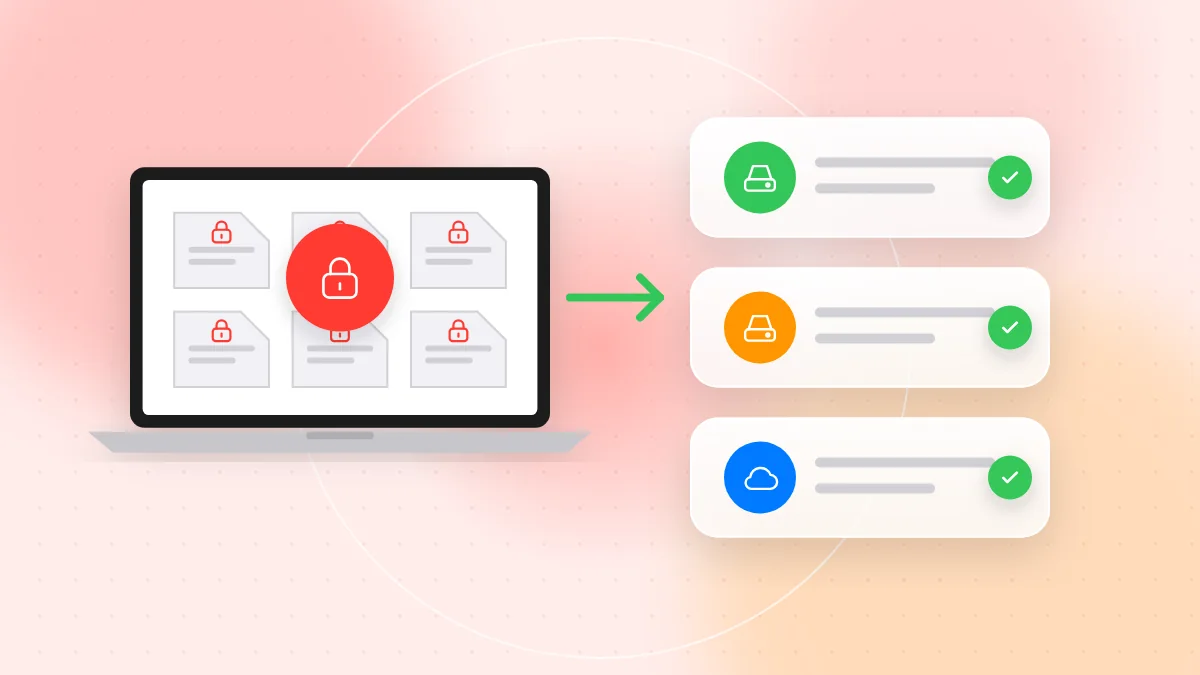
3-2-1 백업 규칙, 하나는 오프라인으로
백업은 랜섬웨어에 대한 진짜 보험입니다.
- 중요한 데이터는 3개 사본으로 보관하세요. 원본과 백업 두 개입니다.
- 2가지 다른 저장 매체를 쓰세요. 예를 들어 외장 드라이브와 클라우드 백업 서비스입니다.
- 1개는 다른 장소나 오프라인에 컴퓨터와 떨어뜨려 보관하세요.
랜섬웨어는 닿을 수 있는 모든 드라이브를 암호화합니다. 계속 꽂혀 있는 외장 디스크도 마찬가지이고, 동기화되는 클라우드 폴더는 피해를 그대로 복사할 수 있습니다. 그러니 다음을 지키세요.
- 백업할 때만 외장 드라이브를 연결하고, 끝나면 분리해 안전한 곳에 보관하세요.
- 버전 기록이 있는 클라우드 백업을 골라 공격 이전의 파일로 복원할 수 있게 하세요. 파일 동기화만으로는 백업이 아닙니다.
- 백업 계정은 고유한 비밀번호와 2단계 인증으로 보호하세요.
복원을 테스트하세요. 몇 달에 한 번 파일 몇 개를 다른 폴더에 복원해 열어 보세요. 한 번도 테스트하지 않은 백업은 불완전할 수 있습니다. 가게라면 복원 방법을 적어 두세요.
랜섬웨어에 감염됐다면
- 연결을 끊으세요. 랜선을 뽑고, Wi-Fi를 끄고, 외장 드라이브를 분리하세요. 컴퓨터를 바로 포맷하지는 마세요. 증거로 필요할 수 있습니다.
- 다른 기기를 확인하세요. 공유 폴더, 다른 컴퓨터, 포스(POS) 시스템을 살펴보세요.
- 돈부터 내지 마세요. 돈을 내도 파일을 돌려받는다는 보장이 없고, 다음 공격의 자금이 됩니다. 먼저 백업을 확인하고 전문가의 조언을 받으세요.
- 신고하세요. 경찰이나 국가 사이버범죄 신고 창구에 연락하세요. 고객 정보가 영향을 받았을 수 있다면 법적 신고 의무가 있는지 확인하고, 결제 정보가 관련됐다면 은행에 알리세요.
- 깨끗한 백업으로 복원하세요. 운영체제를 다시 설치하거나 전문가에게 컴퓨터 정리를 맡기고, 모든 업데이트를 설치한 뒤 감염 이전에 만든 백업에서 파일을 복원하세요.
- 깨끗한 기기에서 비밀번호를 바꾸세요. 휴대폰이나 다른 컴퓨터로 이메일, 은행, 백업 계정부터 바꾸고, 다른 세션에서 모두 로그아웃하세요.
문제가 휴대폰에 있다면 휴대폰 바이러스 증상과 제거 방법 가이드를 참고하세요.
랜섬웨어 예방 빠른 체크리스트
- 시스템, 브라우저, 앱의 자동 업데이트가 켜져 있다.
- Microsoft Defender나 macOS 보호 기능이 작동 중이고, 백신은 하나만 실행된다.
- 일상 업무는 표준 사용자 계정으로 한다.
- 어떤 컴퓨터에도 크랙 프로그램, 키젠, 게임 핵이 없다.
- 매크로를 요구하는 문서는 사용 설정하지 않고 닫는다.
- 원격 데스크톱이 인터넷에 열려 있지 않다.
- 3-2-1 백업 규칙을 지키고, 하나는 오프라인에 둔다.
- 최근 세 달 안에 복원을 테스트했다.
- 랜섬웨어가 나타나면 첫 단계는 '연결 끊기'라는 것을 모두가 안다.
FAQ
Windows에 유료 백신이 필요한가요?
대부분의 가정과 작은 가게에는 자동 업데이트가 켜진 Microsoft Defender가 좋은 기본입니다. 어떤 백신을 고르느냐보다 업데이트, 신중한 다운로드, 오프라인 백업이 더 중요합니다.
Mac도 바이러스나 랜섬웨어에 걸리나요?
네, Windows 컴퓨터보다는 덜하지만 걸립니다. 가짜 앱과 크랙 프로그램에 숨은 인포스틸러가 Mac 사용자를 노리므로 같은 원칙이 적용됩니다.
클라우드 저장소만으로 랜섬웨어를 막을 수 있나요?
그것만으로는 부족합니다. 동기화 폴더는 암호화된 파일을 클라우드로 복사할 수 있기 때문입니다. 버전 기록이 있는 백업을 쓰고, 오프라인 사본도 하나 두세요.
랜섬웨어 몸값을 내야 할 때도 있나요?
돈을 내는 것은 마지막 수단이지, 절대 첫 단계가 아닙니다. 백업을 확인하고, 신고하고, 전문가의 조언을 받으세요. 돈을 내도 파일을 돌려받는다는 보장은 없습니다.
컴퓨터를 지키는 일은 대부분 업데이트, 신중한 다운로드, 테스트한 백업에 달려 있습니다. 많은 감염이 링크 하나에서 시작되니, 청구서나 전단지의 QR코드가 수상해 보이면 열기 전에 QR-TH의 무료 온라인 스캐너로 어디로 연결되는지 확인하세요.


