
Proteção contra ransomware em casa e no pequeno negócio: como os vírus entram, antivírus nativo, downloads seguros, backup 3-2-1 e o que fazer se for atacado.
📑 Neste guia
- Vírus, trojan, ransomware e infostealer em palavras simples
- Como o malware chega ao seu computador
- Camadas de proteção que barram a maioria dos ataques
- Mantenha tudo atualizado
- Use o antivírus nativo
- Use uma conta de usuário padrão
- Cuidado com o que você abre e instala
- A regra de backup 3-2-1, com uma cópia offline
- O que fazer se o ransomware atacar
- Checklist rápido
- FAQ
- Preciso de antivírus pago no Windows?
- Mac pega vírus ou ransomware?
- Armazenamento na nuvem basta para proteger contra ransomware?
- Devo pagar o resgate?
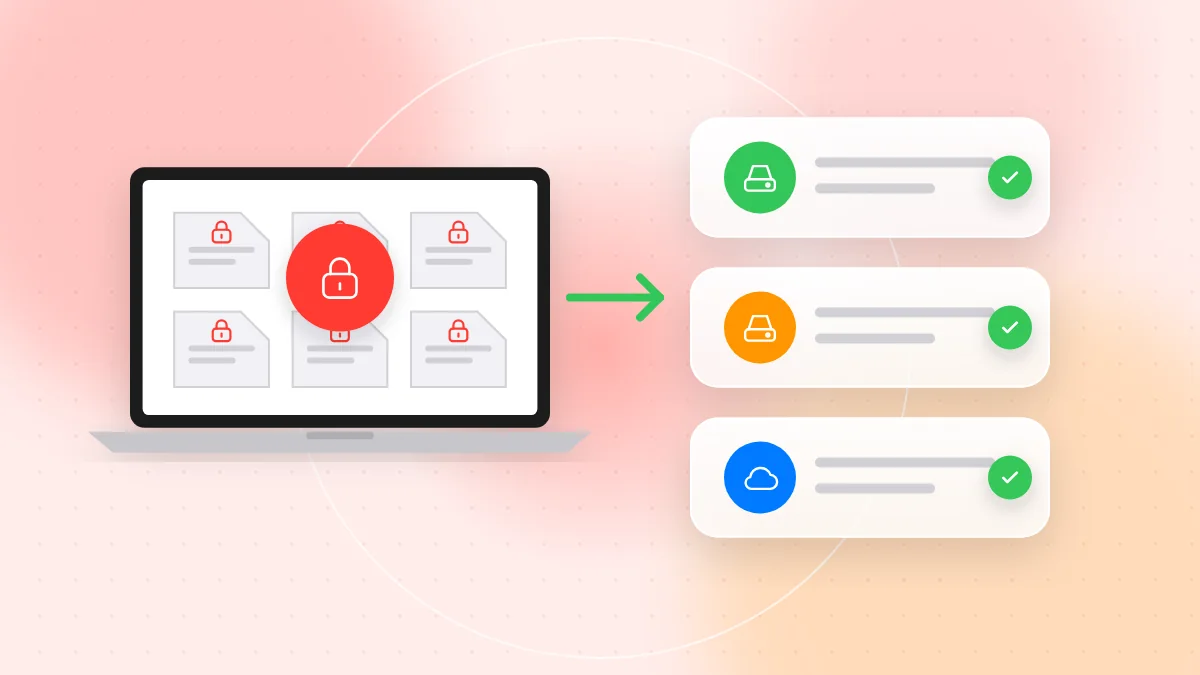
Uma boa proteção contra ransomware em casa ou em um pequeno negócio se apoia em três camadas: manter o computador atualizado, usar o antivírus que já vem no Windows ou no macOS e ter backups que o malware não consegue alcançar. Some a isso cuidado com downloads e anexos de e-mail, e você bloqueia a maioria dos caminhos por onde os vírus entram. Se mesmo assim algo der errado, um backup testado permite recuperar tudo sem pagar ninguém.
Isso importa porque um único arquivo ruim pode trancar as fotos da família, as notas fiscais da loja e a lista de clientes em uma só tarde. Alguns malwares também roubam senhas salvas em silêncio, então você pode não perceber nada até o dinheiro sumir ou uma conta ser invadida. As defesas são gratuitas ou já estão no seu computador.
Vírus, trojan, ransomware e infostealer em palavras simples
- Vírus ou worm: código nocivo que se copia para outros arquivos ou computadores.
- Trojan (cavalo de Troia): um programa que finge ser útil, como uma ferramenta grátis, um cheat de jogo ou um "visualizador de boleto", e causa estragos em segundo plano.
- Ransomware: malware que criptografa seus arquivos para você não conseguir abri-los e depois exige pagamento por uma chave. Muitos grupos também copiam seus dados antes e ameaçam publicá-los.
- Infostealer (ladrão de informações): malware que coleta senhas salvas no navegador, cookies e documentos e envia tudo para criminosos, muitas vezes sem nenhum sinal visível.
Os ataques costumam combinar esses tipos: um trojan entra, um infostealer leva as senhas e o ransomware vem depois.
Como o malware chega ao seu computador
- Anexos de e-mail. Boletos e notas fiscais falsas, avisos de entrega ou "documentos digitalizados" com arquivos ZIP, ou arquivos do Office que pedem para você habilitar o conteúdo.
- Programas piratas e cheats de jogos. Cópias grátis de programas pagos, geradores de chave (keygen), cracks, mods e cheats são uma fonte muito comum de infostealers, principalmente no computador da família.
- Botões de download falsos. Sites de download cheios de botões grandes de "Baixar" que na verdade são anúncios, e anúncios na busca que levam a cópias dos sites de programas verdadeiros.
- Anúncios e pop-ups maliciosos. Mensagens dizendo que seu computador está infectado ou que o navegador precisa de uma atualização urgente.
- Pen drives. Um pen drive achado na rua, ou que passa de computador em computador na loja, pode carregar malware.
- Sistemas desatualizados. Versões antigas do Windows, de navegadores ou de plug-ins com falhas conhecidas que nunca foram corrigidas.
- Área de trabalho remota aberta para a internet. Os criminosos testam milhares de senhas contra o acesso remoto exposto até uma funcionar. Se você precisa de acesso remoto, use uma VPN ou um serviço de acesso remoto com verificação em duas etapas. Veja também nosso guia sobre o golpe do acesso remoto.
Camadas de proteção que barram a maioria dos ataques
Mantenha tudo atualizado
- Ative as atualizações automáticas do Windows ou do macOS e reinicie quando for pedido, para que as atualizações realmente sejam instaladas.
- Mantenha navegadores, apps do Office e leitores de PDF atualizados, e remova programas que você não usa mais.
- Troque computadores que não recebem mais atualizações de segurança, principalmente os usados para acessar o banco ou para o negócio.
Use o antivírus nativo
- Windows: o Microsoft Defender já vem integrado. Abra o app Segurança do Windows e confira se a proteção contra vírus, o firewall e as atualizações estão ativados. Considere ativar o acesso controlado a pastas, um recurso de proteção contra ransomware que impede programas desconhecidos de alterar suas pastas protegidas.
- macOS: o Gatekeeper verifica os apps baixados e a proteção contra malware integrada funciona em segundo plano. Mantenha o padrão que só permite apps da App Store e de desenvolvedores identificados.
- Use só um antivírus em tempo real por vez; dois podem entrar em conflito.
Use uma conta de usuário padrão
Faça o trabalho do dia a dia em uma conta padrão (sem privilégios de administrador) e mantenha uma conta de administrador separada para instalar programas. Na loja, dê a cada funcionário a sua própria conta padrão.
Cuidado com o que você abre e instala
- Nada de programa pirata, crack ou cheat. Compre o programa, use uma alternativa oficial gratuita ou fique sem.
- Baixe só do site oficial ou da loja de apps. Digite o endereço você mesmo em vez de clicar em anúncios da busca.
- Respeite os avisos de macro. Se um documento pede para "Habilitar conteúdo" ou "Habilitar macros" para mostrar o texto, feche.
- Ouça os avisos de download do navegador. Se o navegador disser que um arquivo é incomum ou perigoso, apague.
- Não conecte pen drives desconhecidos.
- Confira os links antes. Se um link chegar como QR Code em um boleto ou panfleto, você pode ler o QR Code online para ver o endereço completo antes de abrir.
A regra de backup 3-2-1, com uma cópia offline
O backup é o seu verdadeiro seguro contra ransomware:
- Tenha 3 cópias dos dados importantes: o original mais dois backups.
- Use 2 tipos diferentes de armazenamento, por exemplo um HD externo e um serviço de backup na nuvem.
- Mantenha 1 cópia fora do local ou offline, longe do computador.
O ransomware criptografa todos os discos que consegue alcançar, inclusive um HD externo que fica sempre conectado, e pastas sincronizadas na nuvem podem copiar o estrago. Por isso:
- Conecte o HD externo para fazer o backup e depois desconecte e guarde em um lugar seguro.
- Escolha um backup na nuvem com histórico de versões, para restaurar os arquivos de antes do ataque. Só sincronizar arquivos não é backup.
- Proteja a conta do backup com uma senha única e com verificação em duas etapas.
Teste a restauração. A cada poucos meses, restaure alguns arquivos em outra pasta e abra. Um backup que nunca foi testado pode estar incompleto. Na loja, deixe anotado como restaurar.
O que fazer se o ransomware atacar
- Desconecte. Tire o cabo de rede, desative o Wi-Fi e remova os discos externos. Não formate o computador ainda; ele pode ser necessário como prova.
- Verifique os outros aparelhos. Olhe as pastas compartilhadas, os outros computadores e o sistema de caixa (PDV).
- Não pague como primeiro passo. Pagar não garante que você recupere os arquivos e financia novos ataques. Confira seus backups e busque orientação profissional antes.
- Denuncie. Registre um boletim de ocorrência na polícia, de preferência em uma delegacia especializada em crimes cibernéticos, se houver na sua região. Se dados de clientes podem ter sido afetados, veja sua obrigação legal de comunicar o incidente, e avise o banco se dados de pagamento estiverem envolvidos.
- Restaure a partir de um backup limpo. Reinstale o sistema operacional ou peça a um profissional para limpar o computador, instale todas as atualizações e só então restaure os arquivos de um backup feito antes da infecção.
- Troque as senhas a partir de um aparelho limpo. Use o celular ou outro computador, começando pelo e-mail, o banco e as contas de backup, e encerre as outras sessões.
Se o problema for no celular, veja nosso guia sobre sinais de vírus no celular e como remover.
Checklist rápido
- As atualizações automáticas estão ativadas no sistema, no navegador e nos apps.
- O Microsoft Defender ou as proteções do macOS estão ativos, com só um antivírus rodando.
- O trabalho do dia a dia é feito em uma conta de usuário padrão.
- Não há programa pirata, keygen ou cheat de jogo em nenhum computador.
- Documentos que pedem macros são fechados, não habilitados.
- A área de trabalho remota não está aberta para a internet.
- Você segue a regra de backup 3-2-1, com uma cópia offline.
- Você testou uma restauração nos últimos três meses.
- Todo mundo sabe o primeiro passo se aparecer um ransomware: desconectar.
FAQ
Preciso de antivírus pago no Windows?
Para a maioria dos usuários domésticos e pequenos negócios, o Microsoft Defender com atualizações automáticas é uma boa base. Atualizações, cuidado com downloads e backups offline importam mais do que qual antivírus você escolhe.
Mac pega vírus ou ransomware?
Sim, embora com menos frequência que computadores com Windows. Infostealers escondidos em apps falsos e programas piratas miram, sim, quem usa Mac, então as mesmas regras valem.
Armazenamento na nuvem basta para proteger contra ransomware?
Sozinho, não, porque as pastas sincronizadas podem copiar os arquivos criptografados para a nuvem. Use um backup com histórico de versões e mantenha também uma cópia offline.
Devo pagar o resgate?
Trate o pagamento como último recurso, nunca como primeiro passo. Confira seus backups, denuncie o ataque e busque orientação profissional; pagar não garante que você terá seus arquivos de volta.
Proteger o computador é, na maior parte, questão de atualizações, cuidado com downloads e um backup testado. Muitas infecções começam com um único link, então, quando um QR Code em um boleto ou panfleto parecer estranho, confira para onde ele leva com o leitor online grátis do QR-TH antes de abrir.


