วิธีป้องกันแรนซัมแวร์และไวรัสสำหรับบ้านและร้านค้า แอนตี้ไวรัสในตัว ดาวน์โหลดอย่างปลอดภัย สำรองข้อมูล 3-2-1 และสิ่งที่ต้องทำเมื่อโดนโจมตี
📑 ในบทความนี้
- ไวรัส โทรจัน แรนซัมแวร์ และมัลแวร์ขโมยข้อมูล อธิบายแบบง่าย ๆ
- มัลแวร์เข้ามาในคอมพิวเตอร์ได้อย่างไร
- ชั้นการป้องกันที่หยุดการโจมตีได้เกือบทั้งหมด
- อัปเดตทุกอย่างให้เป็นปัจจุบัน
- ใช้แอนตี้ไวรัสที่มีมาในตัว
- ใช้บัญชีผู้ใช้มาตรฐาน
- ระวังสิ่งที่เปิดและติดตั้ง
- กฎสำรองข้อมูล 3-2-1 พร้อมสำเนาออฟไลน์หนึ่งชุด
- สิ่งที่ต้องทำเมื่อโดนแรนซัมแวร์
- เช็กลิสต์ฉบับย่อ
- FAQ
- Windows ต้องใช้แอนตี้ไวรัสแบบเสียเงินไหม?
- Mac ติดไวรัสหรือแรนซัมแวร์ได้ไหม?
- เก็บไฟล์บนคลาวด์อย่างเดียวพอป้องกันแรนซัมแวร์ไหม?
- ควรจ่ายค่าไถ่ไหม?
การป้องกันแรนซัมแวร์ที่ดีสำหรับบ้านหรือร้านค้าเล็ก ๆ มีสามชั้น คือ อัปเดตคอมพิวเตอร์อยู่เสมอ ใช้แอนตี้ไวรัสที่มีมาใน Windows หรือ macOS อยู่แล้ว และเก็บข้อมูลสำรองไว้ในที่ที่มัลแวร์เข้าไม่ถึง เพิ่มความระมัดระวังเรื่องการดาวน์โหลดและไฟล์แนบในอีเมล ก็ปิดทางที่ไวรัสเข้ามาได้เกือบทั้งหมด ถ้ายังมีอะไรผิดพลาด ข้อมูลสำรองที่ทดสอบแล้วจะช่วยให้คุณกู้คืนได้โดยไม่ต้องจ่ายเงินให้ใคร
เรื่องนี้สำคัญเพราะไฟล์อันตรายไฟล์เดียวล็อกรูปครอบครัว ใบแจ้งหนี้ของร้าน และรายชื่อลูกค้าได้ภายในบ่ายเดียว มัลแวร์บางตัวยังแอบขโมยรหัสผ่านที่บันทึกไว้อย่างเงียบ ๆ คุณอาจไม่รู้ตัวเลยจนเงินหายหรือบัญชีถูกยึด วิธีป้องกันทั้งหมดนี้ฟรีหรือมีอยู่ในคอมพิวเตอร์ของคุณแล้ว
ไวรัส โทรจัน แรนซัมแวร์ และมัลแวร์ขโมยข้อมูล อธิบายแบบง่าย ๆ
- ไวรัสหรือเวิร์ม: โค้ดอันตรายที่ก๊อปตัวเองไปยังไฟล์หรือคอมพิวเตอร์เครื่องอื่น
- โทรจัน: โปรแกรมที่ทำทีว่ามีประโยชน์ เช่น เครื่องมือฟรี โปรแกรมโกงเกม หรือ "โปรแกรมเปิดใบแจ้งหนี้" แต่แอบทำอันตรายเบื้องหลัง
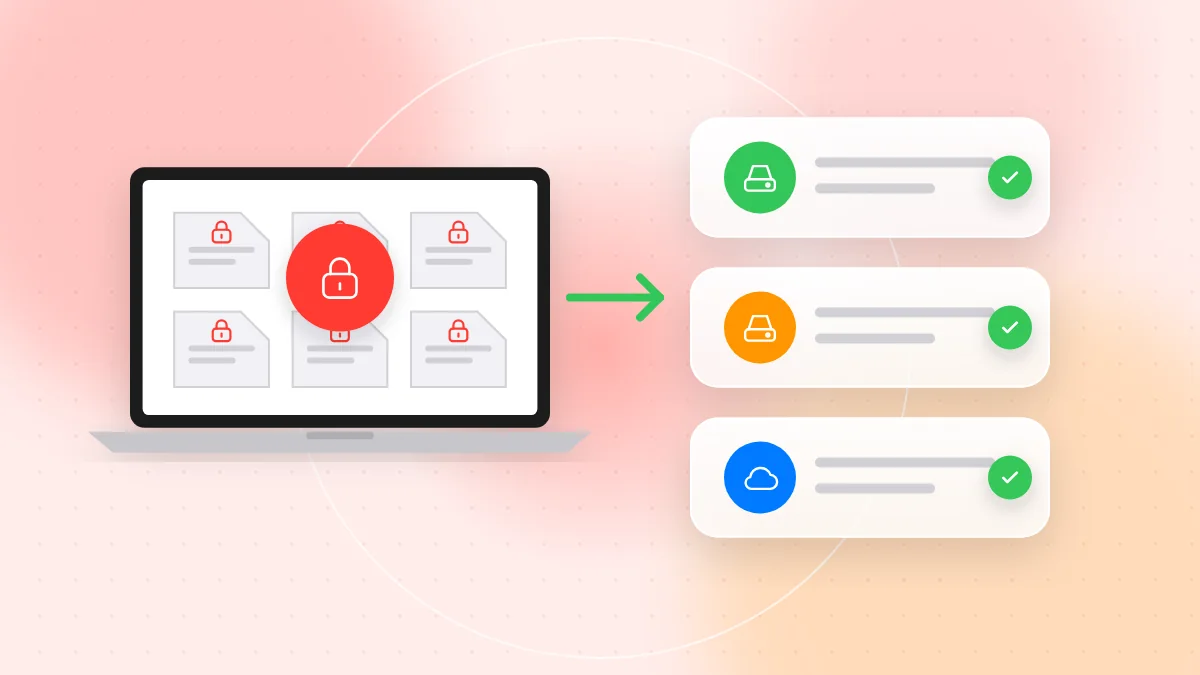
- แรนซัมแวร์ (Ransomware): มัลแวร์ที่เข้ารหัสไฟล์ของคุณจนเปิดไม่ได้ แล้วเรียกค่าไถ่เพื่อแลกกับกุญแจ หลายกลุ่มยังก๊อปข้อมูลของคุณไปก่อน แล้วขู่ว่าจะปล่อยออกสู่สาธารณะ
- มัลแวร์ขโมยข้อมูล (Infostealer): มัลแวร์ที่เก็บรหัสผ่านที่บันทึกในเบราว์เซอร์ คุกกี้ และเอกสาร แล้วส่งให้มิจฉาชีพ ซึ่งมักไม่มีอาการให้เห็นเลย
การโจมตีมักผสมกันหลายแบบ เช่น โทรจันเข้ามาก่อน มัลแวร์ขโมยข้อมูลเอารหัสผ่านไป แล้วแรนซัมแวร์ตามมาทีหลัง
มัลแวร์เข้ามาในคอมพิวเตอร์ได้อย่างไร
- ไฟล์แนบในอีเมล ใบแจ้งหนี้ปลอม ใบแจ้งการจัดส่ง หรือ "เอกสารสแกน" ที่เป็นไฟล์ ZIP หรือไฟล์ Office ที่ขอให้คุณเปิดใช้งานเนื้อหา
- โปรแกรมเถื่อนและโปรแกรมโกงเกม โปรแกรมแคร็ก ตัวสร้างคีย์ ม็อด และโปรแกรมโกงเกม เป็นแหล่งมัลแวร์ขโมยข้อมูลที่พบบ่อยมาก โดยเฉพาะในคอมพิวเตอร์ที่ใช้กันทั้งบ้าน
- ปุ่มดาวน์โหลดปลอม เว็บดาวน์โหลดที่เต็มไปด้วยปุ่ม "Download" ใหญ่ ๆ ซึ่งจริง ๆ เป็นโฆษณา และโฆษณาในผลการค้นหาที่พาไปเว็บไซต์ก๊อปของซอฟต์แวร์จริง
- โฆษณาและป๊อปอัปอันตราย ข้อความที่บอกว่าคอมพิวเตอร์ของคุณติดไวรัส หรือเบราว์เซอร์ต้องอัปเดตด่วน
- แฟลชไดรฟ์ แฟลชไดรฟ์ที่เก็บได้ หรือที่ใช้ส่งต่อกันระหว่างคอมพิวเตอร์ในร้าน อาจมีมัลแวร์ติดมา
- ระบบที่ไม่ได้อัปเดต Windows เบราว์เซอร์ หรือปลั๊กอินเวอร์ชันเก่าที่มีช่องโหว่ซึ่งรู้กันอยู่แล้วแต่ไม่เคยแก้
- รีโมตเดสก์ท็อปที่เปิดสู่อินเทอร์เน็ต คนร้ายลองรหัสผ่านเป็นพัน ๆ ครั้งกับรีโมตเดสก์ท็อปที่เปิดไว้จนกว่าจะเข้าได้ ถ้าจำเป็นต้องเข้าถึงจากระยะไกล ให้ใช้ VPN หรือบริการรีโมตที่มีการยืนยันตัวตนสองขั้นตอน อ่านเพิ่มเติมได้ที่ กลโกงแอปควบคุมเครื่องระยะไกล
ชั้นการป้องกันที่หยุดการโจมตีได้เกือบทั้งหมด
อัปเดตทุกอย่างให้เป็นปัจจุบัน
- เปิดการอัปเดตอัตโนมัติของ Windows หรือ macOS และรีสตาร์ตเมื่อระบบขอ เพื่อให้อัปเดตติดตั้งจริง
- อัปเดตเบราว์เซอร์ แอป Office และโปรแกรมอ่าน PDF อยู่เสมอ และลบโปรแกรมที่ไม่ได้ใช้แล้ว
- เปลี่ยนคอมพิวเตอร์ที่ไม่ได้รับอัปเดตความปลอดภัยแล้ว โดยเฉพาะเครื่องที่ใช้ทำธุรกรรมธนาคารหรือทำธุรกิจ
ใช้แอนตี้ไวรัสที่มีมาในตัว
- Windows: มี Microsoft Defender มาในตัว เปิดแอปความปลอดภัยของ Windows แล้วตรวจว่าเปิดการป้องกันไวรัส ไฟร์วอลล์ และการอัปเดตไว้ ลองเปิดการควบคุมการเข้าถึงโฟลเดอร์ (Controlled folder access) ซึ่งเป็นฟีเจอร์ป้องกันแรนซัมแวร์ที่หยุดโปรแกรมแปลกหน้าไม่ให้แก้ไขโฟลเดอร์ที่ป้องกันไว้
- macOS: Gatekeeper ตรวจแอปที่ดาวน์โหลดมา และระบบป้องกันมัลแวร์ในตัวทำงานอยู่เบื้องหลัง ให้คงค่าเริ่มต้นที่อนุญาตเฉพาะแอปจาก App Store และผู้พัฒนาที่ระบุตัวตนได้
- ใช้แอนตี้ไวรัสแบบทำงานตลอดเวลาเพียงตัวเดียว ถ้าใช้สองตัวอาจขัดกันเอง
ใช้บัญชีผู้ใช้มาตรฐาน
ทำงานประจำวันในบัญชีผู้ใช้มาตรฐาน (ไม่ใช่ผู้ดูแลระบบ) และแยกบัญชีผู้ดูแลระบบไว้สำหรับติดตั้งโปรแกรม ในร้านค้า ให้พนักงานแต่ละคนมีบัญชีมาตรฐานของตัวเอง
ระวังสิ่งที่เปิดและติดตั้ง
- ไม่ใช้โปรแกรมเถื่อน แคร็ก หรือโปรแกรมโกงเกม ซื้อโปรแกรมของแท้ ใช้ทางเลือกฟรีที่เป็นทางการ หรือไม่ใช้เลย
- ดาวน์โหลดจากเว็บไซต์ทางการหรือสโตร์เท่านั้น พิมพ์ที่อยู่เว็บเองแทนการกดโฆษณาในผลการค้นหา
- เชื่อคำเตือนเรื่องมาโคร ถ้าเอกสารขอให้ "เปิดใช้งานเนื้อหา" หรือ "เปิดใช้งานมาโคร" ก่อนจะเห็นข้อความ ให้ปิดไฟล์นั้น
- ฟังคำเตือนการดาวน์โหลดของเบราว์เซอร์ ถ้าเบราว์เซอร์บอกว่าไฟล์ไม่ค่อยมีคนดาวน์โหลดหรืออันตราย ให้ลบทิ้ง
- อย่าเสียบแฟลชไดรฟ์ที่ไม่รู้ที่มา
- เช็กลิงก์ก่อน ถ้าลิงก์มาในรูป QR Code บนใบแจ้งหนี้หรือใบปลิว คุณสามารถ สแกนออนไลน์ เพื่อดูที่อยู่เต็มก่อนเปิด
กฎสำรองข้อมูล 3-2-1 พร้อมสำเนาออฟไลน์หนึ่งชุด
ข้อมูลสำรองคือประกันภัยตัวจริงจากแรนซัมแวร์
- เก็บข้อมูลสำคัญไว้ 3 ชุด คือต้นฉบับบวกข้อมูลสำรองอีกสองชุด
- ใช้ สื่อจัดเก็บ 2 ประเภท เช่น ฮาร์ดดิสก์ภายนอกและบริการสำรองข้อมูลบนคลาวด์
- เก็บ 1 ชุดไว้นอกสถานที่หรือออฟไลน์ ห่างจากคอมพิวเตอร์
แรนซัมแวร์เข้ารหัสทุกไดรฟ์ที่เข้าถึงได้ รวมถึงฮาร์ดดิสก์ภายนอกที่เสียบค้างไว้ และโฟลเดอร์คลาวด์ที่ซิงก์อยู่ก็อาจก๊อปความเสียหายไปด้วย ดังนั้น
- เสียบฮาร์ดดิสก์ภายนอกตอนสำรองข้อมูล แล้วถอดออกและเก็บไว้ในที่ปลอดภัย
- เลือกบริการสำรองข้อมูลบนคลาวด์ที่มี ประวัติเวอร์ชัน เพื่อกู้คืนไฟล์จากช่วงก่อนโดนโจมตีได้ การซิงก์ไฟล์อย่างเดียวไม่ใช่การสำรองข้อมูล
- ปกป้องบัญชีสำรองข้อมูลด้วยรหัสผ่านไม่ซ้ำและ การยืนยันตัวตนสองขั้นตอน
ทดสอบการกู้คืน ทุกสองสามเดือน ให้กู้คืนไฟล์สักสองสามไฟล์ไปยังโฟลเดอร์อื่นแล้วลองเปิดดู ข้อมูลสำรองที่ไม่เคยทดสอบอาจไม่ครบ สำหรับร้านค้า ให้จดขั้นตอนการกู้คืนไว้ด้วย
สิ่งที่ต้องทำเมื่อโดนแรนซัมแวร์
- ตัดการเชื่อมต่อ ถอดสายแลน ปิด Wi-Fi และถอดไดรฟ์ภายนอก ยังไม่ต้องล้างเครื่อง เพราะอาจต้องใช้เป็นหลักฐาน
- ตรวจอุปกรณ์อื่น ดูโฟลเดอร์ที่แชร์กัน คอมพิวเตอร์เครื่องอื่น และเครื่องคิดเงิน (POS)
- อย่าจ่ายค่าไถ่เป็นอย่างแรก การจ่ายไม่ได้รับประกันว่าจะได้ไฟล์คืน และยังเป็นทุนให้การโจมตีครั้งต่อไป ตรวจข้อมูลสำรองและขอคำปรึกษาจากผู้เชี่ยวชาญก่อน
- แจ้งความ ติดต่อตำรวจหรือช่องทางแจ้งความอาชญากรรมไซเบอร์ออนไลน์ ถ้าข้อมูลลูกค้าอาจได้รับผลกระทบ ให้ตรวจสอบหน้าที่ตามกฎหมายคุ้มครองข้อมูลส่วนบุคคลว่าต้องแจ้งหรือไม่ และแจ้งธนาคารถ้าเกี่ยวข้องกับข้อมูลการชำระเงิน
- กู้คืนจากข้อมูลสำรองที่สะอาด ติดตั้งระบบปฏิบัติการใหม่หรือให้ผู้เชี่ยวชาญล้างเครื่อง ติดตั้งอัปเดตทั้งหมด แล้วกู้คืนไฟล์จากข้อมูลสำรองที่ทำไว้ก่อนติดมัลแวร์
- เปลี่ยนรหัสผ่านจากอุปกรณ์ที่สะอาด ใช้มือถือหรือคอมพิวเตอร์เครื่องอื่น เริ่มจากอีเมล ธนาคาร และบัญชีสำรองข้อมูล แล้วออกจากระบบในเซสชันอื่นทั้งหมด
ถ้าปัญหาเกิดบนมือถือ อ่านคู่มือ อาการมือถือติดไวรัสและวิธีกำจัด
เช็กลิสต์ฉบับย่อ
- เปิดการอัปเดตอัตโนมัติของระบบ เบราว์เซอร์ และแอปแล้ว
- Microsoft Defender หรือระบบป้องกันของ macOS ทำงานอยู่ และใช้แอนตี้ไวรัสเพียงตัวเดียว
- ทำงานประจำวันในบัญชีผู้ใช้มาตรฐาน
- ไม่มีโปรแกรมเถื่อน ตัวสร้างคีย์ หรือโปรแกรมโกงเกมในคอมพิวเตอร์เครื่องไหน
- เอกสารที่ขอให้เปิดมาโครถูกปิดทิ้ง ไม่ได้เปิดใช้งาน
- รีโมตเดสก์ท็อปไม่ได้เปิดสู่อินเทอร์เน็ต
- ทำตามกฎสำรองข้อมูล 3-2-1 โดยมีสำเนาออฟไลน์หนึ่งชุด
- ทดสอบการกู้คืนภายในสามเดือนที่ผ่านมา
- ทุกคนรู้ขั้นตอนแรกเมื่อเจอแรนซัมแวร์ คือตัดการเชื่อมต่อ
FAQ
Windows ต้องใช้แอนตี้ไวรัสแบบเสียเงินไหม?
สำหรับผู้ใช้ตามบ้านและร้านค้าเล็กส่วนใหญ่ Microsoft Defender ที่อัปเดตอัตโนมัติก็เป็นพื้นฐานที่ดีแล้ว การอัปเดต การดาวน์โหลดอย่างระมัดระวัง และข้อมูลสำรองออฟไลน์ สำคัญกว่าการเลือกยี่ห้อแอนตี้ไวรัส
Mac ติดไวรัสหรือแรนซัมแวร์ได้ไหม?
ได้ แม้จะน้อยกว่าคอมพิวเตอร์ Windows มัลแวร์ขโมยข้อมูลที่ซ่อนในแอปปลอมและโปรแกรมเถื่อนก็เล็งผู้ใช้ Mac เหมือนกัน จึงใช้กฎเดียวกัน
เก็บไฟล์บนคลาวด์อย่างเดียวพอป้องกันแรนซัมแวร์ไหม?
ไม่พอ เพราะโฟลเดอร์ที่ซิงก์อาจก๊อปไฟล์ที่ถูกเข้ารหัสขึ้นคลาวด์ไปด้วย ให้ใช้การสำรองข้อมูลที่มีประวัติเวอร์ชัน และเก็บสำเนาออฟไลน์ไว้อีกชุด
ควรจ่ายค่าไถ่ไหม?
ให้ถือว่าการจ่ายเป็นทางเลือกสุดท้าย ไม่ใช่สิ่งแรกที่ทำ ตรวจข้อมูลสำรอง แจ้งความ และขอคำปรึกษาจากผู้เชี่ยวชาญก่อน เพราะการจ่ายไม่ได้รับประกันว่าจะได้ไฟล์คืน
การปกป้องคอมพิวเตอร์ส่วนใหญ่คือการอัปเดต ดาวน์โหลดอย่างระมัดระวัง และมีข้อมูลสำรองที่ทดสอบแล้ว การติดมัลแวร์หลายครั้งเริ่มจากลิงก์เดียว เมื่อ QR Code บนใบแจ้งหนี้หรือใบปลิวดูผิดปกติ ให้เช็กว่าพาไปไหนด้วยเครื่องสแกนออนไลน์ฟรีของ QR-TH ก่อนเปิด