
Phòng chống ransomware cho gia đình và cửa hàng nhỏ: virus xâm nhập thế nào, diệt virus có sẵn, tải về an toàn, sao lưu 3-2-1 và xử lý khi bị tấn công.
📑 Trong hướng dẫn này
- Virus, trojan, ransomware và mã độc đánh cắp thông tin là gì
- Mã độc xâm nhập máy tính bằng cách nào
- Các lớp bảo vệ chặn được phần lớn cuộc tấn công
- Cập nhật mọi thứ
- Dùng phần mềm diệt virus có sẵn
- Dùng tài khoản người dùng thường
- Cẩn thận với những gì bạn mở và cài
- Quy tắc sao lưu 3-2-1, có một bản ngoại tuyến
- Cần làm gì khi bị ransomware tấn công
- Danh sách kiểm tra nhanh
- FAQ
- Windows có cần phần mềm diệt virus trả phí không?
- Máy Mac có bị nhiễm virus hay ransomware không?
- Chỉ lưu trữ đám mây có đủ chống ransomware không?
- Có nên trả tiền chuộc không?
Phòng chống ransomware hiệu quả cho gia đình hay cửa hàng nhỏ dựa trên ba lớp: luôn cập nhật máy tính, dùng phần mềm diệt virus có sẵn trong Windows hoặc macOS, và giữ bản sao lưu mà mã độc không với tới được. Thêm thói quen cẩn thận với tệp tải về và tệp đính kèm email, bạn sẽ chặn được phần lớn con đường virus xâm nhập. Nếu vẫn có sự cố, một bản sao lưu đã kiểm tra giúp bạn khôi phục mà không phải trả tiền cho ai.
Điều này quan trọng vì chỉ một tệp độc hại có thể khóa ảnh gia đình, hóa đơn và danh sách khách hàng của cửa hàng chỉ trong một buổi chiều. Một số mã độc còn âm thầm đánh cắp mật khẩu đã lưu, nên có thể bạn không nhận ra gì cho đến khi mất tiền hoặc bị chiếm tài khoản. Các biện pháp phòng vệ đều miễn phí hoặc đã có sẵn trên máy tính.
Virus, trojan, ransomware và mã độc đánh cắp thông tin là gì
- Virus hoặc sâu máy tính (worm): mã độc tự sao chép sang tệp hoặc máy tính khác.
- Trojan: chương trình giả vờ hữu ích, như công cụ miễn phí, phần mềm hack game hay "trình xem hóa đơn", nhưng gây hại ở chế độ nền.
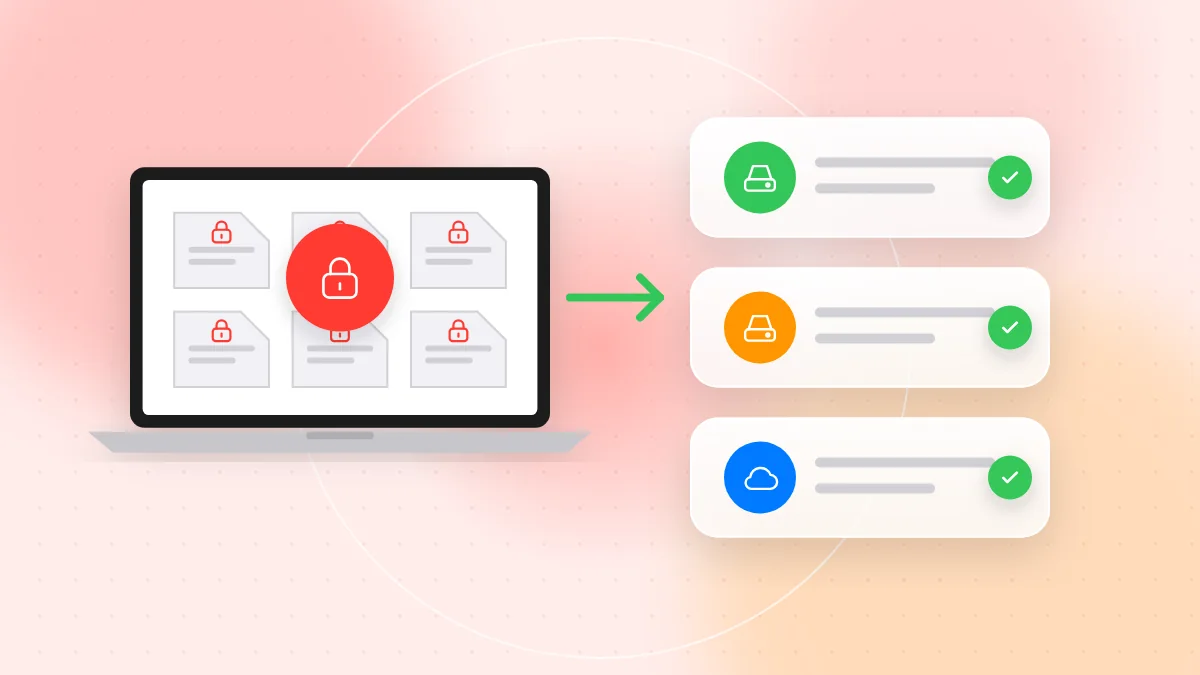
- Ransomware (mã độc tống tiền): mã độc mã hóa tệp để bạn không mở được, rồi đòi tiền chuộc để đổi lấy khóa giải mã. Nhiều nhóm còn sao chép dữ liệu trước rồi đe dọa công khai.
- Infostealer (mã độc đánh cắp thông tin): thu thập mật khẩu đã lưu trong trình duyệt, cookie và tài liệu rồi gửi cho tội phạm, thường không có dấu hiệu gì.
Các cuộc tấn công thường kết hợp nhiều loại: trojan xâm nhập, infostealer lấy mật khẩu, rồi ransomware đến sau.
Mã độc xâm nhập máy tính bằng cách nào
- Tệp đính kèm email. Hóa đơn giả, thông báo giao hàng hay "tài liệu scan" kèm tệp ZIP, hoặc tệp Office yêu cầu bạn bật nội dung.
- Phần mềm crack và hack game. Bản miễn phí của phần mềm trả phí, công cụ tạo key, bản mod và hack game là nguồn infostealer rất phổ biến, nhất là trên máy tính gia đình.
- Nút tải xuống giả. Trang tải phần mềm đầy nút "Download" to đùng nhưng thực ra là quảng cáo, và quảng cáo tìm kiếm dẫn tới bản sao của trang phần mềm thật.
- Quảng cáo và cửa sổ bật lên độc hại. Thông báo máy tính bị nhiễm virus hoặc trình duyệt cần cập nhật gấp.
- USB. USB nhặt được, hoặc USB chuyền qua lại giữa các máy tính trong cửa hàng, có thể mang mã độc.
- Hệ thống chưa vá lỗi. Phiên bản Windows, trình duyệt hoặc plug-in cũ có lỗ hổng đã biết mà chưa từng được sửa.
- Remote Desktop mở ra internet. Kẻ tấn công thử hàng nghìn mật khẩu vào Remote Desktop bị lộ cho đến khi trúng. Nếu cần truy cập từ xa, hãy dùng VPN hoặc dịch vụ truy cập từ xa có xác thực hai yếu tố. Xem thêm bài viết lừa đảo cài app điều khiển từ xa.
Các lớp bảo vệ chặn được phần lớn cuộc tấn công
Cập nhật mọi thứ
- Bật cập nhật tự động cho Windows hoặc macOS, và khởi động lại khi được nhắc để bản cập nhật thực sự được cài.
- Cập nhật trình duyệt, ứng dụng Office và trình đọc PDF, gỡ những chương trình không còn dùng.
- Thay máy tính không còn nhận bản cập nhật bảo mật, nhất là máy dùng cho ngân hàng hoặc kinh doanh.
Dùng phần mềm diệt virus có sẵn
- Windows: Microsoft Defender có sẵn trong máy. Mở ứng dụng Bảo mật Windows và kiểm tra tính năng bảo vệ khỏi virus, tường lửa và cập nhật đều đang bật. Cân nhắc bật Truy cập thư mục được kiểm soát (Controlled folder access), tính năng chống ransomware ngăn chương trình lạ thay đổi các thư mục được bảo vệ.
- macOS: Gatekeeper kiểm tra ứng dụng tải về và tính năng chống mã độc tích hợp chạy ở chế độ nền. Giữ cài đặt mặc định chỉ cho phép ứng dụng từ App Store và nhà phát triển đã xác định.
- Mỗi lúc chỉ chạy một phần mềm diệt virus thời gian thực; hai phần mềm có thể xung đột.
Dùng tài khoản người dùng thường
Làm việc hằng ngày bằng tài khoản thường (không phải quản trị viên) và giữ một tài khoản quản trị riêng để cài phần mềm. Trong cửa hàng, cho mỗi nhân viên một tài khoản thường riêng.
Cẩn thận với những gì bạn mở và cài
- Không dùng phần mềm lậu, crack hay hack game. Hãy mua bản quyền, dùng phần mềm miễn phí chính thức thay thế, hoặc không dùng.
- Chỉ tải từ trang web chính thức hoặc kho ứng dụng. Tự gõ địa chỉ thay vì bấm vào quảng cáo tìm kiếm.
- Tôn trọng cảnh báo macro. Nếu tài liệu yêu cầu "Enable content" hay "Enable macros" (bật nội dung, bật macro) mới xem được chữ, hãy đóng lại.
- Nghe theo cảnh báo tải xuống của trình duyệt. Nếu trình duyệt báo tệp ít gặp hoặc nguy hiểm, hãy xóa nó.
- Không cắm USB lạ.
- Kiểm tra link trước. Nếu link xuất hiện dưới dạng mã QR trên hóa đơn hay tờ rơi, bạn có thể quét mã trực tuyến để xem đầy đủ địa chỉ trước khi mở.
Quy tắc sao lưu 3-2-1, có một bản ngoại tuyến
Sao lưu là tấm bảo hiểm thật sự trước ransomware:
- Giữ 3 bản dữ liệu quan trọng: bản gốc và hai bản sao lưu.
- Dùng 2 loại lưu trữ khác nhau, ví dụ ổ cứng ngoài và dịch vụ sao lưu đám mây.
- Giữ 1 bản ở nơi khác hoặc ngoại tuyến, tách khỏi máy tính.
Ransomware mã hóa mọi ổ đĩa nó với tới, kể cả ổ cứng ngoài luôn cắm sẵn, và thư mục đám mây đồng bộ có thể sao chép luôn thiệt hại. Vì vậy:
- Cắm ổ cứng ngoài khi sao lưu, sau đó rút ra và cất ở nơi an toàn.
- Chọn dịch vụ sao lưu đám mây có lịch sử phiên bản, để khôi phục tệp từ trước khi bị tấn công. Chỉ đồng bộ tệp không phải là sao lưu.
- Bảo vệ tài khoản sao lưu bằng mật khẩu riêng và xác thực hai yếu tố.
Thử khôi phục. Vài tháng một lần, hãy khôi phục vài tệp vào thư mục khác và mở thử. Bản sao lưu chưa từng kiểm tra có thể không đầy đủ. Trong cửa hàng, hãy ghi lại cách khôi phục.
Cần làm gì khi bị ransomware tấn công
- Ngắt kết nối. Rút cáp mạng, tắt Wi-Fi và tháo các ổ đĩa ngoài. Chưa xóa sạch máy; có thể cần dùng làm bằng chứng.
- Kiểm tra các thiết bị khác. Xem thư mục dùng chung, máy tính khác và hệ thống bán hàng (POS).
- Đừng trả tiền ngay từ đầu. Trả tiền không đảm bảo lấy lại được tệp và còn tiếp tay cho các vụ tấn công khác. Hãy kiểm tra bản sao lưu và hỏi ý kiến chuyên gia trước.
- Báo cáo. Liên hệ công an địa phương hoặc cơ quan tiếp nhận báo cáo tội phạm mạng. Nếu dữ liệu khách hàng có thể bị ảnh hưởng, hãy kiểm tra nghĩa vụ thông báo theo luật, và báo ngân hàng nếu có liên quan đến thông tin thanh toán.
- Khôi phục từ bản sao lưu sạch. Cài lại hệ điều hành hoặc nhờ chuyên gia làm sạch máy, cài mọi bản cập nhật, rồi khôi phục tệp từ bản sao lưu tạo trước khi bị nhiễm.
- Đổi mật khẩu từ thiết bị sạch. Dùng điện thoại hoặc máy tính khác, bắt đầu từ email, ngân hàng và tài khoản sao lưu, và đăng xuất khỏi các phiên khác.
Nếu vấn đề xảy ra trên điện thoại, hãy xem bài viết dấu hiệu điện thoại nhiễm virus và cách xử lý.
Danh sách kiểm tra nhanh
- Đã bật cập nhật tự động cho hệ điều hành, trình duyệt và ứng dụng.
- Microsoft Defender hoặc tính năng bảo vệ của macOS đang hoạt động, chỉ chạy một phần mềm diệt virus.
- Công việc hằng ngày làm trên tài khoản người dùng thường.
- Không có phần mềm crack, công cụ tạo key hay hack game trên máy nào.
- Tài liệu đòi bật macro thì đóng lại, không bật.
- Remote Desktop không mở ra internet.
- Bạn làm theo quy tắc sao lưu 3-2-1, có một bản ngoại tuyến.
- Bạn đã thử khôi phục trong ba tháng gần đây.
- Mọi người đều biết bước đầu tiên khi gặp ransomware: ngắt kết nối.
FAQ
Windows có cần phần mềm diệt virus trả phí không?
Với hầu hết người dùng gia đình và cửa hàng nhỏ, Microsoft Defender cùng cập nhật tự động là nền tảng tốt. Cập nhật, tải về cẩn thận và sao lưu ngoại tuyến quan trọng hơn việc chọn phần mềm diệt virus nào.
Máy Mac có bị nhiễm virus hay ransomware không?
Có, dù ít hơn máy tính Windows. Infostealer ẩn trong ứng dụng giả và phần mềm crack vẫn nhắm vào người dùng Mac, nên các nguyên tắc trên vẫn áp dụng.
Chỉ lưu trữ đám mây có đủ chống ransomware không?
Tự nó thì không, vì thư mục đồng bộ có thể sao chép tệp bị mã hóa lên đám mây. Hãy dùng dịch vụ sao lưu có lịch sử phiên bản và giữ thêm một bản ngoại tuyến.
Có nên trả tiền chuộc không?
Hãy coi việc trả tiền là phương án cuối cùng, không bao giờ là bước đầu tiên. Kiểm tra bản sao lưu, báo cáo vụ tấn công và hỏi ý kiến chuyên gia; trả tiền không đảm bảo bạn lấy lại được tệp.
Bảo vệ máy tính chủ yếu là cập nhật, tải về cẩn thận và có bản sao lưu đã kiểm tra. Nhiều ca nhiễm mã độc bắt đầu chỉ từ một đường link, nên khi mã QR trên hóa đơn hay tờ rơi trông bất thường, hãy kiểm tra nó dẫn đến đâu bằng công cụ quét trực tuyến miễn phí của QR-TH trước khi mở.


