
Proteksyon sa ransomware sa bahay at tindahan: paano pumapasok ang virus, built-in antivirus, ligtas na download, 3-2-1 backup at ano ang gagawin.
📑 Sa gabay na ito
- Virus, trojan, ransomware at infostealer sa simpleng salita
- Paano napupunta ang malware sa computer mo
- Mga layer ng proteksyon na humaharang sa karamihan ng atake
- Panatilihing updated ang lahat
- Gamitin ang built-in na antivirus
- Gumamit ng standard user account
- Mag-ingat sa binubuksan at ini-install mo
- Ang 3-2-1 backup rule, may isang kopyang offline
- Ano ang gagawin kapag tinamaan ng ransomware
- Mabilis na checklist
- FAQ
- Kailangan ko ba ng bayad na antivirus para sa Windows?
- Puwede bang magka-virus o ransomware ang Mac?
- Sapat na ba ang cloud storage laban sa ransomware?
- Dapat ko bang bayaran ang ransom?
Tatlong layer ang batayan ng mahusay na proteksyon sa ransomware para sa bahay o maliit na tindahan: panatilihing updated ang computer, gamitin ang antivirus na built-in na sa Windows o macOS, at magkaroon ng backup na hindi maaabot ng malware. Dagdagan pa ng maingat na gawi sa download at email attachment, at mahaharangan mo ang karamihan sa paraan ng pagpasok ng virus. Kung may magkamali pa rin, makakabawi ka gamit ang nasubukang backup nang hindi nagbabayad kaninuman.
Mahalaga ito dahil kayang i-lock ng isang masamang file ang mga larawan ng pamilya mo, mga resibo at invoice ng tindahan mo at listahan ng customer mo sa loob lang ng isang hapon. May malware din na tahimik na nagnanakaw ng naka-save na password, kaya baka wala kang mapansin hanggang mawala ang pera o maagaw ang isang account. Libre o nasa computer mo na ang mga depensang ito.
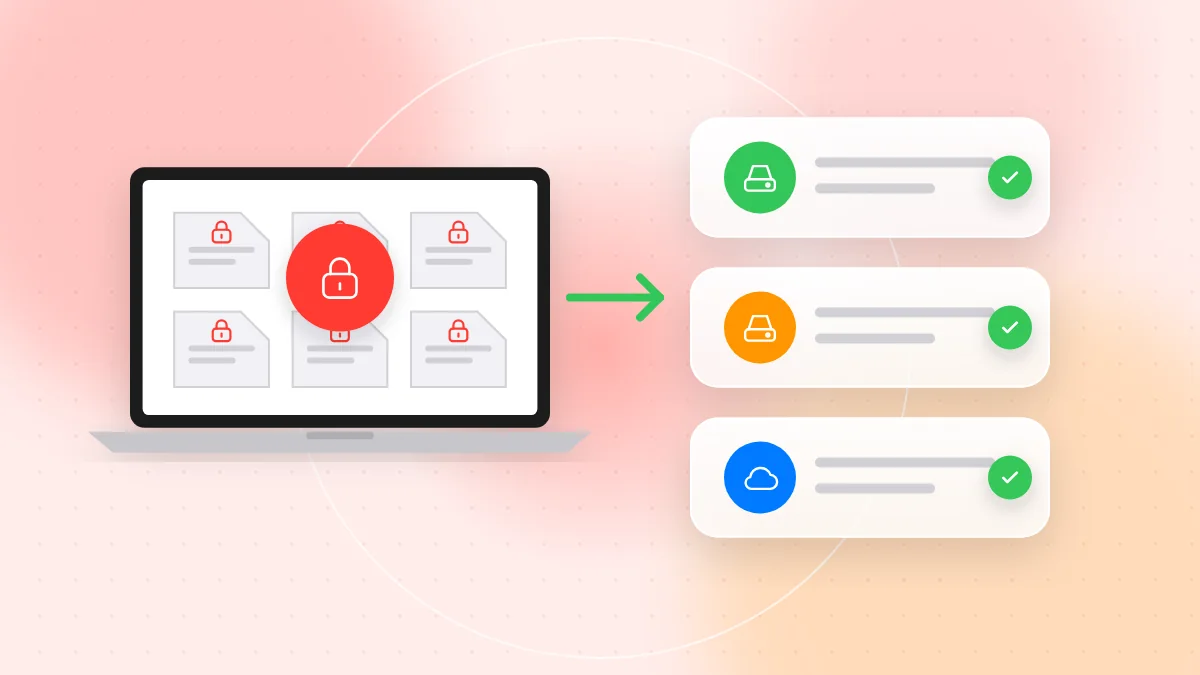
Virus, trojan, ransomware at infostealer sa simpleng salita
- Virus o worm: mapanganib na code na kinokopya ang sarili sa ibang file o computer.
- Trojan: program na nagpapanggap na kapaki-pakinabang, gaya ng libreng tool, game cheat o "invoice viewer", at gumagawa ng pinsala sa background.
- Ransomware: malware na ine-encrypt ang mga file mo para hindi mo mabuksan, tapos humihingi ng bayad para sa susi. Maraming grupo rin ang kinokopya muna ang data mo at nagbabantang ilalabas ito.
- Infostealer: malware na kumukuha ng naka-save na password sa browser, cookies at dokumento at ipinapadala sa mga kriminal, madalas nang walang nakikitang senyales.
Madalas pinagsasama ang mga ito sa atake: papasok ang trojan, kukunin ng infostealer ang mga password, at susunod ang ransomware.
Paano napupunta ang malware sa computer mo
- Email attachment. Pekeng invoice, abiso ng delivery o "scanned document" na may ZIP file, o Office file na nagpapa-enable ng content.
- Crack na software at game cheat. Ang libreng kopya ng bayad na program, key generator, mod at cheat ay napakakaraniwang pinagmumulan ng infostealer, lalo na sa computer ng pamilya.
- Pekeng download button. Mga download site na puno ng malalaking "Download" button na ads pala, at search ads na papunta sa kopya ng totoong website ng software.
- Mapanganib na ads at pop-up. Mga mensaheng nagsasabing may virus ang computer mo o kailangan ng urgent na update ng browser mo.
- USB drive. Puwedeng may malware ang napulot na drive, o ang pinagpapasa-pasahan sa mga computer ng tindahan.
- System na hindi na-patch. Lumang bersyon ng Windows, browser o plug-in na may kilalang kahinaan na hindi naayos.
- Remote desktop na bukas sa internet. Libo-libong password ang sinusubukan ng attacker sa nakalantad na remote desktop hanggang may gumana. Kung kailangan mo ng remote access, gumamit ng VPN o remote access service na may two-factor authentication. Basahin din ang aming gabay sa scam na remote access.
Mga layer ng proteksyon na humaharang sa karamihan ng atake
Panatilihing updated ang lahat
- I-on ang automatic updates sa Windows o macOS, at mag-restart kapag hiniling para talagang ma-install ang update.
- Panatilihing updated ang browser, Office apps at PDF reader, at alisin ang mga program na hindi mo na ginagamit.
- Palitan ang computer na hindi na nakakatanggap ng security update, lalo na ang ginagamit sa banking o negosyo.
Gamitin ang built-in na antivirus
- Windows: built-in na ang Microsoft Defender. Buksan ang Windows Security app at tingnan kung naka-on ang virus protection, firewall at updates. Pag-isipang i-on ang controlled folder access, isang feature laban sa ransomware na pumipigil sa hindi kilalang program na baguhin ang mga protektadong folder mo.
- macOS: sinusuri ng Gatekeeper ang mga na-download na app at tumatakbo sa background ang built-in na proteksyon laban sa malware. Panatilihin ang default na nagpapahintulot lang ng app mula sa App Store at sa mga kilalang developer.
- Isang real-time na antivirus program lang ang patakbuhin nang sabay; puwedeng magbanggaan ang dalawa.
Gumamit ng standard user account
Gawin ang pang-araw-araw na trabaho sa standard (hindi administrator) na account at magkaroon ng hiwalay na administrator account para sa pag-install ng software. Sa tindahan, bigyan ng sariling standard account ang bawat staff.
Mag-ingat sa binubuksan at ini-install mo
- Walang pirated na software, crack o cheat. Bilhin ang software, gumamit ng libreng opisyal na alternatibo, o huwag na lang.
- Mag-download lang mula sa opisyal na website o app store. Ikaw mismo ang mag-type ng address sa halip na mag-click ng search ads.
- Seryosohin ang babala sa macro. Kung pinapa-"Enable content" o "Enable macros" ka ng dokumento para makita ang text, isara ito.
- Pakinggan ang babala ng browser sa download. Kung sinasabi ng browser mo na bihira o mapanganib ang file, burahin ito.
- Huwag magsaksak ng hindi kilalang USB drive.
- Suriin muna ang link. Kung QR code sa invoice o flyer ang link, puwede mo itong i-scan online para makita ang buong address bago buksan.
Ang 3-2-1 backup rule, may isang kopyang offline
Ang backup ang totoong insurance mo laban sa ransomware:
- Magtago ng 3 kopya ng mahalagang data: ang orihinal at dalawang backup.
- Gumamit ng 2 magkaibang uri ng storage, halimbawa external drive at cloud backup service.
- Magtago ng 1 kopya sa ibang lugar o offline, malayo sa computer.
Ine-encrypt ng ransomware ang bawat drive na maaabot nito, kasama ang external disk na laging nakasaksak, at puwedeng kopyahin ng naka-sync na cloud folder ang pinsala. Kaya:
- Isaksak ang external drive para sa backup, tapos hugutin ito at itago nang ligtas.
- Pumili ng cloud backup na may version history, para ma-restore mo ang mga file mula bago ang atake. Hindi backup ang file sync lang.
- Protektahan ang backup account gamit ang natatanging password at two-factor authentication.
Subukan ang pag-restore. Kada ilang buwan, mag-restore ng ilang file sa ibang folder at buksan ang mga ito. Baka kulang ang backup na hindi mo pa nasusubukan. Sa tindahan, isulat ang mga hakbang sa pag-restore.
Ano ang gagawin kapag tinamaan ng ransomware
- Mag-disconnect. Hugutin ang network cable, i-off ang Wi-Fi at alisin ang mga external drive. Huwag munang burahin ang laman ng computer; baka kailanganin ito bilang ebidensya.
- Suriin ang ibang device. Tingnan ang shared folders, ibang computer at ang POS system.
- Huwag magbayad bilang unang hakbang. Hindi garantiya ng pagbabayad na maibabalik ang mga file mo, at pinopondohan pa nito ang mga susunod na atake. Suriin muna ang backup mo at kumuha ng payo mula sa propesyonal.
- I-report ito. Kontakin ang lokal na pulis o ang pambansang ahensya na tumatanggap ng report ng cybercrime. Kung posibleng apektado ang data ng customer, alamin ang legal na obligasyon mong i-report ito, at sabihan ang bangko mo kung may kinalaman ang payment details.
- Mag-restore mula sa malinis na backup. I-install ulit ang operating system o ipalinis sa propesyonal ang computer, i-install ang lahat ng update, tapos i-restore ang mga file mula sa backup na ginawa bago ang impeksyon.
- Palitan ang password mula sa malinis na device. Gumamit ng phone o ibang computer, simula sa email, banking at backup account, at mag-sign out sa ibang session.
Kung sa phone ang problema, basahin ang aming gabay sa senyales ng virus sa phone at paano ito alisin.
Mabilis na checklist
- Naka-on ang automatic updates para sa system, browser at apps.
- Aktibo ang Microsoft Defender o proteksyon ng macOS, at isang antivirus lang ang tumatakbo.
- Sa standard user account ginagawa ang pang-araw-araw na trabaho.
- Walang crack na software, key generator o game cheat sa kahit anong computer.
- Isinasara, hindi ine-enable, ang dokumentong humihingi ng macro.
- Hindi bukas sa internet ang remote desktop.
- Sinusunod mo ang 3-2-1 backup rule, may isang kopyang offline.
- Sinubukan mo ang pag-restore sa nakalipas na tatlong buwan.
- Alam ng lahat ang unang hakbang kapag lumabas ang ransomware: mag-disconnect.
FAQ
Kailangan ko ba ng bayad na antivirus para sa Windows?
Para sa karamihan ng gumagamit sa bahay at maliit na tindahan, magandang batayan na ang Microsoft Defender na may automatic updates. Mas mahalaga ang update, maingat na pag-download at offline na backup kaysa sa kung aling antivirus ang pinili mo.
Puwede bang magka-virus o ransomware ang Mac?
Oo, kahit mas madalang kaysa sa Windows computer. Pinupuntirya talaga ng infostealer na nakatago sa pekeng app at crack na software ang mga Mac user, kaya pareho rin ang mga patakaran.
Sapat na ba ang cloud storage laban sa ransomware?
Hindi kung iyon lang, dahil kayang kopyahin ng naka-sync na folder ang mga encrypted na file papunta sa cloud. Gumamit ng backup na may version history at magtago rin ng isang offline na kopya.
Dapat ko bang bayaran ang ransom?
Ituring ang pagbabayad bilang huling paraan, hindi kailanman unang hakbang. Suriin ang backup mo, i-report ang atake at kumuha ng payo mula sa propesyonal; hindi garantiya ng pagbabayad na maibabalik ang mga file mo.
Ang pagprotekta sa computer mo ay kadalasang tungkol sa update, maingat na pag-download at backup na nasubukan mo na. Maraming impeksyon ang nagsisimula sa isang link lang, kaya kapag mukhang kakaiba ang QR code sa invoice o flyer, tingnan muna kung saan ito papunta gamit ang libreng online scanner ng QR-TH bago ito buksan.


