
Protezione dal ransomware per casa e piccoli negozi: come entrano i virus, antivirus integrato, download sicuri, backup 3-2-1 e cosa fare se vieni colpito.
📑 In questa guida
- Virus, trojan, ransomware e infostealer in parole semplici
- Come il malware arriva sul computer
- I livelli di protezione che fermano la maggior parte degli attacchi
- Tieni tutto aggiornato
- Usa l'antivirus integrato
- Usa un account utente standard
- Attenzione a cosa apri e installi
- La regola del backup 3-2-1, con una copia offline
- Cosa fare se ti colpisce un ransomware
- Checklist rapida
- FAQ
- Mi serve un antivirus a pagamento per Windows?
- Anche i Mac possono prendere virus o ransomware?
- Il cloud basta per proteggersi dal ransomware?
- Conviene mai pagare il riscatto?
Una buona protezione dal ransomware per la casa o un piccolo negozio si basa su tre livelli: tenere il computer aggiornato, usare l'antivirus già integrato in Windows o macOS e avere backup che il malware non può raggiungere. Aggiungi abitudini prudenti con i download e gli allegati email, e blocchi la maggior parte delle strade da cui entrano i virus. Se qualcosa va comunque storto, un backup verificato ti permette di recuperare tutto senza pagare nessuno.
È importante perché un solo file sbagliato può bloccare in un pomeriggio le foto di famiglia, le fatture del negozio e l'elenco dei clienti. Alcuni malware rubano anche le password salvate in silenzio, quindi potresti non accorgerti di nulla finché non spariscono soldi o un account viene preso. Le difese sono gratuite o già presenti sul computer.
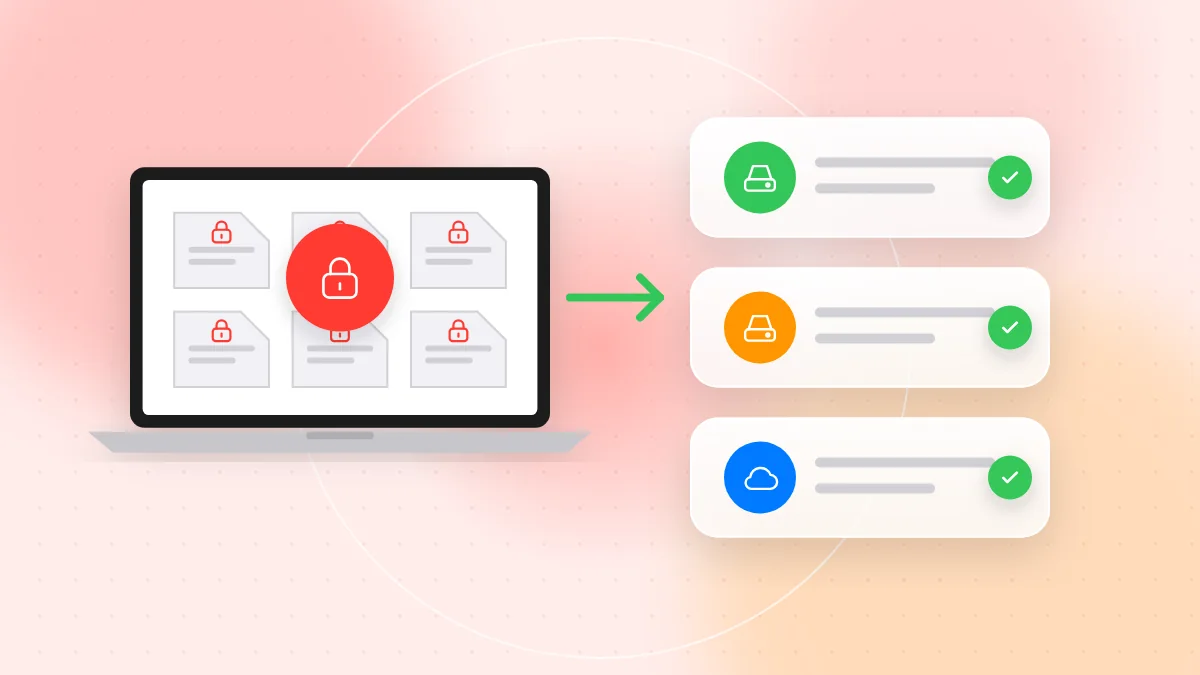
Virus, trojan, ransomware e infostealer in parole semplici
- Virus o worm: codice dannoso che si copia da solo in altri file o computer.
- Trojan: un programma che finge di essere utile, come uno strumento gratuito, un cheat per un gioco o un "visualizzatore di fatture", e fa danni in background.
- Ransomware: malware che cifra i tuoi file così che non puoi più aprirli, e poi chiede un riscatto per la chiave. Molti gruppi copiano anche i dati prima e minacciano di pubblicarli.
- Infostealer: malware che raccoglie le password salvate nel browser, i cookie e i documenti e li invia ai criminali, spesso senza alcun segnale visibile.
Gli attacchi spesso combinano questi elementi: entra un trojan, un infostealer prende le password e il ransomware arriva dopo.
Come il malware arriva sul computer
- Allegati email. False fatture, avvisi di consegna o "documenti scansionati" con file ZIP, o file Office che chiedono di abilitare il contenuto.
- Software craccato e cheat per giochi. Copie gratuite di programmi a pagamento, generatori di chiavi, mod e cheat sono una fonte comunissima di infostealer, soprattutto sui computer di famiglia.
- Falsi pulsanti di download. Siti di download pieni di grandi pulsanti "Scarica" che in realtà sono pubblicità, e annunci nei risultati di ricerca che portano a copie dei siti ufficiali dei programmi.
- Pubblicità e pop-up malevoli. Messaggi che dicono che il computer è infetto o che il browser ha bisogno di un aggiornamento urgente.
- Chiavette USB. Una chiavetta trovata, o passata tra i computer del negozio, può portare malware.
- Sistemi non aggiornati. Vecchie versioni di Windows, browser o plug-in con falle note mai corrette.
- Desktop remoto aperto su internet. Gli attaccanti provano migliaia di password contro il desktop remoto esposto finché una funziona. Se ti serve l'accesso remoto, usa una VPN o un servizio di accesso remoto con autenticazione a due fattori. Leggi anche la nostra guida alla truffa dell'accesso remoto.
I livelli di protezione che fermano la maggior parte degli attacchi
Tieni tutto aggiornato
- Attiva gli aggiornamenti automatici di Windows o macOS, e riavvia quando richiesto così gli aggiornamenti si installano davvero.
- Tieni aggiornati browser, app di Office e lettori PDF, e rimuovi i programmi che non usi più.
- Sostituisci i computer che non ricevono più aggiornamenti di sicurezza, soprattutto quelli usati per la banca o per lavoro.
Usa l'antivirus integrato
- Windows: Microsoft Defender è integrato. Apri l'app Sicurezza di Windows e verifica che protezione da virus, firewall e aggiornamenti siano attivi. Valuta di attivare l'accesso controllato alle cartelle, una funzione di protezione dal ransomware che impedisce ai programmi sconosciuti di modificare le cartelle protette.
- macOS: Gatekeeper controlla le app scaricate e la protezione dal malware integrata lavora in background. Mantieni l'impostazione predefinita che consente solo app dall'App Store e da sviluppatori identificati.
- Tieni attivo un solo antivirus in tempo reale alla volta; due possono entrare in conflitto.
Usa un account utente standard
Lavora ogni giorno con un account standard (non amministratore) e tieni un account amministratore separato per installare i programmi. In negozio, dai a ogni collaboratore il suo account standard.
Attenzione a cosa apri e installi
- Niente software pirata, crack o cheat. Compra il programma, usa un'alternativa gratuita ufficiale o fanne a meno.
- Scarica solo dal sito ufficiale o dallo store. Digita tu l'indirizzo invece di cliccare sugli annunci nei risultati di ricerca.
- Rispetta gli avvisi sulle macro. Se un documento ti chiede di "Abilitare il contenuto" o "Abilitare le macro" per vedere il testo, chiudilo.
- Ascolta gli avvisi di download del browser. Se il browser dice che un file è insolito o pericoloso, eliminalo.
- Non collegare chiavette USB sconosciute.
- Controlla prima i link. Se un link arriva come QR code su una fattura o un volantino, puoi scansionarlo online per vedere l'indirizzo completo prima di aprirlo.
La regola del backup 3-2-1, con una copia offline
I backup sono la vera assicurazione contro il ransomware:
- Tieni 3 copie dei dati importanti: l'originale più due backup.
- Usa 2 tipi di supporto diversi, per esempio un disco esterno e un servizio di backup in cloud.
- Tieni 1 copia fuori sede o offline, lontana dal computer.
Il ransomware cifra ogni disco che riesce a raggiungere, compreso un disco esterno che resta collegato, e le cartelle cloud sincronizzate possono copiare il danno. Quindi:
- Collega il disco esterno per il backup, poi scollegalo e conservalo in un posto sicuro.
- Scegli un backup in cloud con cronologia delle versioni, così puoi recuperare i file com'erano prima dell'attacco. La sola sincronizzazione dei file non è un backup.
- Proteggi l'account di backup con una password unica e l'autenticazione a due fattori.
Prova i ripristini. Ogni pochi mesi ripristina qualche file in un'altra cartella e aprilo. Un backup mai provato potrebbe essere incompleto. In negozio, scrivi la procedura di ripristino.
Cosa fare se ti colpisce un ransomware
- Scollega. Stacca il cavo di rete, spegni il Wi-Fi e rimuovi i dischi esterni. Non formattare ancora il computer: potrebbe servire come prova.
- Controlla gli altri dispositivi. Guarda le cartelle condivise, gli altri computer e il sistema di cassa.
- Non pagare come prima cosa. Pagare non garantisce di riavere i file e finanzia altri attacchi. Controlla prima i backup e chiedi il parere di un professionista.
- Denuncia. Contatta le forze dell'ordine o il servizio nazionale per la segnalazione dei reati informatici. Se possono essere coinvolti dati dei clienti, verifica i tuoi obblighi di legge di notifica, e avvisa la banca se sono coinvolti dati di pagamento.
- Ripristina da un backup pulito. Reinstalla il sistema operativo o fai pulire il computer da un professionista, installa tutti gli aggiornamenti, poi ripristina i file da un backup fatto prima dell'infezione.
- Cambia le password da un dispositivo pulito. Usa un telefono o un altro computer, cominciando da email, banca e account di backup, ed esci dalle altre sessioni.
Se il problema è sul telefono, leggi la nostra guida su virus sul telefono: sintomi e rimozione.
Checklist rapida
- Gli aggiornamenti automatici sono attivi per sistema, browser e app.
- Microsoft Defender o le protezioni di macOS sono attivi, con un solo antivirus in funzione.
- Il lavoro quotidiano si fa con un account utente standard.
- Nessun software craccato, generatore di chiavi o cheat su nessun computer.
- I documenti che chiedono le macro vengono chiusi, non abilitati.
- Il desktop remoto non è aperto su internet.
- Segui la regola del backup 3-2-1, con una copia offline.
- Hai provato un ripristino negli ultimi tre mesi.
- Tutti sanno qual è il primo passo se compare un ransomware: scollegare.
FAQ
Mi serve un antivirus a pagamento per Windows?
Per la maggior parte degli utenti domestici e dei piccoli negozi, Microsoft Defender con gli aggiornamenti automatici è una buona base. Aggiornamenti, download prudenti e backup offline contano più dell'antivirus che scegli.
Anche i Mac possono prendere virus o ransomware?
Sì, anche se meno spesso dei computer Windows. Gli infostealer nascosti in app false e software craccato prendono di mira anche gli utenti Mac, quindi valgono le stesse regole.
Il cloud basta per proteggersi dal ransomware?
Da solo no, perché le cartelle sincronizzate possono copiare nel cloud i file cifrati. Usa un backup con cronologia delle versioni e tieni anche una copia offline.
Conviene mai pagare il riscatto?
Considera il pagamento un'ultima risorsa, mai il primo passo. Controlla i backup, denuncia l'attacco e chiedi il parere di un professionista; pagare non garantisce che riavrai i file.
Proteggere il computer significa soprattutto aggiornamenti, download prudenti e un backup che hai provato. Molte infezioni cominciano da un solo link, quindi quando un QR code su una fattura o un volantino ti sembra strano, controlla dove porta con lo scanner online gratuito di QR-TH prima di aprirlo.


