
محافظت در برابر باجافزار برای خانه و کسبوکار کوچک: ویروسها چطور وارد میشوند، آنتیویروس داخلی، دانلود امن، پشتیبانگیری ۳-۲-۱ و کار درست بعد از حمله.
📑 در این راهنما
- ویروس، تروجان، باجافزار و سارق اطلاعات به زبان ساده
- بدافزار چطور وارد کامپیوتر میشود
- لایههای محافظتی که جلوی بیشتر حملهها را میگیرند
- همه چیز را بهروز نگه دارید
- از آنتیویروس داخلی استفاده کنید
- از حساب کاربری استاندارد استفاده کنید
- مراقب چیزهایی باشید که باز و نصب میکنید
- قانون پشتیبانگیری ۳-۲-۱ با یک نسخه آفلاین
- اگر باجافزار حمله کرد چه کنیم
- چکلیست سریع
- سوالات متداول
- آیا برای Windows به آنتیویروس پولی نیاز دارم؟
- آیا مک هم ویروس یا باجافزار میگیرد؟
- آیا فضای ابری برای محافظت در برابر باجافزار کافی است؟
- آیا اصلاً باید باج را پرداخت کنم؟
محافظت خوب در برابر باجافزار (Ransomware) برای خانه یا یک مغازه کوچک بر سه لایه استوار است: کامپیوتر را بهروز نگه دارید، از آنتیویروسی که از قبل در Windows یا macOS هست استفاده کنید و نسخههای پشتیبانی داشته باشید که بدافزار به آنها دسترسی نداشته باشد. اگر عادتهای دقیقی هم درباره دانلودها و پیوستهای ایمیل به اینها اضافه کنید، جلوی بیشتر راههای ورود ویروس را میگیرید. اگر باز هم مشکلی پیش آمد، یک پشتیبان آزمودهشده اجازه میدهد بدون پرداخت پول به کسی، اطلاعاتتان را برگردانید.
این موضوع مهم است، چون یک فایل آلوده میتواند در یک بعدازظهر عکسهای خانوادگی، فاکتورهای مغازه و فهرست مشتریانتان را قفل کند. بعضی بدافزارها هم بیسروصدا رمزهای ذخیرهشده را میدزدند، طوری که ممکن است تا وقتی پولی از دست نرفته یا حسابی تصاحب نشده، متوجه هیچ چیز نشوید. ابزارهای دفاعی رایگاناند یا از قبل روی کامپیوترتان هستند.
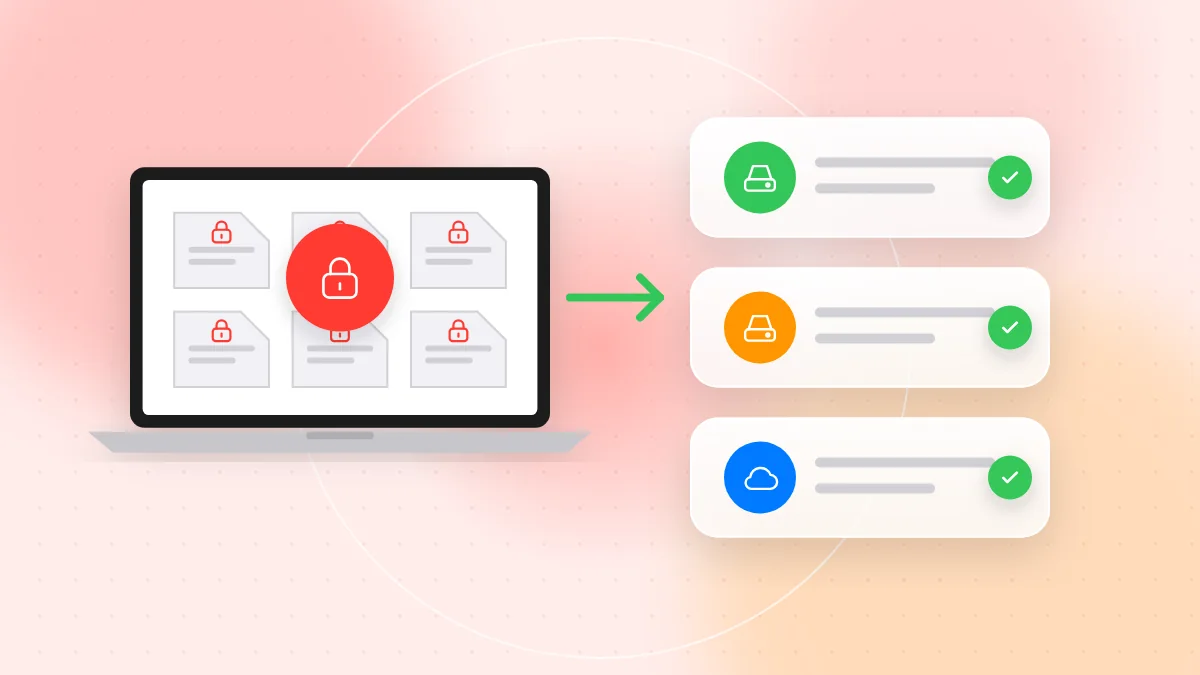
ویروس، تروجان، باجافزار و سارق اطلاعات به زبان ساده
- ویروس یا کرم (Worm): کد مضری که خودش را در فایلها یا کامپیوترهای دیگر کپی میکند.
- تروجان: برنامهای که وانمود میکند مفید است، مثل یک ابزار رایگان، چیت بازی یا «نمایشگر فاکتور»، و در پسزمینه آسیب میزند.
- باجافزار: بدافزاری که فایلهایتان را رمزنگاری میکند تا نتوانید بازشان کنید و بعد برای کلید، باج میخواهد. بسیاری از این گروهها پیش از آن از اطلاعات شما کپی میگیرند و تهدید به انتشارش میکنند.
- سارق اطلاعات (Infostealer): بدافزاری که رمزهای ذخیرهشده در مرورگر، کوکیها و اسناد را جمع میکند و برای مجرمان میفرستد، اغلب بدون هیچ نشانه قابلمشاهدهای.
حملهها اغلب ترکیبی از اینها هستند: یک تروجان وارد میشود، یک سارق اطلاعات رمزها را برمیدارد و باجافزار بعداً سر میرسد.
بدافزار چطور وارد کامپیوتر میشود
- پیوستهای ایمیل. فاکتورهای جعلی، اطلاعیههای ارسال مرسوله یا «اسناد اسکنشده» با فایل ZIP، یا فایلهای Office که از شما میخواهند محتوا را فعال کنید.
- نرمافزار کرکشده و چیت بازی. نسخههای رایگان برنامههای پولی، کیجنها، مادها و چیتها منبع بسیار رایج سارقهای اطلاعاتاند، بهویژه روی کامپیوترهای خانوادگی.
- دکمههای دانلود جعلی. سایتهای دانلود پر از دکمههای بزرگ «Download» که در واقع تبلیغاند، و تبلیغهای جستوجو که به نسخههای کپی سایتهای واقعی نرمافزار میرسند.
- تبلیغات و پاپآپهای مخرب. پیامهایی که میگویند کامپیوترتان آلوده است یا مرورگرتان به بهروزرسانی فوری نیاز دارد.
- فلشمموری. فلشی که پیدا کردهاید، یا فلشی که بین کامپیوترهای مغازه دستبهدست میشود، میتواند بدافزار داشته باشد.
- سیستمهای وصلهنشده. نسخههای قدیمی Windows، مرورگرها یا افزونهها با ضعفهای شناختهشدهای که هرگز برطرف نشدهاند.
- ریموت دسکتاپ باز روی اینترنت. مهاجمان هزاران رمز را روی ریموت دسکتاپ در معرض اینترنت امتحان میکنند تا یکی جواب بدهد. اگر به دسترسی از راه دور نیاز دارید، از VPN یا یک سرویس دسترسی از راه دور با ورود دومرحلهای استفاده کنید. راهنمای ما درباره کلاهبرداری با برنامه کنترل از راه دور را هم ببینید.
لایههای محافظتی که جلوی بیشتر حملهها را میگیرند
همه چیز را بهروز نگه دارید
- بهروزرسانی خودکار Windows یا macOS را روشن کنید و هر وقت خواست، کامپیوتر را ریاستارت کنید تا بهروزرسانیها واقعاً نصب شوند.
- مرورگرها، برنامههای Office و PDF خوانها را بهروز نگه دارید و برنامههایی را که دیگر استفاده نمیکنید حذف کنید.
- کامپیوترهایی را که دیگر بهروزرسانی امنیتی نمیگیرند عوض کنید، بهویژه آنهایی که برای بانکداری یا کسبوکار استفاده میشوند.
از آنتیویروس داخلی استفاده کنید
- Windows: Microsoft Defender بهصورت داخلی وجود دارد. اپلیکیشن Windows Security را باز کنید و بررسی کنید محافظت در برابر ویروس، فایروال و بهروزرسانیها روشن باشند. روشن کردن «دسترسی کنترلشده به پوشهها» (Controlled folder access) را در نظر بگیرید؛ قابلیتی ضدباجافزار که اجازه نمیدهد برنامههای ناشناس پوشههای محافظتشده شما را تغییر دهند.
- macOS: Gatekeeper اپلیکیشنهای دانلودشده را بررسی میکند و محافظت داخلی در برابر بدافزار در پسزمینه کار میکند. تنظیم پیشفرض را که فقط اجازه نصب از App Store و توسعهدهندگان شناساییشده را میدهد نگه دارید.
- در هر زمان فقط یک آنتیویروس با محافظت همزمان (Real-time) اجرا کنید؛ دو آنتیویروس ممکن است با هم تداخل کنند.
از حساب کاربری استاندارد استفاده کنید
کارهای روزمره را در یک حساب استاندارد (غیرمدیر) انجام دهید و یک حساب مدیر (Administrator) جداگانه فقط برای نصب نرمافزار نگه دارید. در مغازه، به هر کارمند یک حساب استاندارد مخصوص خودش بدهید.
مراقب چیزهایی باشید که باز و نصب میکنید
- نرمافزار قاچاق، کرک یا چیت ممنوع. نرمافزار را بخرید، از یک جایگزین رایگان و رسمی استفاده کنید یا بیخیالش شوید.
- فقط از سایت رسمی یا فروشگاه اپلیکیشن دانلود کنید. به جای کلیک روی تبلیغهای جستوجو، آدرس را خودتان تایپ کنید.
- هشدارهای ماکرو را جدی بگیرید. اگر سندی برای نمایش متن از شما خواست «Enable content» یا «Enable macros» را بزنید، آن را ببندید.
- به هشدارهای دانلود مرورگر گوش کنید. اگر مرورگر گفت فایلی غیرمعمول یا خطرناک است، آن را پاک کنید.
- فلشمموری ناشناس را به کامپیوتر وصل نکنید.
- اول لینکها را بررسی کنید. اگر لینکی به شکل کد QR روی یک فاکتور یا تراکت تبلیغاتی آمده است، میتوانید آن را آنلاین اسکن کنید تا پیش از باز کردن آدرس کامل را ببینید.
قانون پشتیبانگیری ۳-۲-۱ با یک نسخه آفلاین
پشتیبانها بیمه واقعی شما در برابر باجافزارند:
- از اطلاعات مهم ۳ نسخه نگه دارید: نسخه اصلی بهعلاوه دو پشتیبان.
- از ۲ نوع حافظه متفاوت استفاده کنید، مثلاً یک هارد اکسترنال و یک سرویس پشتیبانگیری ابری.
- ۱ نسخه را بیرون از محل یا آفلاین نگه دارید، دور از کامپیوتر.
باجافزار هر درایوی را که به آن دسترسی داشته باشد رمزنگاری میکند، از جمله هارد اکسترنالی که همیشه وصل است، و پوشههای همگامشده ابری هم میتوانند آسیب را کپی کنند. پس:
- هارد اکسترنال را برای پشتیبانگیری وصل کنید، بعد جدایش کنید و جای امنی نگه دارید.
- سرویس پشتیبان ابریای انتخاب کنید که تاریخچه نسخهها (Version history) دارد تا بتوانید فایلها را از پیش از حمله بازگردانید. همگامسازی فایل بهتنهایی پشتیبان نیست.
- از حساب پشتیبانگیری با یک رمز منحصربهفرد و ورود دومرحلهای محافظت کنید.
بازیابی را آزمایش کنید. هر چند ماه یک بار چند فایل را در یک پوشه دیگر بازیابی و بازشان کنید. پشتیبانی که هرگز آزمایشش نکردهاید ممکن است ناقص باشد. در مغازه، روش بازیابی را جایی یادداشت کنید.
اگر باجافزار حمله کرد چه کنیم
- ارتباط را قطع کنید. کابل شبکه را بکشید، وایفای را خاموش کنید و درایوهای اکسترنال را جدا کنید. فعلاً کامپیوتر را پاک نکنید؛ ممکن است بهعنوان مدرک لازم باشد.
- دستگاههای دیگر را بررسی کنید. پوشههای اشتراکی، کامپیوترهای دیگر و سیستم صندوق فروشگاه را نگاه کنید.
- پرداخت باج را قدم اول نکنید. پرداخت تضمین نمیکند فایلهایتان برگردد و هزینه حملههای بعدی را تأمین میکند. اول پشتیبانهایتان را بررسی کنید و از یک متخصص مشاوره بگیرید.
- گزارش دهید. با پلیس محلی یا مرجع رسمی گزارش جرائم سایبری در کشورتان تماس بگیرید. اگر ممکن است اطلاعات مشتریان آسیب دیده باشد، وظیفه قانونیتان برای گزارش را بررسی کنید و اگر اطلاعات پرداخت درگیر بوده، به بانکتان خبر دهید.
- از یک پشتیبان سالم بازیابی کنید. سیستمعامل را دوباره نصب کنید یا بدهید یک متخصص کامپیوتر را پاکسازی کند، همه بهروزرسانیها را نصب کنید و بعد فایلها را از پشتیبانی که پیش از آلودگی گرفته شده بازگردانید.
- رمزها را از یک دستگاه سالم عوض کنید. از گوشی یا کامپیوتر دیگری استفاده کنید؛ از ایمیل، بانک و حسابهای پشتیبانگیری شروع کنید و از نشستهای دیگر خارج شوید.
اگر مشکل روی گوشی است، راهنمای ما درباره نشانههای ویروس گوشی و راه حذف آن را ببینید.
چکلیست سریع
- بهروزرسانی خودکار برای سیستم، مرورگر و اپلیکیشنها روشن است.
- Microsoft Defender یا محافظتهای macOS فعالاند و فقط یک آنتیویروس اجرا میشود.
- کارهای روزمره در حساب کاربری استاندارد انجام میشود.
- روی هیچ کامپیوتری نرمافزار کرکشده، کیجن یا چیت بازی نیست.
- اسنادی که ماکرو میخواهند بسته میشوند، نه فعال.
- ریموت دسکتاپ روی اینترنت باز نیست.
- از قانون پشتیبانگیری ۳-۲-۱ با یک نسخه آفلاین پیروی میکنید.
- در سه ماه اخیر بازیابی را آزمایش کردهاید.
- همه میدانند اگر باجافزار ظاهر شد، قدم اول چیست: قطع ارتباط.
سوالات متداول
آیا برای Windows به آنتیویروس پولی نیاز دارم؟
برای بیشتر کاربران خانگی و مغازههای کوچک، Microsoft Defender با بهروزرسانی خودکار پایه خوبی است. بهروزرسانی، دانلود با دقت و پشتیبان آفلاین مهمتر از این است که کدام آنتیویروس را انتخاب کنید.
آیا مک هم ویروس یا باجافزار میگیرد؟
بله، هرچند کمتر از کامپیوترهای Windows. سارقهای اطلاعاتی که در اپلیکیشنهای جعلی و نرمافزارهای کرکشده پنهان شدهاند کاربران مک را هم هدف میگیرند، پس همین قواعد برای مک هم صدق میکند.
آیا فضای ابری برای محافظت در برابر باجافزار کافی است؟
بهتنهایی نه، چون پوشههای همگامشده میتوانند فایلهای رمزنگاریشده را به فضای ابری کپی کنند. از پشتیبانی با تاریخچه نسخهها استفاده کنید و یک نسخه آفلاین هم نگه دارید.
آیا اصلاً باید باج را پرداخت کنم؟
پرداخت را آخرین راه بدانید، هرگز قدم اول. پشتیبانهایتان را بررسی کنید، حمله را گزارش دهید و از متخصص مشاوره بگیرید؛ پرداخت تضمین نمیکند فایلهایتان را پس بگیرید.
محافظت از کامپیوتر بیشتر به بهروزرسانی، دانلود با دقت و پشتیبانی که آزمایشش کردهاید برمیگردد. بسیاری از آلودگیها با یک لینک شروع میشوند؛ پس وقتی کد QR روی یک فاکتور یا تراکت عجیب به نظر میرسد، پیش از باز کردن با اسکنر آنلاین رایگان QR-TH ببینید به کجا میرود.


