
Se protéger des rançongiciels chez soi ou en commerce : antivirus intégré, téléchargements sûrs, sauvegarde 3-2-1 et que faire en cas d'attaque.
📑 Dans ce guide
- Virus, chevaux de Troie, rançongiciels et infostealers : les mots simples
- Comment les malwares arrivent sur votre ordinateur
- Les niveaux de protection qui stoppent la plupart des attaques
- Tout garder à jour
- Utiliser l'antivirus intégré
- Utiliser un compte utilisateur standard
- Faire attention à ce que vous ouvrez et installez
- La règle de sauvegarde 3-2-1, avec une copie hors ligne
- Que faire en cas d'attaque par rançongiciel
- Check-list rapide
- FAQ
- Faut-il un antivirus payant sur Windows ?
- Un Mac peut-il attraper un virus ou un rançongiciel ?
- Le stockage en ligne suffit-il contre les rançongiciels ?
- Faut-il payer la rançon ?
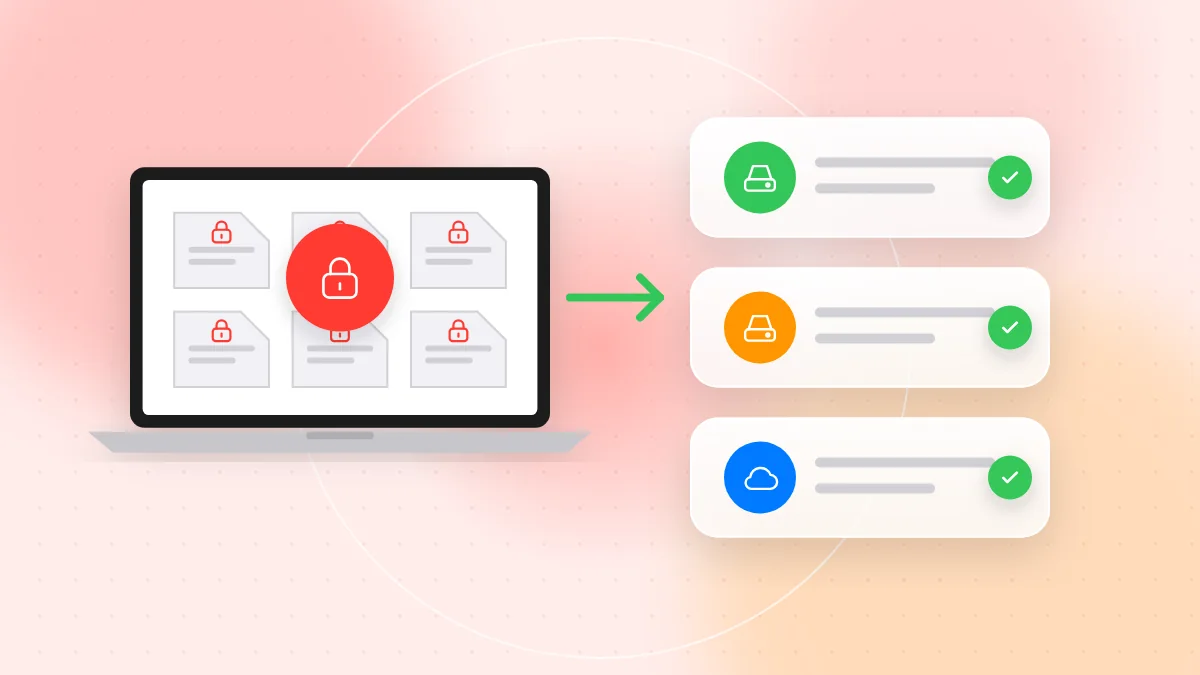
Une bonne protection contre les rançongiciels (ransomware), à la maison comme dans un petit commerce, repose sur trois niveaux : garder l'ordinateur à jour, utiliser l'antivirus déjà intégré à Windows ou macOS, et conserver des sauvegardes hors de portée des malwares. Ajoutez des habitudes prudentes avec les téléchargements et les pièces jointes, et vous bloquez la plupart des portes d'entrée des virus. Si malgré tout quelque chose tourne mal, une sauvegarde testée vous permet de tout récupérer sans payer qui que ce soit.
C'est important, car un seul mauvais fichier peut bloquer en un après-midi vos photos de famille, les factures de votre boutique et votre fichier clients. Certains malwares volent aussi discrètement les mots de passe enregistrés : vous risquez de ne rien remarquer avant que l'argent ait disparu ou qu'un compte ait été piraté. Les protections sont gratuites ou déjà présentes sur votre ordinateur.
Virus, chevaux de Troie, rançongiciels et infostealers : les mots simples
- Virus ou ver : du code nuisible qui se recopie dans d'autres fichiers ou sur d'autres ordinateurs.
- Cheval de Troie (trojan) : un programme qui se fait passer pour un outil utile, comme un logiciel gratuit, une triche de jeu ou une « visionneuse de factures », et qui agit en douce en arrière-plan.
- Rançongiciel (ransomware) : un malware qui chiffre vos fichiers pour que vous ne puissiez plus les ouvrir, puis réclame un paiement en échange d'une clé. Beaucoup de groupes copient aussi vos données d'abord et menacent de les publier.
- Infostealer (voleur d'informations) : un malware qui récupère les mots de passe enregistrés dans le navigateur, les cookies et des documents, et les envoie aux escrocs, souvent sans aucun signe visible.
Les attaques combinent souvent ces éléments : un cheval de Troie entre, un infostealer prend les mots de passe, et le rançongiciel arrive plus tard.
Comment les malwares arrivent sur votre ordinateur
- Les pièces jointes. Fausses factures, avis de livraison ou « documents numérisés » en fichiers ZIP, ou fichiers Office qui vous demandent d'activer le contenu.
- Les logiciels crackés et les triches de jeux. Les copies gratuites de logiciels payants, les générateurs de clés, les mods et les cheats sont une source très fréquente d'infostealers, surtout sur les ordinateurs familiaux.
- Les faux boutons de téléchargement. Des sites de téléchargement remplis de gros boutons « Télécharger » qui sont en réalité des publicités, et des annonces dans les moteurs de recherche qui mènent à des copies de vrais sites de logiciels.
- Les publicités et fenêtres malveillantes. Des messages prétendant que votre ordinateur est infecté ou que votre navigateur a besoin d'une mise à jour urgente.
- Les clés USB. Une clé trouvée par terre, ou qui passe d'un ordinateur à l'autre dans une boutique, peut transporter un malware.
- Les systèmes non mis à jour. D'anciennes versions de Windows, de navigateurs ou de modules avec des failles connues jamais corrigées.
- Le bureau à distance ouvert sur internet. Les attaquants essaient des milliers de mots de passe sur un bureau à distance exposé jusqu'à ce que l'un fonctionne. Si vous avez besoin d'un accès à distance, passez par un VPN ou un service d'accès à distance avec double authentification. Voir aussi notre guide sur l'arnaque à la prise de contrôle à distance.
Les niveaux de protection qui stoppent la plupart des attaques
Tout garder à jour
- Activez les mises à jour automatiques de Windows ou macOS, et redémarrez quand c'est demandé pour qu'elles s'installent réellement.
- Mettez à jour les navigateurs, les applications Office et les lecteurs PDF, et désinstallez les programmes que vous n'utilisez plus.
- Remplacez les ordinateurs qui ne reçoivent plus de mises à jour de sécurité, surtout ceux qui servent à la banque ou à l'activité professionnelle.
Utiliser l'antivirus intégré
- Windows : Microsoft Defender est intégré. Ouvrez l'application Sécurité Windows et vérifiez que la protection contre les virus, le pare-feu et les mises à jour sont activés. Pensez à activer l'accès contrôlé aux dossiers, une fonction de protection contre les ransomwares qui empêche les programmes inconnus de modifier vos dossiers protégés.
- macOS : Gatekeeper vérifie les applications téléchargées et une protection anti-malware intégrée fonctionne en arrière-plan. Gardez le réglage par défaut qui n'autorise que les applications de l'App Store et des développeurs identifiés.
- N'utilisez qu'un seul antivirus en temps réel à la fois : deux peuvent entrer en conflit.
Utiliser un compte utilisateur standard
Travaillez au quotidien sur un compte standard (non administrateur) et gardez un compte administrateur séparé pour installer des logiciels. Dans une boutique, donnez à chaque employé son propre compte standard.
Faire attention à ce que vous ouvrez et installez
- Pas de logiciels piratés, de cracks ni de cheats. Achetez le logiciel, utilisez une alternative gratuite officielle, ou passez-vous-en.
- Téléchargez uniquement depuis le site officiel ou la boutique d'applications. Tapez vous-même l'adresse plutôt que de cliquer sur des annonces dans les résultats de recherche.
- Respectez les avertissements sur les macros. Si un document vous demande d'« Activer le contenu » ou d'« Activer les macros » pour afficher le texte, fermez-le.
- Écoutez les avertissements de téléchargement du navigateur. Si votre navigateur indique qu'un fichier est rarement téléchargé ou dangereux, supprimez-le.
- Ne branchez pas de clés USB inconnues.
- Vérifiez d'abord les liens. Si un lien arrive sous forme de QR code sur une facture ou un prospectus, vous pouvez le scanner en ligne pour voir l'adresse complète avant de l'ouvrir.
La règle de sauvegarde 3-2-1, avec une copie hors ligne
Les sauvegardes sont votre véritable assurance contre les rançongiciels :
- Conservez 3 copies de vos données importantes : l'original plus deux sauvegardes.
- Utilisez 2 types de stockage différents, par exemple un disque dur externe et un service de sauvegarde en ligne.
- Gardez 1 copie hors site ou hors ligne, loin de l'ordinateur.
Un rançongiciel chiffre tous les disques qu'il peut atteindre, y compris un disque externe resté branché, et les dossiers cloud synchronisés peuvent recopier les dégâts. Donc :
- Branchez le disque externe pour la sauvegarde, puis débranchez-le et rangez-le en lieu sûr.
- Choisissez une sauvegarde en ligne avec historique des versions, pour pouvoir restaurer les fichiers d'avant l'attaque. La simple synchronisation de fichiers n'est pas une sauvegarde.
- Protégez le compte de sauvegarde avec un mot de passe unique et la double authentification.
Testez vos restaurations. Tous les quelques mois, restaurez quelques fichiers dans un autre dossier et ouvrez-les. Une sauvegarde jamais testée peut être incomplète. Dans une boutique, notez par écrit la procédure de restauration.
Que faire en cas d'attaque par rançongiciel
- Débranchez tout. Retirez le câble réseau, coupez le Wi-Fi et débranchez les disques externes. N'effacez pas encore l'ordinateur : il peut servir de preuve.
- Vérifiez les autres appareils. Regardez les dossiers partagés, les autres ordinateurs et la caisse enregistreuse.
- Ne payez pas dans un premier temps. Payer ne garantit pas de récupérer vos fichiers et finance de nouvelles attaques. Vérifiez vos sauvegardes et demandez d'abord conseil à un professionnel.
- Signalez l'attaque. Contactez la police ou la gendarmerie, ou le service national de signalement de la cybercriminalité. Si des données de clients sont concernées, vérifiez vos obligations légales de déclaration, et prévenez votre banque si des données de paiement sont en jeu.
- Restaurez à partir d'une sauvegarde saine. Réinstallez le système d'exploitation ou faites nettoyer l'ordinateur par un professionnel, installez toutes les mises à jour, puis restaurez les fichiers depuis une sauvegarde antérieure à l'infection.
- Changez vos mots de passe depuis un appareil sain. Utilisez un téléphone ou un autre ordinateur, en commençant par la messagerie, la banque et les comptes de sauvegarde, et déconnectez les autres sessions.
Si le problème concerne un téléphone, consultez notre guide sur les signes d'un virus sur téléphone et sa suppression.
Check-list rapide
- Les mises à jour automatiques sont activées pour le système, le navigateur et les applications.
- Microsoft Defender ou les protections de macOS sont actifs, avec un seul antivirus en service.
- Le travail quotidien se fait sur un compte utilisateur standard.
- Aucun logiciel cracké, générateur de clés ou cheat de jeu sur aucun ordinateur.
- Les documents qui demandent d'activer les macros sont fermés, pas activés.
- Le bureau à distance n'est pas ouvert sur internet.
- Vous appliquez la règle de sauvegarde 3-2-1, avec une copie hors ligne.
- Vous avez testé une restauration au cours des trois derniers mois.
- Tout le monde connaît le premier réflexe face à un rançongiciel : tout débrancher.
FAQ
Faut-il un antivirus payant sur Windows ?
Pour la plupart des particuliers et des petits commerces, Microsoft Defender avec les mises à jour automatiques constitue une bonne base. Les mises à jour, la prudence dans les téléchargements et les sauvegardes hors ligne comptent davantage que le choix de l'antivirus.
Un Mac peut-il attraper un virus ou un rançongiciel ?
Oui, même si c'est moins fréquent que sur Windows. Des infostealers cachés dans de fausses applications et des logiciels crackés visent bel et bien les utilisateurs de Mac : les mêmes règles s'appliquent.
Le stockage en ligne suffit-il contre les rançongiciels ?
Pas à lui seul, car les dossiers synchronisés peuvent recopier les fichiers chiffrés dans le cloud. Utilisez une sauvegarde avec historique des versions et gardez aussi une copie hors ligne.
Faut-il payer la rançon ?
Considérez le paiement comme un dernier recours, jamais comme un premier réflexe. Vérifiez vos sauvegardes, signalez l'attaque et demandez conseil à un professionnel : payer ne garantit pas de récupérer vos fichiers.
Protéger son ordinateur, c'est surtout des mises à jour, des téléchargements prudents et une sauvegarde testée. Beaucoup d'infections commencent par un simple lien : quand un QR code sur une facture ou un prospectus vous paraît inhabituel, vérifiez où il mène avec le lecteur en ligne gratuit de QR-TH avant de l'ouvrir.


