
Protección contra ransomware para casa y negocios: cómo entran los virus, el antivirus integrado, descargas seguras, copias 3-2-1 y qué hacer si te ataca.
📑 En esta guía
- Virus, troyanos, ransomware e infostealers, explicados con claridad
- Cómo llega el malware a tu ordenador
- Capas de protección que frenan la mayoría de los ataques
- Mantenlo todo actualizado
- Usa el antivirus integrado
- Usa una cuenta de usuario estándar
- Ten cuidado con lo que abres e instalas
- La regla 3-2-1 de las copias de seguridad, con una copia desconectada
- Qué hacer si te ataca un ransomware
- Lista rápida
- Preguntas frecuentes
- ¿Necesito un antivirus de pago para Windows?
- ¿Los Mac pueden tener virus o ransomware?
- ¿Basta con el almacenamiento en la nube para protegerse del ransomware?
- ¿Debo pagar alguna vez el rescate?
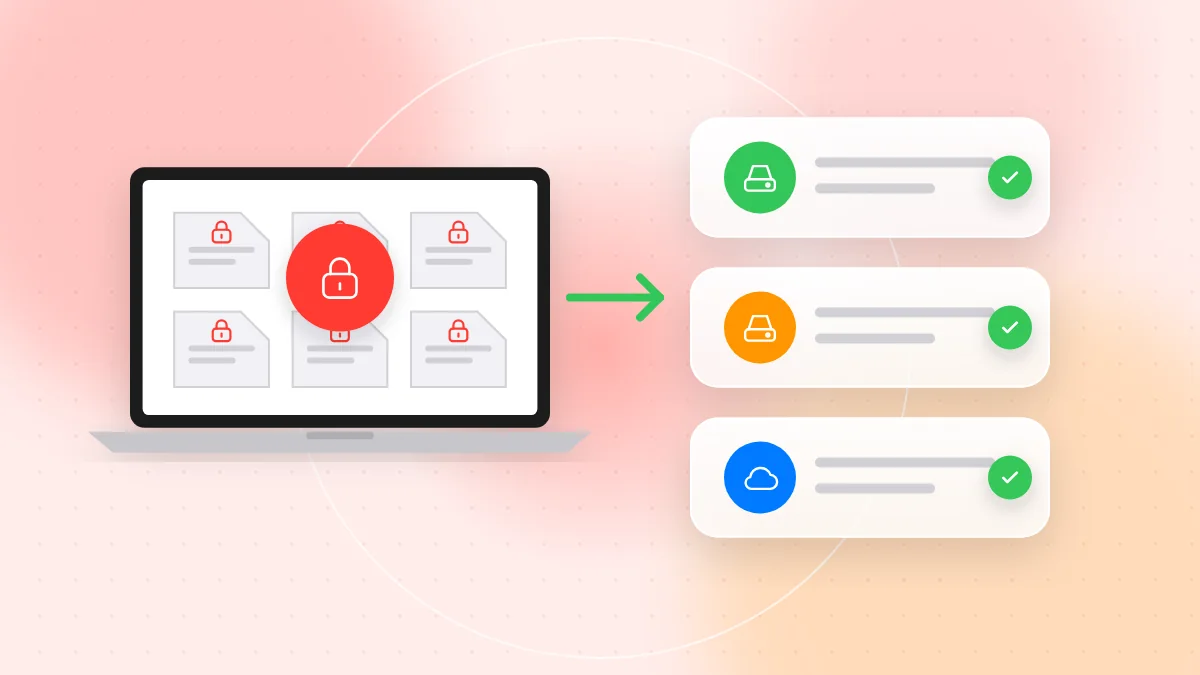
Una buena protección contra ransomware en casa o en un pequeño negocio se apoya en tres capas: mantén el ordenador actualizado, usa el antivirus que ya viene integrado en Windows o macOS y guarda copias de seguridad que el malware no pueda alcanzar. Si además tienes cuidado con las descargas y los archivos adjuntos del correo, bloqueas la mayoría de las vías por las que entran los virus. Y si aun así algo sale mal, una copia de seguridad probada te permite recuperarte sin pagar a nadie.
Esto importa porque un solo archivo malicioso puede bloquear en una tarde las fotos de tu familia, las facturas de tu negocio y tu lista de clientes. Algunos programas maliciosos también roban en silencio las contraseñas guardadas, así que quizá no notes nada hasta que falte dinero o te roben una cuenta. Las defensas son gratuitas o ya están en tu ordenador.
Virus, troyanos, ransomware e infostealers, explicados con claridad
- Virus o gusano: código dañino que se copia a sí mismo en otros archivos u ordenadores.
- Troyano: un programa que se hace pasar por algo útil, como una herramienta gratuita, un truco para un juego o un «visor de facturas», y hace daño en segundo plano.
- Ransomware: malware que cifra tus archivos para que no puedas abrirlos y luego exige un pago a cambio de una clave. Muchos grupos también copian antes tus datos y amenazan con publicarlos.
- Infostealer (ladrón de información): malware que recoge las contraseñas guardadas en el navegador, las cookies y los documentos y se los envía a los delincuentes, a menudo sin ninguna señal visible.
Los ataques suelen combinarlos: entra un troyano, un infostealer se lleva las contraseñas y el ransomware llega después.
Cómo llega el malware a tu ordenador
- Archivos adjuntos del correo. Facturas falsas, avisos de entrega o «documentos escaneados» con archivos ZIP, o archivos de Office que te piden habilitar el contenido.
- Programas pirateados y trucos para juegos. Las copias gratis de programas de pago, los generadores de claves, los mods y los cheats son una fuente muy habitual de infostealers, sobre todo en los ordenadores familiares.
- Botones de descarga falsos. Webs de descargas llenas de grandes botones de «Descargar» que en realidad son anuncios, y anuncios en el buscador que llevan a copias de webs de programas reales.
- Anuncios maliciosos y ventanas emergentes. Mensajes que dicen que tu ordenador está infectado o que tu navegador necesita una actualización urgente.
- Memorias USB. Un pendrive encontrado, o uno que pasa de un ordenador a otro en el negocio, puede llevar malware.
- Sistemas sin parchear. Versiones antiguas de Windows, navegadores o complementos con fallos conocidos que nunca se corrigieron.
- Escritorio remoto abierto a internet. Los atacantes prueban miles de contraseñas contra los escritorios remotos expuestos hasta que una funciona. Si necesitas acceso remoto, usa una VPN o un servicio de acceso remoto con verificación en dos pasos. Consulta también nuestra guía sobre la estafa de acceso remoto.
Capas de protección que frenan la mayoría de los ataques
Mantenlo todo actualizado
- Activa las actualizaciones automáticas de Windows o macOS y reinicia cuando te lo pida, para que las actualizaciones se instalen de verdad.
- Mantén actualizados los navegadores, las apps de Office y los lectores de PDF, y desinstala los programas que ya no uses.
- Sustituye los ordenadores que ya no reciben actualizaciones de seguridad, sobre todo los que usas para la banca o el negocio.
Usa el antivirus integrado
- Windows: Microsoft Defender viene integrado. Abre la app Seguridad de Windows y comprueba que la protección antivirus, el firewall y las actualizaciones estén activados. Plantéate activar el acceso controlado a carpetas, una función de protección contra ransomware que impide que programas desconocidos modifiquen tus carpetas protegidas.
- macOS: Gatekeeper revisa las apps descargadas y la protección integrada contra malware funciona en segundo plano. Mantén la opción por defecto que solo permite apps de la App Store y de desarrolladores identificados.
- Usa un solo antivirus en tiempo real a la vez; dos pueden entrar en conflicto.
Usa una cuenta de usuario estándar
Trabaja a diario con una cuenta estándar (no de administrador) y reserva una cuenta de administrador aparte para instalar programas. En un negocio, da a cada empleado su propia cuenta estándar.
Ten cuidado con lo que abres e instalas
- Nada de programas piratas, cracks ni trucos. Compra el programa, usa una alternativa oficial gratuita o pasa sin él.
- Descarga solo desde la web oficial o la tienda de apps. Escribe tú la dirección en lugar de hacer clic en anuncios del buscador.
- Respeta los avisos de macros. Si un documento te pide «Habilitar contenido» o «Habilitar macros» para ver el texto, ciérralo.
- Haz caso a los avisos de descarga del navegador. Si el navegador dice que un archivo es poco común o peligroso, bórralo.
- No conectes memorias USB desconocidas.
- Comprueba antes los enlaces. Si un enlace te llega como código QR en una factura o un folleto, puedes escanearlo online para ver la dirección completa antes de abrirla.
La regla 3-2-1 de las copias de seguridad, con una copia desconectada
Las copias de seguridad son tu verdadero seguro contra el ransomware:
- Guarda 3 copias de los datos importantes: el original y dos copias de seguridad.
- Usa 2 tipos distintos de almacenamiento, por ejemplo un disco externo y un servicio de copia de seguridad en la nube.
- Guarda 1 copia fuera de casa o desconectada, lejos del ordenador.
El ransomware cifra todas las unidades a las que llega, incluido un disco externo que se queda conectado, y las carpetas sincronizadas en la nube pueden copiar el daño. Por eso:
- Conecta el disco externo para hacer la copia y luego desconéctalo y guárdalo en un lugar seguro.
- Elige una copia en la nube con historial de versiones, para poder restaurar los archivos de antes del ataque. Sincronizar archivos sin más no es una copia de seguridad.
- Protege la cuenta de copias con una contraseña única y la verificación en dos pasos.
Prueba a restaurar. Cada pocos meses, restaura unos cuantos archivos en otra carpeta y ábrelos. Una copia que nunca has probado puede estar incompleta. En un negocio, deja por escrito cómo se restaura.
Qué hacer si te ataca un ransomware
- Desconecta. Quita el cable de red, apaga la Wi-Fi y desconecta las unidades externas. No formatees todavía el ordenador; puede hacer falta como prueba.
- Revisa los demás dispositivos. Mira las carpetas compartidas, los otros ordenadores y el sistema de caja o terminal de punto de venta.
- No pagues como primer paso. Pagar no garantiza que recuperes tus archivos y financia nuevos ataques. Revisa antes tus copias de seguridad y busca asesoramiento profesional.
- Denúncialo. Contacta con la policía o con el servicio nacional de denuncias de ciberdelitos de tu país. Si pueden estar afectados datos de clientes, comprueba si tienes la obligación legal de notificarlo, y avisa a tu banco si había datos de pago de por medio.
- Restaura desde una copia limpia. Reinstala el sistema operativo o pide a un profesional que limpie el ordenador, instala todas las actualizaciones y restaura los archivos desde una copia hecha antes de la infección.
- Cambia las contraseñas desde un dispositivo limpio. Usa el móvil u otro ordenador, empieza por el correo, la banca y las cuentas de copias de seguridad, y cierra las demás sesiones.
Si el problema está en el móvil, consulta nuestra guía sobre señales de virus en el móvil y cómo eliminarlo.
Lista rápida
- Las actualizaciones automáticas están activadas para el sistema, el navegador y las apps.
- Microsoft Defender o las protecciones de macOS están activas, con un solo antivirus funcionando.
- El trabajo diario se hace con una cuenta de usuario estándar.
- No hay programas pirateados, generadores de claves ni trucos para juegos en ningún ordenador.
- Los documentos que piden macros se cierran, no se habilitan.
- El escritorio remoto no está abierto a internet.
- Sigues la regla 3-2-1 de las copias de seguridad, con una copia desconectada.
- Has probado a restaurar en los últimos tres meses.
- Todo el mundo sabe cuál es el primer paso si aparece un ransomware: desconectar.
Preguntas frecuentes
¿Necesito un antivirus de pago para Windows?
Para la mayoría de los usuarios domésticos y pequeños negocios, Microsoft Defender con las actualizaciones automáticas es una buena base. Las actualizaciones, las descargas con cuidado y las copias desconectadas importan más que el antivirus que elijas.
¿Los Mac pueden tener virus o ransomware?
Sí, aunque con menos frecuencia que los ordenadores con Windows. Los infostealers escondidos en apps falsas y programas pirateados sí atacan a los usuarios de Mac, así que se aplican las mismas reglas.
¿Basta con el almacenamiento en la nube para protegerse del ransomware?
Por sí solo no, porque las carpetas sincronizadas pueden copiar los archivos cifrados a la nube. Usa una copia de seguridad con historial de versiones y guarda además una copia desconectada.
¿Debo pagar alguna vez el rescate?
Considera el pago como último recurso, nunca como primer paso. Revisa tus copias de seguridad, denuncia el ataque y busca asesoramiento profesional; pagar no garantiza que recuperes tus archivos.
Proteger tu ordenador consiste sobre todo en actualizaciones, descargas con cuidado y una copia de seguridad que hayas probado. Muchas infecciones empiezan con un solo enlace, así que cuando un código QR en una factura o un folleto te parezca raro, comprueba adónde lleva con el lector online gratuito de QR-TH antes de abrirlo.


