
Cara mencegah ransomware dan virus komputer di rumah dan toko kecil: jalur masuk virus, antivirus bawaan, unduhan aman, backup 3-2-1 dan langkah darurat.
📑 Dalam panduan ini
- Virus, trojan, ransomware dan infostealer dalam bahasa sederhana
- Bagaimana malware masuk ke komputer
- Lapisan perlindungan yang menghentikan sebagian besar serangan
- Selalu perbarui semuanya
- Gunakan antivirus bawaan
- Gunakan akun pengguna standar
- Hati-hati dengan apa yang dibuka dan dipasang
- Aturan backup 3-2-1, dengan satu salinan offline
- Yang harus dilakukan jika terkena ransomware
- Checklist cepat
- FAQ
- Apakah saya perlu antivirus berbayar untuk Windows?
- Apakah Mac bisa kena virus atau ransomware?
- Apakah penyimpanan cloud cukup untuk melindungi dari ransomware?
- Apakah saya sebaiknya membayar tebusan?
Perlindungan ransomware yang baik untuk rumah atau toko kecil bertumpu pada tiga lapis: selalu perbarui komputer, gunakan antivirus yang sudah tertanam di Windows atau macOS, dan simpan cadangan (backup) yang tidak bisa dijangkau malware. Tambahkan kebiasaan hati-hati saat mengunduh dan membuka lampiran email, maka sebagian besar jalan masuk virus sudah tertutup. Jika tetap terjadi masalah, backup yang sudah diuji membuat Anda bisa pulih tanpa membayar siapa pun.
Ini penting karena satu file berbahaya bisa mengunci foto keluarga, faktur toko dan daftar pelanggan Anda hanya dalam satu sore. Sebagian malware juga diam-diam mencuri password yang tersimpan, sehingga Anda mungkin tidak menyadari apa pun sampai uang hilang atau akun diambil alih. Perlindungannya gratis atau sudah ada di komputer Anda.
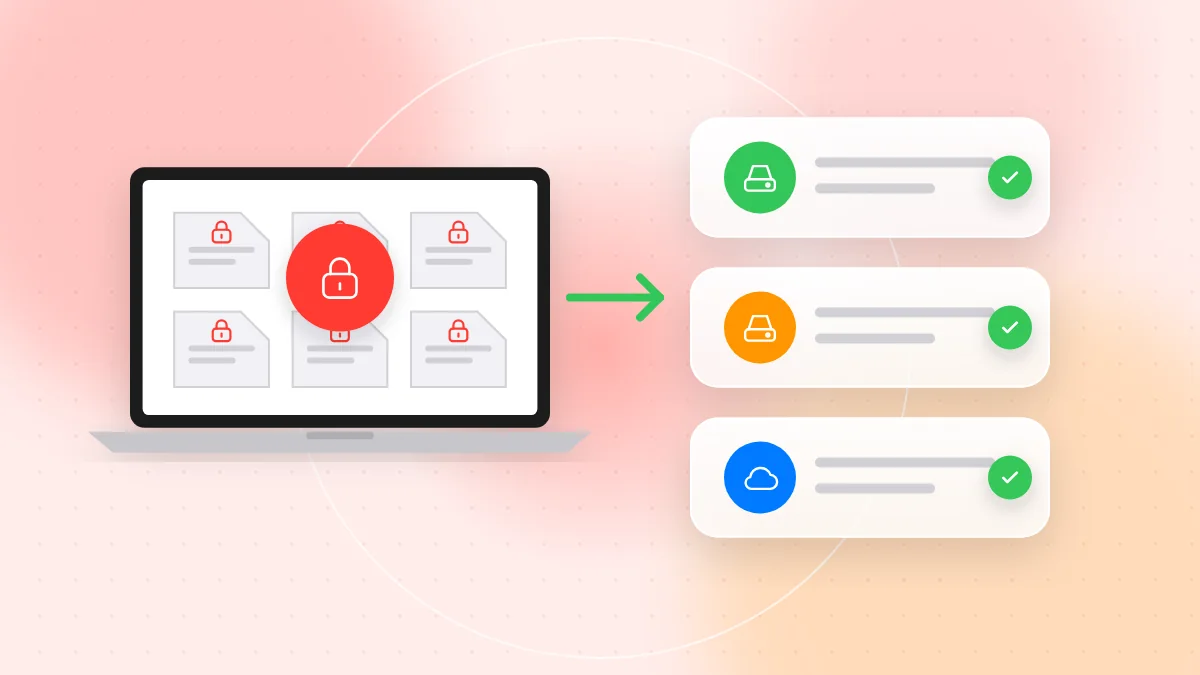
Virus, trojan, ransomware dan infostealer dalam bahasa sederhana
- Virus atau worm: kode berbahaya yang menggandakan diri ke file atau komputer lain.
- Trojan: program yang berpura-pura berguna, seperti alat gratis, cheat game atau "penampil faktur", lalu berbuat jahat di latar belakang.
- Ransomware: malware yang mengenkripsi file Anda sehingga tidak bisa dibuka, lalu meminta tebusan untuk kuncinya. Banyak kelompok juga menyalin data Anda lebih dulu dan mengancam akan menyebarkannya.
- Infostealer: malware yang mengumpulkan password yang tersimpan di browser, cookie dan dokumen, lalu mengirimkannya ke penjahat, sering tanpa tanda yang terlihat.
Serangan sering menggabungkan semuanya: trojan masuk, infostealer mengambil password, lalu ransomware datang belakangan.
Bagaimana malware masuk ke komputer
- Lampiran email. Faktur palsu, pemberitahuan pengiriman atau "dokumen hasil scan" berupa file ZIP, atau file Office yang meminta Anda mengaktifkan konten.
- Software bajakan dan cheat game. Salinan gratis program berbayar, crack, keygen, mod dan cheat adalah sumber infostealer yang sangat umum, terutama di komputer keluarga.
- Tombol unduh palsu. Situs unduhan yang penuh tombol "Download" besar yang sebenarnya iklan, serta iklan pencarian yang mengarah ke tiruan situs software asli.
- Iklan dan pop-up berbahaya. Pesan yang mengatakan komputer Anda terinfeksi atau browser butuh update mendesak.
- Flashdisk. Flashdisk temuan, atau yang dipakai bergantian di komputer toko, bisa membawa malware.
- Sistem yang tidak diperbarui. Windows, browser atau plug-in versi lama dengan celah yang sudah diketahui tetapi tidak pernah ditambal.
- Remote desktop yang terbuka ke internet. Penyerang mencoba ribuan password pada remote desktop yang terbuka sampai ada yang berhasil. Jika butuh akses jarak jauh, gunakan VPN atau layanan akses jarak jauh dengan autentikasi dua faktor. Baca juga panduan kami tentang penipuan aplikasi remote.
Lapisan perlindungan yang menghentikan sebagian besar serangan
Selalu perbarui semuanya
- Aktifkan pembaruan otomatis untuk Windows atau macOS, dan restart saat diminta agar pembaruan benar-benar terpasang.
- Perbarui browser, aplikasi Office dan pembaca PDF, dan hapus program yang tidak lagi dipakai.
- Ganti komputer yang tidak lagi mendapat pembaruan keamanan, terutama yang dipakai untuk perbankan atau usaha.
Gunakan antivirus bawaan
- Windows: Microsoft Defender sudah tertanam. Buka aplikasi Keamanan Windows dan pastikan perlindungan virus, firewall dan pembaruan aktif. Pertimbangkan mengaktifkan akses folder terkontrol (controlled folder access), fitur perlindungan ransomware yang mencegah program tak dikenal mengubah folder yang dilindungi.
- macOS: Gatekeeper memeriksa aplikasi yang diunduh dan perlindungan malware bawaan berjalan di latar belakang. Biarkan pengaturan bawaan yang hanya mengizinkan aplikasi dari App Store dan pengembang yang teridentifikasi.
- Jalankan hanya satu antivirus real-time dalam satu waktu; dua antivirus bisa saling bentrok.
Gunakan akun pengguna standar
Kerjakan aktivitas sehari-hari di akun standar (bukan administrator) dan simpan akun administrator terpisah untuk memasang software. Di toko, beri setiap karyawan akun standarnya sendiri.
Hati-hati dengan apa yang dibuka dan dipasang
- Tanpa software bajakan, crack atau cheat. Beli software-nya, gunakan alternatif resmi yang gratis, atau tidak usah sama sekali.
- Unduh hanya dari situs resmi atau toko aplikasi. Ketik sendiri alamatnya, jangan mengklik iklan di hasil pencarian.
- Perhatikan peringatan makro. Jika dokumen meminta Anda "Enable content" atau "Enable macros" agar teksnya terlihat, tutup.
- Dengarkan peringatan unduhan dari browser. Jika browser mengatakan sebuah file jarang diunduh atau berbahaya, hapus.
- Jangan colokkan flashdisk yang tidak dikenal.
- Cek link terlebih dahulu. Jika link datang dalam bentuk QR code di faktur atau brosur, Anda bisa scan secara online untuk melihat alamat lengkapnya sebelum dibuka.
Aturan backup 3-2-1, dengan satu salinan offline
Backup adalah asuransi sebenarnya terhadap ransomware:
- Simpan 3 salinan data penting: data asli ditambah dua backup.
- Gunakan 2 jenis penyimpanan berbeda, misalnya hard disk eksternal dan layanan backup cloud.
- Simpan 1 salinan di luar lokasi atau offline, jauh dari komputer.
Ransomware mengenkripsi semua drive yang bisa dijangkaunya, termasuk hard disk eksternal yang terus tercolok, dan folder cloud yang tersinkron bisa ikut menyalin kerusakannya. Jadi:
- Colokkan hard disk eksternal saat backup, lalu cabut dan simpan di tempat aman.
- Pilih backup cloud dengan riwayat versi, agar Anda bisa memulihkan file dari sebelum serangan. Sinkronisasi file saja bukan backup.
- Lindungi akun backup dengan password unik dan autentikasi dua faktor.
Uji pemulihannya. Setiap beberapa bulan, pulihkan beberapa file ke folder lain lalu buka. Backup yang belum pernah diuji bisa saja tidak lengkap. Di toko, tuliskan langkah-langkah pemulihannya.
Yang harus dilakukan jika terkena ransomware
- Putuskan koneksi. Cabut kabel jaringan, matikan Wi-Fi dan lepas drive eksternal. Jangan langsung menghapus isi komputer; mungkin dibutuhkan sebagai barang bukti.
- Cek perangkat lain. Periksa folder bersama, komputer lain dan sistem kasir.
- Jangan membayar sebagai langkah pertama. Membayar tidak menjamin file kembali dan justru mendanai serangan berikutnya. Cek backup Anda dan minta saran profesional terlebih dahulu.
- Laporkan. Hubungi kepolisian setempat atau layanan pelaporan kejahatan siber nasional. Jika data pelanggan mungkin terdampak, cek kewajiban hukum Anda untuk melaporkannya, dan beri tahu bank jika data pembayaran ikut terlibat.
- Pulihkan dari backup yang bersih. Instal ulang sistem operasi atau minta profesional membersihkan komputer, pasang semua pembaruan, lalu pulihkan file dari backup yang dibuat sebelum infeksi.
- Ganti password dari perangkat yang bersih. Gunakan HP atau komputer lain, mulai dari email, perbankan dan akun backup, lalu keluarkan sesi lain.
Jika masalahnya ada di HP, baca panduan kami tentang ciri HP kena virus dan cara menghapusnya.
Checklist cepat
- Pembaruan otomatis aktif untuk sistem, browser dan aplikasi.
- Microsoft Defender atau perlindungan macOS aktif, dengan hanya satu antivirus yang berjalan.
- Pekerjaan sehari-hari dilakukan di akun pengguna standar.
- Tidak ada software bajakan, keygen atau cheat game di komputer mana pun.
- Dokumen yang meminta makro ditutup, bukan diaktifkan.
- Remote desktop tidak terbuka ke internet.
- Anda mengikuti aturan backup 3-2-1, dengan satu salinan offline.
- Anda sudah menguji pemulihan dalam tiga bulan terakhir.
- Semua orang tahu langkah pertama jika ransomware muncul: putuskan koneksi.
FAQ
Apakah saya perlu antivirus berbayar untuk Windows?
Bagi kebanyakan pengguna rumahan dan toko kecil, Microsoft Defender dengan pembaruan otomatis sudah menjadi dasar yang baik. Pembaruan, unduhan yang hati-hati dan backup offline lebih penting daripada merek antivirus yang dipilih.
Apakah Mac bisa kena virus atau ransomware?
Bisa, meskipun lebih jarang daripada komputer Windows. Infostealer yang disembunyikan di aplikasi palsu dan software bajakan memang menyasar pengguna Mac, jadi aturan yang sama tetap berlaku.
Apakah penyimpanan cloud cukup untuk melindungi dari ransomware?
Tidak jika hanya itu, karena folder yang tersinkron bisa menyalin file yang terenkripsi ke cloud. Gunakan backup dengan riwayat versi dan simpan juga satu salinan offline.
Apakah saya sebaiknya membayar tebusan?
Anggap membayar sebagai pilihan paling akhir, jangan pernah sebagai langkah pertama. Cek backup Anda, laporkan serangannya dan minta saran profesional; membayar tidak menjamin file Anda kembali.
Melindungi komputer sebagian besar soal pembaruan, unduhan yang hati-hati dan backup yang sudah diuji. Banyak infeksi berawal dari satu link, jadi jika QR code di faktur atau brosur terlihat janggal, cek dulu tujuannya dengan scanner online gratis dari QR-TH sebelum membukanya.


