
Защита от шифровальщиков для дома и магазина: как вирусы попадают на компьютер, встроенный антивирус, безопасные загрузки, бэкап 3-2-1 и что делать при атаке.
📑 В этом руководстве
- Вирусы, трояны, шифровальщики и стилеры простыми словами
- Как вредоносные программы попадают на компьютер
- Уровни защиты, которые останавливают большинство атак
- Обновляйте всё
- Пользуйтесь встроенным антивирусом
- Работайте под обычной учётной записью
- Осторожно с тем, что открываете и устанавливаете
- Правило резервного копирования 3-2-1 с одной копией офлайн
- Что делать, если атаковал шифровальщик
- Короткий чек-лист
- FAQ
- Нужен ли платный антивирус для Windows?
- Бывают ли вирусы и шифровальщики на Mac?
- Достаточно ли облачного хранилища для защиты от шифровальщиков?
- Стоит ли когда-нибудь платить выкуп?
Надёжная защита от шифровальщиков для дома или небольшого магазина держится на трёх уровнях: обновляйте компьютер, пользуйтесь антивирусом, который уже встроен в Windows или macOS, и храните резервные копии там, куда вредоносная программа не дотянется. Добавьте осторожность с загрузками и вложениями в письмах — и вы закроете большинство путей, которыми проникают вирусы. Если что-то всё же пойдёт не так, проверенная резервная копия позволит восстановиться, никому не платя.
Это важно, потому что один плохой файл может за полдня заблокировать семейные фотографии, счета магазина и базу клиентов. Некоторые вредоносные программы ещё и тихо крадут сохранённые пароли, так что вы можете ничего не замечать, пока не пропадут деньги или не угонят аккаунт. А средства защиты бесплатны или уже есть на вашем компьютере.
Вирусы, трояны, шифровальщики и стилеры простыми словами
- Вирус или червь: вредоносный код, который копирует себя в другие файлы или на другие компьютеры.
- Троян: программа, которая притворяется полезной — бесплатной утилитой, читом для игры или «просмотрщиком счетов» — и вредит в фоне.
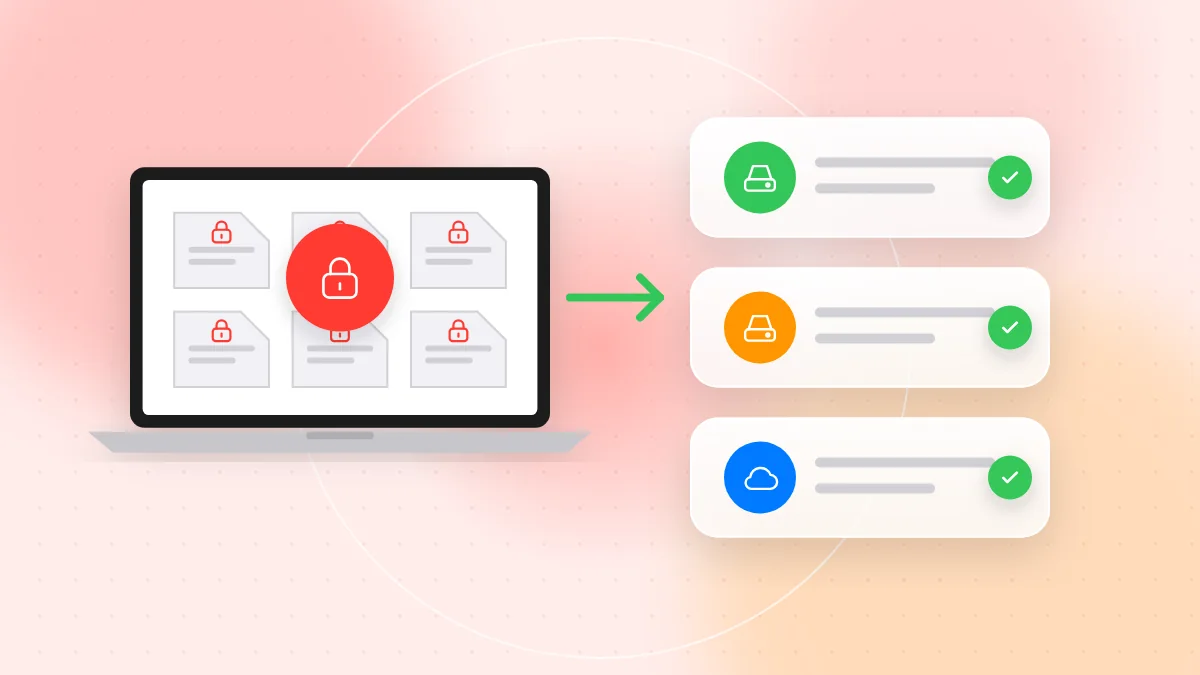
- Шифровальщик (ransomware): вредоносная программа, которая шифрует ваши файлы так, что их нельзя открыть, а затем требует выкуп за ключ. Многие группировки ещё и заранее копируют данные и угрожают их опубликовать.
- Стилер (infostealer): программа, которая собирает сохранённые в браузере пароли, cookie и документы и отправляет их преступникам, часто без каких-либо видимых признаков.
Атаки часто сочетают всё это: троян проникает в систему, стилер забирает пароли, а шифровальщик приходит позже.
Как вредоносные программы попадают на компьютер
- Вложения в письмах. Поддельные счета, уведомления о доставке или «отсканированные документы» в ZIP-архивах, а также файлы Office, которые просят «включить содержимое».
- Взломанные программы и читы. Бесплатные копии платных программ, кейгены, моды и читы для игр — очень частый источник стилеров, особенно на семейных компьютерах.
- Поддельные кнопки загрузки. Сайты с крупными кнопками «Скачать», которые на деле оказываются рекламой, и поисковая реклама, ведущая на копии сайтов настоящих программ.
- Вредоносная реклама и всплывающие окна. Сообщения о том, что компьютер заражён или браузеру срочно нужно обновление.
- Флешки. Найденная флешка или флешка, которую передают между компьютерами в магазине, может нести вредоносную программу.
- Необновлённые системы. Старые версии Windows, браузеров или плагинов с известными, но так и не исправленными уязвимостями.
- Удалённый рабочий стол, открытый в интернет. Злоумышленники перебирают тысячи паролей к открытому удалённому рабочему столу, пока один не подойдёт. Если нужен удалённый доступ, используйте VPN или сервис удалённого доступа с двухфакторной аутентификацией. См. также наш материал о мошенничестве с удалённым доступом.
Уровни защиты, которые останавливают большинство атак
Обновляйте всё
- Включите автоматическое обновление Windows или macOS и перезагружайтесь, когда система просит, чтобы обновления действительно установились.
- Обновляйте браузеры, приложения Office и программы для чтения PDF, удаляйте программы, которыми больше не пользуетесь.
- Заменяйте компьютеры, которые больше не получают обновлений безопасности, особенно если на них работают с банком или бизнесом.
Пользуйтесь встроенным антивирусом
- Windows: в систему встроен Microsoft Defender. Откройте приложение «Безопасность Windows» и убедитесь, что защита от вирусов, брандмауэр и обновления включены. Подумайте о включении контролируемого доступа к папкам — функции защиты от шифровальщиков, которая не даёт неизвестным программам изменять защищённые папки.
- macOS: Gatekeeper проверяет скачанные приложения, а встроенная защита от вредоносного ПО работает в фоне. Оставьте настройку по умолчанию, разрешающую приложения только из App Store и от проверенных разработчиков.
- Одновременно держите только одну антивирусную программу с защитой в реальном времени: две могут конфликтовать.
Работайте под обычной учётной записью
Повседневную работу ведите в обычной учётной записи (без прав администратора), а для установки программ держите отдельную учётную запись администратора. В магазине заведите каждому сотруднику собственную обычную учётную запись.
Осторожно с тем, что открываете и устанавливаете
- Никаких пиратских программ, кряков и читов. Купите программу, используйте бесплатную официальную альтернативу или обойдитесь без неё.
- Скачивайте только с официального сайта или из магазина приложений. Вводите адрес вручную, а не переходите по поисковой рекламе.
- Не игнорируйте предупреждения о макросах. Если документ просит «Включить содержимое» или «Включить макросы», чтобы показать текст, закройте его.
- Прислушивайтесь к предупреждениям браузера о загрузке. Если браузер сообщает, что файл редкий или опасный, удалите его.
- Не вставляйте незнакомые флешки.
- Сначала проверяйте ссылки. Если ссылка пришла в виде QR-кода на счёте или листовке, её можно отсканировать онлайн и увидеть полный адрес до открытия.
Правило резервного копирования 3-2-1 с одной копией офлайн
Резервные копии — ваша настоящая страховка от шифровальщиков:
- Храните 3 копии важных данных: оригинал плюс две резервные копии.
- Используйте 2 разных типа носителей, например внешний диск и облачный сервис резервного копирования.
- Держите 1 копию в другом месте или офлайн, отдельно от компьютера.
Шифровальщик шифрует все диски, до которых может добраться, включая постоянно подключённый внешний диск, а синхронизируемые облачные папки могут скопировать повреждённые файлы. Поэтому:
- Подключайте внешний диск на время резервного копирования, затем отключайте и убирайте в надёжное место.
- Выбирайте облачное резервное копирование с историей версий, чтобы восстановить файлы на момент до атаки. Простая синхронизация файлов — не резервная копия.
- Защитите аккаунт резервного копирования уникальным паролем и двухфакторной аутентификацией.
Проверяйте восстановление. Раз в несколько месяцев восстанавливайте несколько файлов в другую папку и открывайте их. Ни разу не проверенная резервная копия может оказаться неполной. В магазине запишите инструкцию по восстановлению.
Что делать, если атаковал шифровальщик
- Отключите компьютер от сети. Выньте сетевой кабель, выключите Wi-Fi и отсоедините внешние диски. Пока не стирайте компьютер: он может понадобиться как доказательство.
- Проверьте другие устройства. Посмотрите общие папки, другие компьютеры и кассовую систему.
- Не платите в первую очередь. Оплата не гарантирует возврата файлов и финансирует новые атаки. Сначала проверьте резервные копии и получите консультацию специалиста.
- Сообщите об атаке. Обратитесь в полицию или в национальную службу по киберпреступлениям. Если могли пострадать данные клиентов, проверьте, обязаны ли вы по закону сообщить об утечке, и предупредите банк, если затронуты платёжные данные.
- Восстановитесь из чистой резервной копии. Переустановите операционную систему или доверьте очистку специалисту, установите все обновления, затем восстановите файлы из копии, сделанной до заражения.
- Смените пароли с чистого устройства. Используйте телефон или другой компьютер, начните с почты, банка и аккаунтов резервного копирования и завершите остальные сеансы.
Если проблема на телефоне, воспользуйтесь нашим руководством «Вирус на телефоне: признаки и удаление».
Короткий чек-лист
- Автоматическое обновление системы, браузера и приложений включено.
- Microsoft Defender или защита macOS активны, работает только один антивирус.
- Повседневная работа ведётся в обычной учётной записи.
- Ни на одном компьютере нет взломанных программ, кейгенов и читов.
- Документы, требующие макросы, закрываются, а не включаются.
- Удалённый рабочий стол не открыт в интернет.
- Вы соблюдаете правило 3-2-1, одна копия хранится офлайн.
- За последние три месяца вы проверяли восстановление.
- Все знают первый шаг при появлении шифровальщика: отключиться от сети.
FAQ
Нужен ли платный антивирус для Windows?
Для большинства домашних пользователей и небольших магазинов Microsoft Defender с автоматическими обновлениями — хорошая основа. Обновления, осторожность с загрузками и офлайн-копии важнее, чем выбор антивируса.
Бывают ли вирусы и шифровальщики на Mac?
Да, хотя и реже, чем на компьютерах с Windows. Стилеры, спрятанные в поддельных приложениях и взломанных программах, нацелены и на пользователей Mac, так что правила те же.
Достаточно ли облачного хранилища для защиты от шифровальщиков?
Само по себе нет: синхронизируемые папки могут скопировать зашифрованные файлы в облако. Используйте резервное копирование с историей версий и дополнительно храните одну копию офлайн.
Стоит ли когда-нибудь платить выкуп?
Считайте оплату крайней мерой и никогда не первым шагом. Проверьте резервные копии, сообщите об атаке и посоветуйтесь со специалистом: оплата не гарантирует, что вы получите файлы обратно.
Защита компьютера — это в основном обновления, осторожность с загрузками и проверенная резервная копия. Многие заражения начинаются с одной ссылки, поэтому, если QR-код на счёте или листовке выглядит необычно, проверьте, куда он ведёт, бесплатным онлайн-сканером QR-TH, прежде чем открывать.


