
Schutz vor Ransomware für Zuhause und kleine Geschäfte: wie Viren eindringen, eingebauter Virenschutz, sichere Downloads, 3-2-1-Backup und Hilfe im Ernstfall.
📑 In diesem Ratgeber
- Viren, Trojaner, Ransomware und Infostealer einfach erklärt
- Wie Schadsoftware auf Ihren Computer gelangt
- Schutzebenen, die die meisten Angriffe stoppen
- Alles aktuell halten
- Den eingebauten Virenschutz nutzen
- Mit einem Standardbenutzerkonto arbeiten
- Vorsicht bei dem, was Sie öffnen und installieren
- Die 3-2-1-Backup-Regel mit einer Offline-Kopie
- Was tun, wenn Ransomware zuschlägt?
- Kurze Checkliste
- FAQ
- Brauche ich unter Windows einen kostenpflichtigen Virenschutz?
- Können Macs Viren oder Ransomware bekommen?
- Reicht ein Cloud-Speicher als Schutz vor Ransomware?
- Sollte ich jemals Lösegeld zahlen?
Guter Schutz vor Ransomware für Zuhause oder ein kleines Geschäft beruht auf drei Ebenen: Halten Sie Ihren Computer aktuell, nutzen Sie den Virenschutz, der in Windows oder macOS bereits eingebaut ist, und bewahren Sie Backups auf, die Schadsoftware nicht erreichen kann. Kommen sorgfältige Gewohnheiten bei Downloads und E-Mail-Anhängen hinzu, blockieren Sie die meisten Wege, auf denen Viren eindringen. Geht trotzdem etwas schief, können Sie mit einem getesteten Backup alles wiederherstellen, ohne jemandem Geld zu zahlen.
Das ist wichtig, weil eine einzige schädliche Datei an einem Nachmittag Ihre Familienfotos, die Rechnungen Ihres Geschäfts und Ihre Kundenliste sperren kann. Manche Schadsoftware stiehlt außerdem still gespeicherte Passwörter, sodass Sie womöglich nichts merken, bis Geld fehlt oder ein Konto übernommen wurde. Die Schutzmaßnahmen sind kostenlos oder schon auf Ihrem Computer vorhanden.
Viren, Trojaner, Ransomware und Infostealer einfach erklärt
- Virus oder Wurm: schädlicher Code, der sich selbst in andere Dateien oder auf andere Computer kopiert.
- Trojaner: ein Programm, das sich als nützlich ausgibt, etwa als kostenloses Tool, Cheat für ein Spiel oder „Rechnungsbetrachter“, und im Hintergrund Schaden anrichtet.
- Ransomware: Schadsoftware, die Ihre Dateien verschlüsselt, sodass Sie sie nicht mehr öffnen können, und dann Lösegeld für einen Schlüssel fordert. Viele Gruppen kopieren vorher auch Ihre Daten und drohen mit der Veröffentlichung.
- Infostealer: Schadsoftware, die im Browser gespeicherte Passwörter, Cookies und Dokumente sammelt und an Kriminelle schickt, oft ohne sichtbares Anzeichen.
Angriffe kombinieren diese oft: Ein Trojaner kommt herein, ein Infostealer greift Passwörter ab, und später folgt Ransomware.
Wie Schadsoftware auf Ihren Computer gelangt
- E-Mail-Anhänge. Gefälschte Rechnungen, Versandbenachrichtigungen oder „gescannte Dokumente“ mit ZIP-Dateien oder Office-Dateien, die Sie auffordern, Inhalte zu aktivieren.
- Gecrackte Software und Spiele-Cheats. Kostenlose Kopien kostenpflichtiger Programme, Keygens, Mods und Cheats sind eine sehr häufige Quelle für Infostealer, besonders auf Familiencomputern.
- Gefälschte Download-Schaltflächen. Download-Seiten voller großer „Download“-Buttons, die in Wahrheit Werbung sind, und Suchanzeigen, die zu Kopien echter Software-Websites führen.
- Schädliche Werbung und Pop-ups. Meldungen, Ihr Computer sei infiziert oder Ihr Browser brauche dringend ein Update.
- USB-Sticks. Ein gefundener Stick oder einer, der zwischen den Computern im Geschäft hin- und hergeht, kann Schadsoftware enthalten.
- Nicht aktualisierte Systeme. Alte Versionen von Windows, Browsern oder Plug-ins mit bekannten Lücken, die nie geschlossen wurden.
- Remotedesktop, der aus dem Internet erreichbar ist. Angreifer probieren tausende Passwörter an offenen Remotedesktop-Zugängen aus, bis eines passt. Brauchen Sie Fernzugriff, nutzen Sie ein VPN oder einen Fernwartungsdienst mit Zwei-Faktor-Authentifizierung. Lesen Sie dazu auch unseren Ratgeber zu Fernzugriff-Betrug.
Schutzebenen, die die meisten Angriffe stoppen
Alles aktuell halten
- Aktivieren Sie automatische Updates für Windows oder macOS und starten Sie neu, wenn Sie dazu aufgefordert werden, damit die Updates wirklich installiert werden.
- Halten Sie Browser, Office-Programme und PDF-Reader aktuell und entfernen Sie Programme, die Sie nicht mehr nutzen.
- Ersetzen Sie Computer, die keine Sicherheitsupdates mehr erhalten, vor allem wenn Sie damit Bankgeschäfte erledigen oder geschäftlich arbeiten.
Den eingebauten Virenschutz nutzen
- Windows: Microsoft Defender ist bereits eingebaut. Öffnen Sie die App Windows-Sicherheit und prüfen Sie, ob Viren- und Bedrohungsschutz, Firewall und Updates aktiv sind. Überlegen Sie, den überwachten Ordnerzugriff einzuschalten. Diese Ransomware-Schutzfunktion verhindert, dass unbekannte Programme Ihre geschützten Ordner verändern.
- macOS: Gatekeeper prüft heruntergeladene Apps, und ein eingebauter Malware-Schutz läuft im Hintergrund. Behalten Sie die Standardeinstellung bei, die nur Apps aus dem App Store und von verifizierten Entwicklern zulässt.
- Nutzen Sie immer nur ein Virenschutzprogramm mit Echtzeitschutz. Zwei können sich gegenseitig stören.
Mit einem Standardbenutzerkonto arbeiten
Erledigen Sie die tägliche Arbeit in einem Standardkonto (ohne Administratorrechte) und nutzen Sie ein separates Administratorkonto zum Installieren von Software. Geben Sie im Geschäft jeder Mitarbeiterin und jedem Mitarbeiter ein eigenes Standardkonto.
Vorsicht bei dem, was Sie öffnen und installieren
- Keine Raubkopien, Cracks oder Cheats. Kaufen Sie die Software, nutzen Sie eine kostenlose offizielle Alternative oder verzichten Sie darauf.
- Laden Sie nur von der offiziellen Website oder aus dem App Store herunter. Tippen Sie die Adresse selbst ein, statt auf Suchanzeigen zu klicken.
- Nehmen Sie Makro-Warnungen ernst. Verlangt ein Dokument, dass Sie „Inhalt aktivieren“ oder „Makros aktivieren“, um den Text zu sehen, schließen Sie es.
- Hören Sie auf Download-Warnungen des Browsers. Meldet Ihr Browser, eine Datei sei ungewöhnlich oder gefährlich, löschen Sie sie.
- Stecken Sie keine unbekannten USB-Sticks ein.
- Prüfen Sie Links zuerst. Kommt ein Link als QR-Code auf einer Rechnung oder einem Flyer, können Sie ihn online scannen und die vollständige Adresse sehen, bevor Sie sie öffnen.
Die 3-2-1-Backup-Regel mit einer Offline-Kopie
Backups sind Ihre eigentliche Versicherung gegen Ransomware:
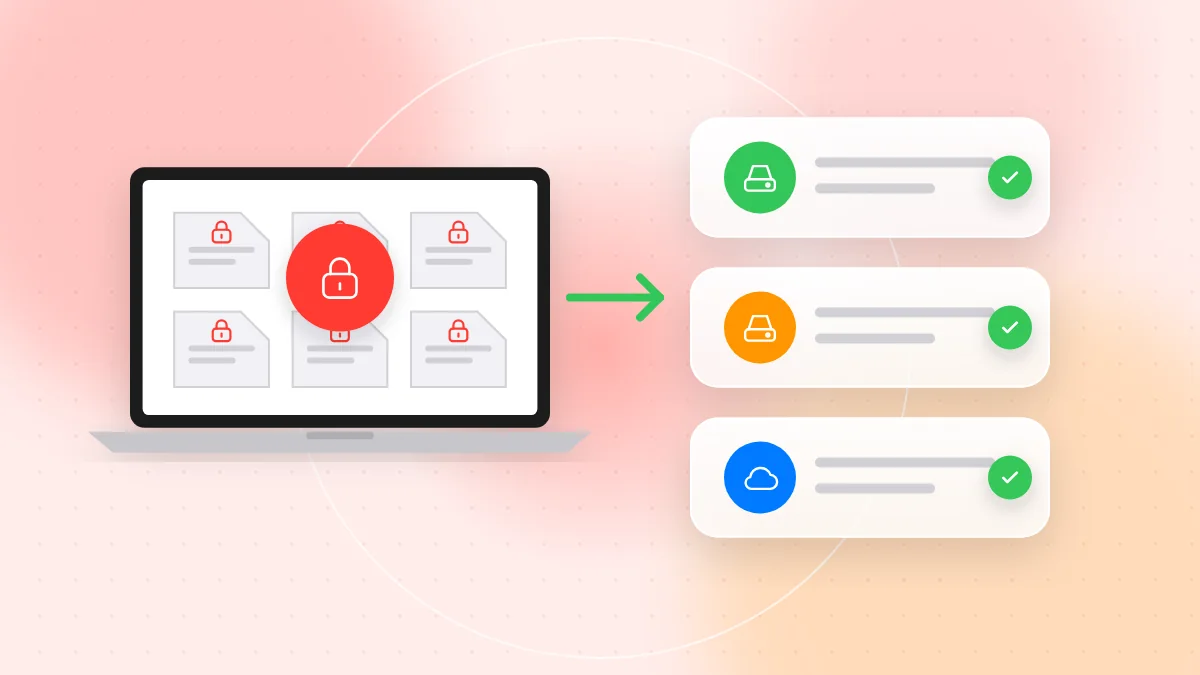
- Bewahren Sie 3 Kopien wichtiger Daten auf: das Original plus zwei Backups.
- Nutzen Sie 2 verschiedene Speicherarten, zum Beispiel eine externe Festplatte und einen Cloud-Backup-Dienst.
- Lagern Sie 1 Kopie außer Haus oder offline, getrennt vom Computer.
Ransomware verschlüsselt jedes Laufwerk, das sie erreichen kann, auch eine externe Festplatte, die ständig angeschlossen bleibt, und synchronisierte Cloud-Ordner können den Schaden mitkopieren. Deshalb:
- Schließen Sie die externe Festplatte für das Backup an, ziehen Sie sie danach wieder ab und bewahren Sie sie sicher auf.
- Wählen Sie ein Cloud-Backup mit Versionsverlauf, damit Sie Dateien aus der Zeit vor dem Angriff wiederherstellen können. Reine Dateisynchronisation ist kein Backup.
- Schützen Sie das Backup-Konto mit einem einzigartigen Passwort und Zwei-Faktor-Authentifizierung.
Testen Sie die Wiederherstellung. Stellen Sie alle paar Monate einige Dateien in einem anderen Ordner wieder her und öffnen Sie sie. Ein nie getestetes Backup kann unvollständig sein. Schreiben Sie im Geschäft auf, wie die Wiederherstellung funktioniert.
Was tun, wenn Ransomware zuschlägt?
- Verbindung trennen. Ziehen Sie das Netzwerkkabel, schalten Sie das WLAN aus und entfernen Sie externe Laufwerke. Löschen Sie den Computer noch nicht, er könnte als Beweismittel gebraucht werden.
- Andere Geräte prüfen. Schauen Sie sich freigegebene Ordner, andere Computer und das Kassensystem an.
- Nicht als Erstes zahlen. Eine Zahlung garantiert nicht, dass Sie Ihre Dateien zurückbekommen, und finanziert weitere Angriffe. Prüfen Sie zuerst Ihre Backups und holen Sie sich professionellen Rat.
- Anzeige erstatten. Wenden Sie sich an die Polizei oder die zuständige Meldestelle für Cyberkriminalität. Könnten Kundendaten betroffen sein, prüfen Sie Ihre gesetzliche Meldepflicht, und informieren Sie Ihre Bank, wenn Zahlungsdaten betroffen waren.
- Aus einem sauberen Backup wiederherstellen. Installieren Sie das Betriebssystem neu oder lassen Sie den Computer von Fachleuten bereinigen, spielen Sie alle Updates ein und stellen Sie dann Dateien aus einem Backup wieder her, das vor der Infektion entstanden ist.
- Passwörter von einem sauberen Gerät aus ändern. Nutzen Sie ein Handy oder einen anderen Computer, beginnen Sie mit E-Mail, Online-Banking und Backup-Konten und melden Sie andere Sitzungen ab.
Betrifft das Problem ein Handy, lesen Sie unseren Ratgeber zu Handy-Virus: Anzeichen und Entfernung.
Kurze Checkliste
- Automatische Updates sind für System, Browser und Apps aktiviert.
- Microsoft Defender oder die Schutzfunktionen von macOS sind aktiv, und es läuft nur ein Virenschutz.
- Die tägliche Arbeit findet in einem Standardbenutzerkonto statt.
- Auf keinem Computer gibt es gecrackte Software, Keygens oder Spiele-Cheats.
- Dokumente, die Makros verlangen, werden geschlossen, nicht aktiviert.
- Der Remotedesktop ist nicht aus dem Internet erreichbar.
- Sie befolgen die 3-2-1-Backup-Regel mit einer Offline-Kopie.
- Sie haben in den letzten drei Monaten eine Wiederherstellung getestet.
- Alle kennen den ersten Schritt, wenn Ransomware auftaucht: Verbindung trennen.
FAQ
Brauche ich unter Windows einen kostenpflichtigen Virenschutz?
Für die meisten Privatnutzer und kleinen Geschäfte ist Microsoft Defender mit automatischen Updates eine gute Grundlage. Updates, vorsichtige Downloads und Offline-Backups sind wichtiger als die Wahl des Virenschutzprogramms.
Können Macs Viren oder Ransomware bekommen?
Ja, wenn auch seltener als Windows-Computer. Infostealer, die in gefälschten Apps und gecrackter Software versteckt sind, zielen durchaus auf Mac-Nutzer, es gelten also dieselben Regeln.
Reicht ein Cloud-Speicher als Schutz vor Ransomware?
Allein nicht, weil synchronisierte Ordner verschlüsselte Dateien in die Cloud kopieren können. Nutzen Sie ein Backup mit Versionsverlauf und bewahren Sie zusätzlich eine Offline-Kopie auf.
Sollte ich jemals Lösegeld zahlen?
Betrachten Sie eine Zahlung als letzten Ausweg, niemals als ersten Schritt. Prüfen Sie Ihre Backups, melden Sie den Angriff und holen Sie sich professionellen Rat. Eine Zahlung garantiert nicht, dass Sie Ihre Dateien zurückbekommen.
Ihren Computer zu schützen bedeutet vor allem: Updates, vorsichtige Downloads und ein getestetes Backup. Viele Infektionen beginnen mit einem einzigen Link. Wirkt ein QR-Code auf einer Rechnung oder einem Flyer ungewöhnlich, prüfen Sie mit dem kostenlosen Online-Scanner von QR-TH, wohin er führt, bevor Sie ihn öffnen.


