スマホがウイルスに感染した?AndroidとiPhoneのマルウェアの本当の症状、気にしなくていいこと、駆除の手順とアカウントを守る方法を解説します。
📑 このガイドの内容
昔ながらの意味でのスマホのウイルスはまれですが、スマホを狙うマルウェアやスパイウェアは実在します。警告サインは、見覚えのないアプリ、アプリの外で表示されるポップアップ広告、勝手に変わる設定、ユーザー補助やデバイス管理の権限を持つ見知らぬアプリなどです。こうしたサインがあっても、アプリの削除、スキャン、アップデート、そして最後の手段として初期化を行えば、たいていは自分でスマホをきれいにできます。
スマホは、お金とアカウントへの鍵です。有害なアプリは画面を読み取り、ワンタイムパスワードを盗み、偽のログインページを表示し、見知らぬ人にスマホを遠隔操作させることもあります。本当のサインを知っておけば、普通のことに振り回されずにすばやく行動できます。
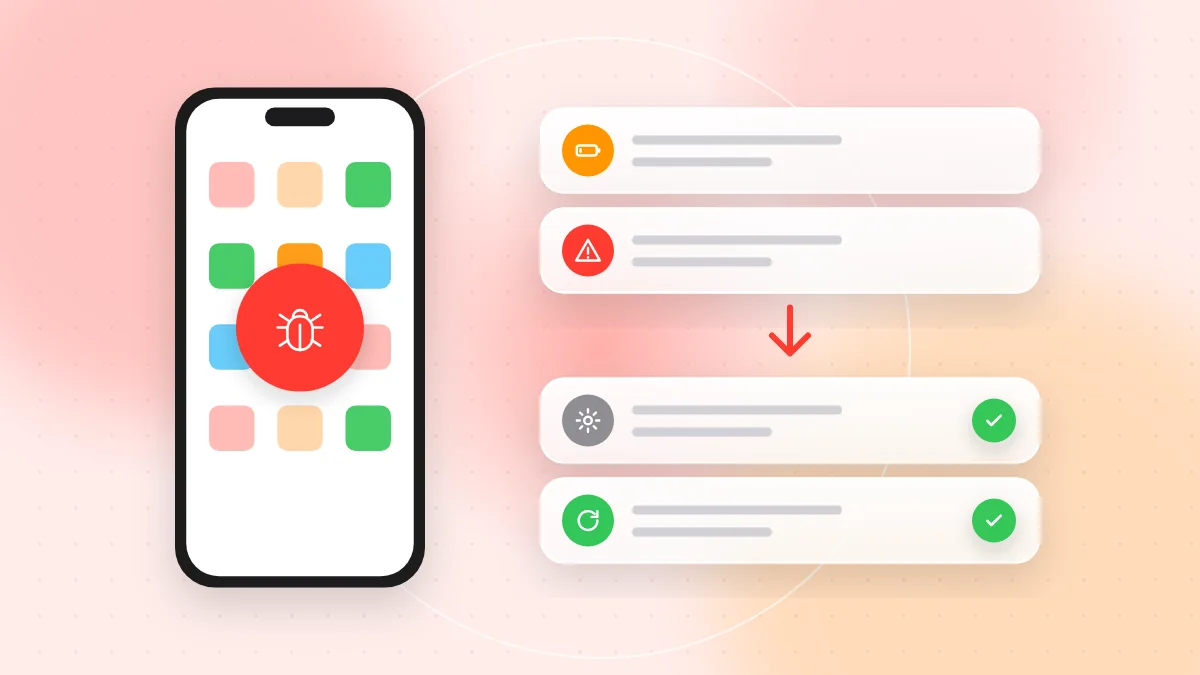
スマホがウイルスやスパイウェアに感染したときの本当の症状
自己増殖するウイルスは、今のスマホではほとんど見られません。本当の問題は悪質なアプリで、アドウェア、バンキング型トロイの木馬、ストーカーウェアなどがあります。次のような点に注意しましょう。
- インストールした覚えのないアプリ。 特に「システムアップデート」のようなありふれた名前や、空白のアイコンのもの。
- アプリの外に出るポップアップ広告。 ホーム画面やロック解除のたびに全画面広告が出るなど。
- バッテリーやモバイルデータの使用量が急に増えた。 使い方は変わっていないのに増えた場合です。バッテリーとデータ使用量の設定で、どのアプリが原因かわかります。
- 自分で変えていない設定。 新しいホームアプリ、標準のブラウザや検索エンジンの変更、セキュリティ機能がオフになっているなど。
- ユーザー補助やデバイス管理の権限を持つ見知らぬアプリ。 この強力な権限があると、アプリは画面を読み取り、代わりにボタンをタップし、自分の削除を妨げることができます。
- 身に覚えのないログイン通知。 メール、SNS、銀行から届くもの。
- お金が減っている、身に覚えのない購入や有料SMSの料金。 携帯電話の請求書や銀行の明細で確認できます。
サインが一つだけでは証拠になりません。2つ3つ重なっている場合、特に見知らぬアプリと設定の変更が同時にあるなら、今日のうちに対処しましょう。
ウイルス感染のサインではないもの
- スマホが熱くなる。 充電中、ゲーム、動画撮影、ナビの使用中に熱を持つのは普通のことです。
- 古いスマホが遅く感じる。 バッテリーの劣化やストレージの空き不足がよくある原因です。
- ブラウザに「ウイルスに感染しています!」と表示される。 ほぼ間違いなく偽の広告です。何もタップせずにタブを閉じましょう。
- 無料アプリの中に変な広告が一つ出る。 無料アプリ内の広告は普通です。警告サインはアプリの外に出る広告です。
iPhoneとAndroidの違い
iPhone(iOS) は、多くの地域でApp Storeからしかアプリを入れられず、アプリ同士が厳しく分離されているため、本物のマルウェアはあまり見られません。よくある問題は次のとおりです。
- 自分で設定していない構成プロファイルやデバイス管理。設定を操作したり、通信を経由させたりできます
- 偽の「ウイルス」警告やリンクでカレンダーを埋め尽くす迷惑なカレンダー照会
- あなたのパスコードやApple Accountのパスワードを知っていて、データにアクセスできる人
- 極めて標的型のスパイウェア。まれで、主にジャーナリスト、活動家、政府関係者が狙われます
Android はGoogle Play以外からもアプリを入れられ、これが感染の最も多い入り口です。リンクやQRコードで送られてくる偽アプリは、スマホを乗っ取るためにユーザー補助の権限を求めてくることがよくあります。こうした手口は 偽アプリの見分け方 と 遠隔操作アプリ詐欺 のガイドで詳しく解説しています。
Androidからマルウェアを駆除する手順
今まさに誰かにスマホを操作されているかもしれない場合は、まずWi-Fiとモバイルデータをオフにしてください。
- セーフモードで再起動する。 セーフモードでは、自分でインストールしたアプリが一時的に無効になります。多くの機種では、電源ボタンを長押しし、「電源を切る」または「再起動」を長押しするとセーフモードの選択肢が出ます。方法はメーカーによって異なります。セーフモードでポップアップが止まれば、インストールしたアプリが原因です。
- ユーザー補助の権限を外す。 設定 > ユーザー補助 を開き、インストール済み(ダウンロードした)アプリの項目を確認します。見覚えのないアプリや信頼できないアプリはオフにします。
- デバイス管理の権限を外す。 設定で「デバイス管理アプリ」を検索します(多くはセキュリティやセキュリティとプライバシーの項目内)。そこにあるべきでないアプリを無効にすれば、アンインストールできるようになります。
- 怪しいアプリをアンインストールする。 設定 > アプリ で全アプリを表示し、見覚えのないものを削除します。
- Playプロテクトでスキャンする。 Google Playを開き、プロフィール写真をタップしてPlayプロテクトを選び、スキャンします。Playプロテクトがオンになっていることも確認しましょう。
- すべてをアップデートする。 最新のシステムアップデートを入れ、Google Playでアプリを更新します。
- 権限を見直す。 SMSの読み取り、通知の閲覧、他のアプリの上に重ねて表示、不明なアプリのインストールができるアプリを確認します。確認のポイントは アプリの権限ガイド で紹介しています。
iPhoneをきれいにする方法
- iOSをアップデートする。 設定 > 一般 > ソフトウェアアップデート を開きます。
- 見覚えのないプロファイルを確認する。 設定 > 一般 で「VPNとデバイス管理」を開きます。自分で入れていない、勤務先や学校のものでもないプロファイルがあれば削除します。
- 迷惑なカレンダーを削除する。 カレンダーの設定で、心当たりのない照会カレンダーを削除します。その予定に含まれるリンクはタップしないでください。
- 見覚えのないアプリを削除する。 Safariの履歴とWebサイトデータも消去します。
- パスコードとApple Accountのパスワードを変更する。 アカウントにサインインしている端末の一覧も確認しましょう。「プライバシーとセキュリティ」の設定にある「安全チェック」を使うと、誰がアクセスできるかを見直せます。
初期化は最後の手段
これらの手順のあとも問題が続く場合は、初期化(工場出荷状態へのリセット)でスマホのデータが消去され、ほとんどすべてのマルウェアが取り除かれます。実行する前に、
- 写真、連絡先、ファイルをバックアップする。 ただし、怪しいアプリやそのデータはバックアップしないでください。
- GoogleアカウントやApple Accountのパスワードを確認しておく。 初期化のあとに入力を求められ、わからないとスマホを使えなくなることがあります。
- 初期化後は、アプリを一つずつ入れ直す。 すべてを一度に復元するのではなく、Google PlayやApp Storeから入れ直しましょう。感染後に作った完全バックアップを復元すると、問題が戻ってくることがあります。
駆除したあとはアカウントを守る
スマホにマルウェアがあったなら、パスワードや認証コードを見られた可能性があると考えましょう。
- 安全な端末からパスワードを変更する。 まずメール、次にネットバンキングとSNSです。メールはほかのすべてをリセットできるので、最も重要です。
- 2段階認証をオンにする。 重要な各アカウントで、ほかのすべてのセッションからもサインアウトします。
- 銀行に電話する。 身に覚えのない支払いがあれば、カードの裏面にある番号に連絡します。
- 携帯電話会社に相談する。 契約に暗証番号を設定してもらい、誰かがあなたの電話番号を新しいSIMに移せないようにします。
- 固有のパスワードを使う。 パスワード管理アプリやパスキーを使えば簡単です。パスワード管理アプリとパスキー のガイドを参考にしてください。
クイックチェックリスト
- 見覚えのないアプリ、アプリの外のポップアップ、変更された設定を探す。
- スマホがウイルスに感染していると主張するブラウザのページは無視する。
- Androidでは、セーフモードで問題の原因となっているアプリを見つける。
- 見知らぬアプリのユーザー補助とデバイス管理の権限を外してから、アンインストールする。
- AndroidではPlayプロテクトでスキャンし、iPhoneではプロファイルとカレンダーを確認する。
- OSとすべてのアプリをアップデートする。
- 初期化は最後の手段とし、バックアップとアカウントのパスワードを用意してから行う。
- 安全な端末から重要なパスワードを変更し、2段階認証をオンにする。
よくある質問(FAQ)
iPhoneもウイルスに感染しますか?
昔ながらのウイルスがiPhoneに感染することは極めてまれです。問題の多くは、見覚えのないプロファイル、迷惑なカレンダー、フィッシングページ、パスコードやApple Accountを知る人物によるもので、標的型のスパイウェアはごくまれです。
スマホにウイルス対策アプリは必要ですか?
ほとんどの人には不要です。アップデートと公式アプリストアが大部分を担っており、AndroidにはGoogle Playプロテクトが搭載されています。
QRコードを読み取っただけでスマホがウイルスに感染しますか?
読み取るだけでは何もインストールされません。危険なのは、開いたリンク先の偽のログインページやダウンロードです。開く前にリンクを確認しましょう。
初期化すればマルウェアはすべて消えますか?
初期化はアプリとデータを消去するので、ほとんどすべてのマルウェアが取り除かれます。ただし盗まれたパスワードは元に戻らないため、そのあとにアカウントを守る対策が必要です。
感染の多くは、間違ったリンクへのたった一度のタップから始まります。思いがけないQRコードのリンクを開く前に、QR-THの無料オンラインスキャナーで QRコードを読み取り、リンク先を正確に確認しましょう。