
给二维码加上 Logo、品牌色、码点样式和“扫我”边框,同时保证手机好扫。手把手带你用设计二维码面板,从配色、Logo 到边框和高级设置,一步步完成。
📑 本指南内容
黑白二维码当然能用,但换上品牌色、加上 Logo,看起来更专业,也更吸引人去扫。本文教你在 QR-TH 生成器 里用设计二维码面板设计二维码:颜色、码点形状、Logo、边框,最后再确认它依然好扫。大约五分钟。你需要先做好一个二维码(见如何制作二维码),最好再准备一个 PNG、JPG 或 SVG 格式的 Logo。
4 步设计你的二维码
1. 打开设计面板,选个风格
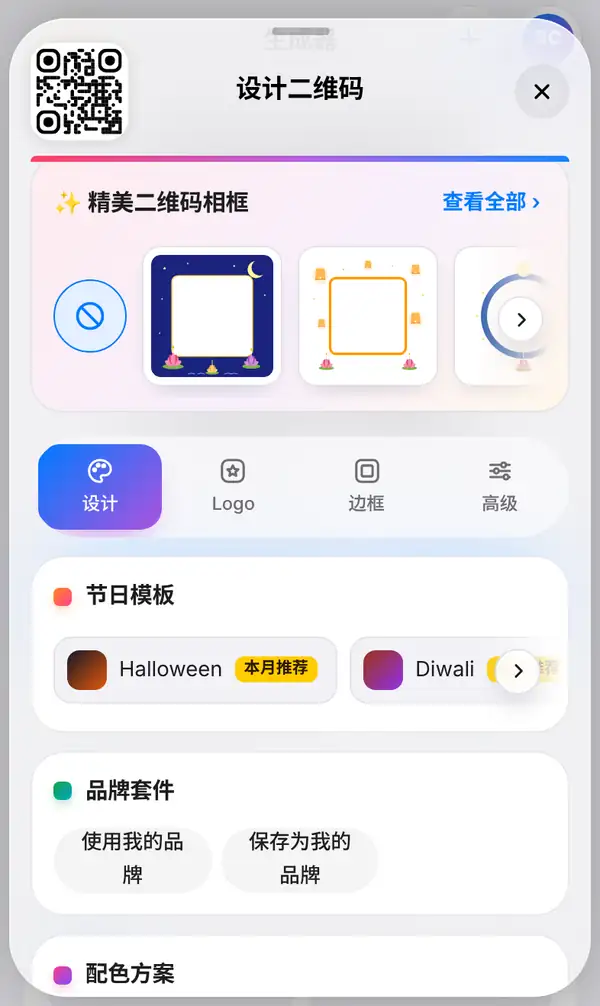
随便做好一个二维码,然后点预览下方的设计二维码。面板会从屏幕底部滑上来,二维码一直显示在上方,你每改一处都能马上看到效果。想让面板占满整个屏幕,往上拖就行。
最上面是一排应季的节日相框,点一下就能试;点那个“禁止”圆圈就是不用相框。下面有四个标签。在设计标签里,你可以选择:
- 码点和三个定位角的形状;
- 颜色,包括渐变色;
- 背景颜色。
不知道从哪下手?点随机设计来个随机方案,多点几次,看到喜欢的再慢慢微调。
2. 加上 Logo
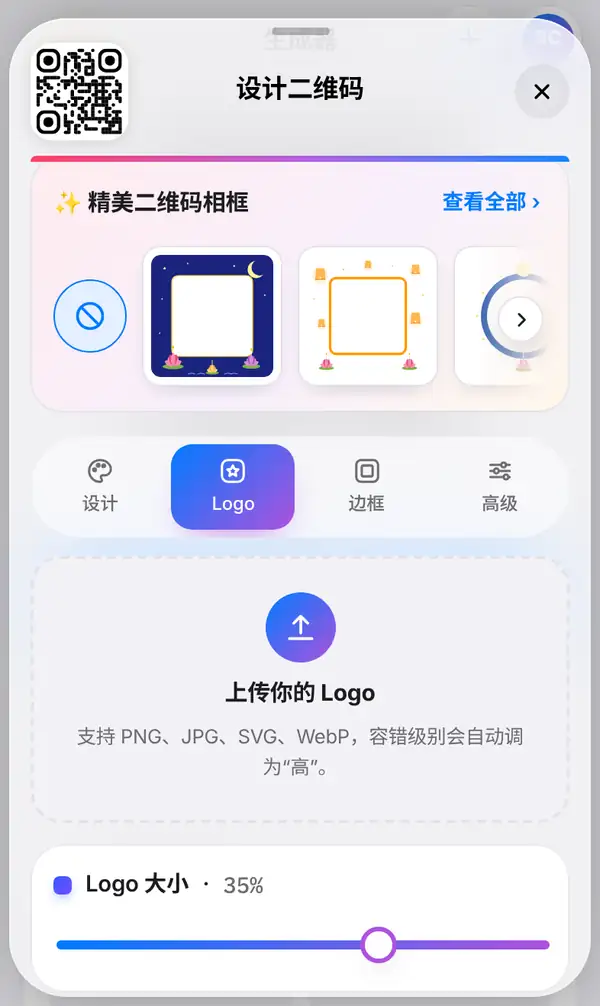
打开 Logo 标签,上传你的 Logo(PNG、JPG 或 SVG)。Logo 会放在二维码中间,QR-TH 会在它周围留出一圈空白,避免和下面的码点挤在一起。
还可以直接用 Logo 里的颜色来给二维码上色,整个设计一下子就和品牌统一了。
3. 加个边框
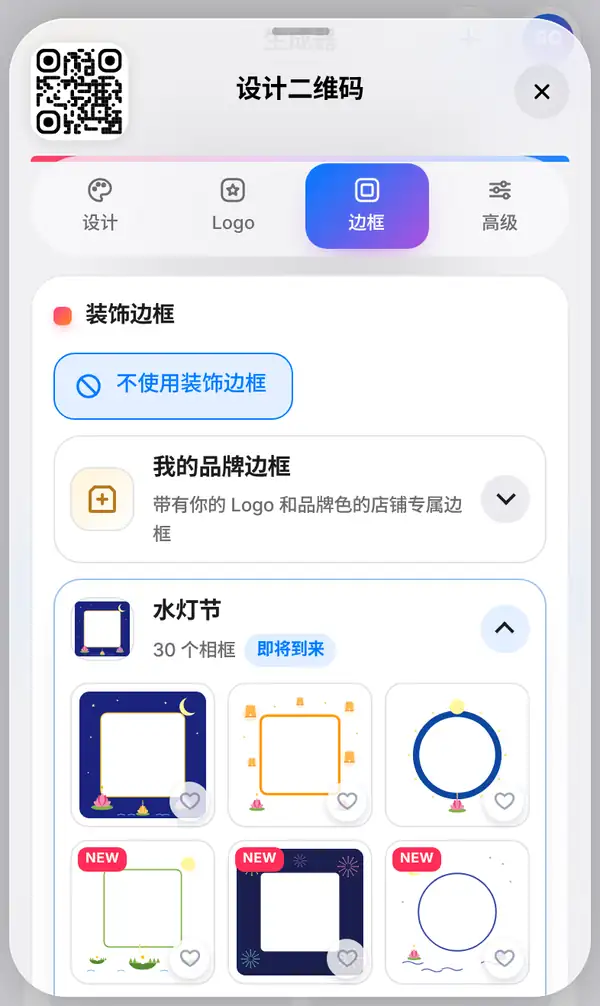
打开边框标签。边框会给二维码加一圈外框,通常还带一句简短的引导语,比如“扫我”或“看菜单”,告诉别人为什么要扫。这里还有贴纸可以装饰。
专业版和企业版账户还能使用我的品牌边框:用你的 Logo 和品牌色做一个专属边框,每个二维码都能重复使用。详见价格页面。
4. 微调并检查好不好扫
高级标签里是技术设置:容错级别(二维码被遮挡或损坏多少还能识别)、二维码周围的边距,以及尺寸。
满意后关闭面板,看看预览下方的扫码检测。绿色表示很容易扫。如果分数下降了,通常是这几个原因:
- 颜色太接近:保持浅色背景上用深色码点;
- Logo 太大:把它调小一点;
- 码点太花哨:换个简单些的形状。
最后,打印前用两部不同的手机测试一下。
让二维码好看又好扫的小建议
- 对比度最重要:浅底深码永远最稳。
- 不要做成深色背景配浅色码点,有些手机识别不了反色二维码。
- Logo 越小越简洁越好,一个醒目的图标比细节丰富的图片更合适。
- 二维码周围的边距不要放文字或图片。
- 想深入了解,可以看二维码设计最佳实践和二维码容错级别。
常见问题
加了 Logo 还能扫吗?
能。QR-TH 会在 Logo 周围留出空白,二维码本身的容错能力也能弥补被遮住的部分。只要 Logo 别太大,扫码检测保持绿色就没问题。
设计功能要收费吗?
颜色、Logo 和大部分边框都可以免费使用;我的品牌边框和部分相框需要专业版或企业版。
下载 SVG 也会带边框吗?
装饰相框会加到 PNG、JPG 下载文件和可打印立牌里,SVG 只包含二维码本身。


