
Personnalisez votre QR code : couleurs, formes, logo au centre, cadre « Scannez-moi » et autocollants, tout en gardant un code facile à scanner.
📑 Dans ce guide
- Personnaliser votre QR code en 4 étapes
- 1. Ouvrez le panneau de design
- 2. Ajoutez votre logo
- 3. Choisissez un cadre et des autocollants
- 4. Réglez les options avancées et vérifiez
- Les règles d'or pour un code beau et lisible
- FAQ
- Un logo empêche-t-il le scan ?
- Puis-je utiliser n'importe quelle couleur ?
- Le design est-il payant ?
- Puis-je changer le design d'un code déjà imprimé ?
Un QR code à vos couleurs, avec votre logo au centre et un cadre « Scannez-moi », attire bien plus l'œil qu'un carré noir et blanc. Ce tutoriel vous montre le panneau de design du générateur QR-TH, étape par étape. Comptez cinq minutes ; il vous faut un QR code déjà créé et, si possible, votre logo en PNG, JPG ou SVG.
Personnaliser votre QR code en 4 étapes
1. Ouvrez le panneau de design
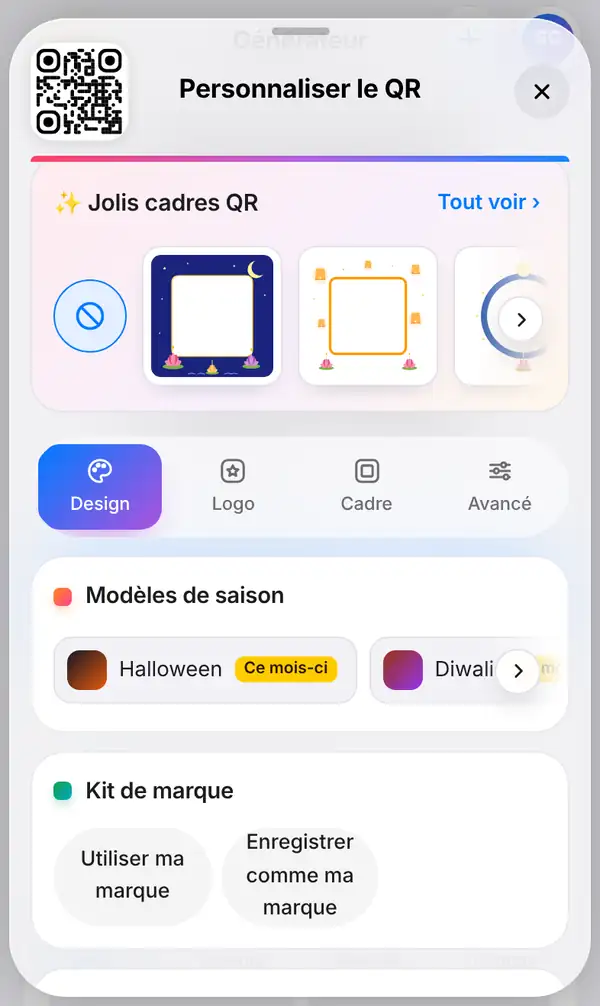
Créez n'importe quel QR code (un lien, un Wi-Fi, un menu…), puis appuyez sur Personnaliser le QR. Un panneau s'ouvre depuis le bas de l'écran ; le QR code reste visible au-dessus et change à chaque choix. Faites glisser le panneau vers le haut pour l'afficher en plein écran.
Dans l'onglet Design, vous trouvez les cadres de fête, la forme des points, la forme des coins, les couleurs et dégradés, et le fond. Pas d'idée ? Appuyez sur Surprends-moi pour un design au hasard, et recommencez jusqu'à trouver celui qui vous plaît.
2. Ajoutez votre logo
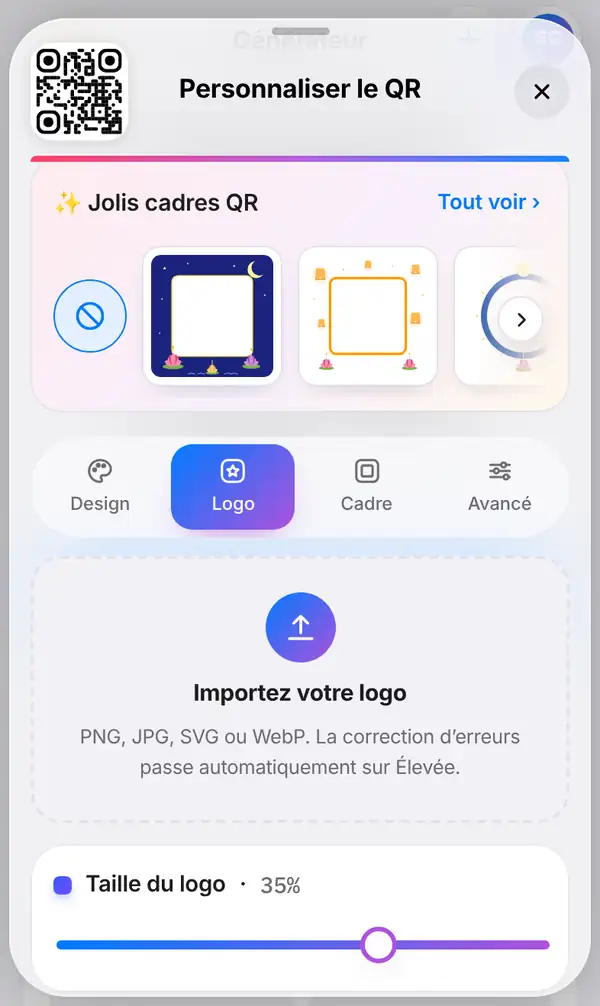
Ouvrez l'onglet Logo et importez votre logo (PNG, JPG ou SVG). Le QR code garde automatiquement un espace dégagé autour du logo, pour qu'il reste lisible. Vous pouvez aussi reprendre les couleurs de votre logo pour le QR code : en un geste, tout est assorti.
3. Choisissez un cadre et des autocollants
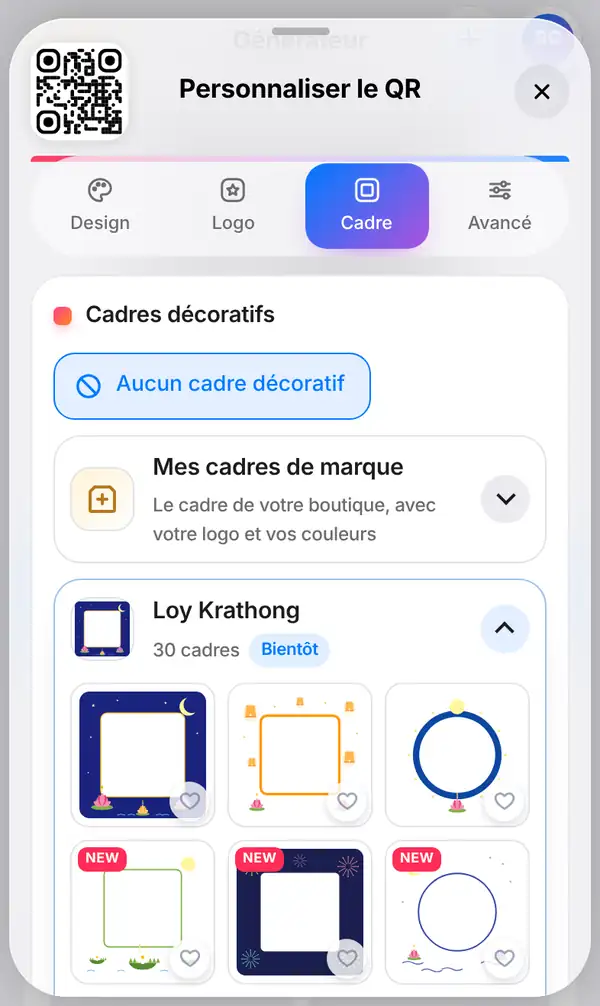
Dans l'onglet Cadre, ajoutez un cadre avec un appel à l'action, comme « Scannez-moi » : les gens comprennent tout de suite quoi faire. Avec Pro ou Entreprise, Mes cadres de marque vous permet d'utiliser votre propre cadre aux couleurs de l'enseigne. Des autocollants sont aussi disponibles pour donner un petit air de fête. Aucun cadre décoratif revient à un code tout simple.
4. Réglez les options avancées et vérifiez
L'onglet Avancé permet de régler le niveau de correction d'erreur, la marge et la taille. Un niveau de correction plus élevé aide le code à rester lisible avec un logo ou s'il s'abîme un peu.
Gardez un œil sur le Test de lecture pendant toutes vos modifications : s'il passe à l'orange ou au rouge, revenez en arrière sur le dernier changement.
Les règles d'or pour un code beau et lisible
- Un contraste fort : des points foncés sur un fond clair. Évitez le jaune pâle sur blanc ou le blanc sur fond sombre.
- Un logo de taille raisonnable : s'il est trop grand, il cache trop de points.
- Laissez la marge autour du code, surtout sur un fond chargé.
- Testez avec deux téléphones, un iPhone et un Android, avant d'imprimer.
- Respectez la plus petite taille d'impression indiquée sous le test.
FAQ
Un logo empêche-t-il le scan ?
Non, tant qu'il reste de taille raisonnable. Les QR codes contiennent une correction d'erreur qui compense la partie cachée. Pour comprendre comment ça marche, lisez notre guide sur la correction d'erreur des QR codes.
Puis-je utiliser n'importe quelle couleur ?
Presque : gardez simplement un code nettement plus foncé que le fond. Le Test de lecture vous alerte si le contraste est trop faible.
Le design est-il payant ?
Les couleurs, formes, logo et cadres de base sont gratuits. Les cadres à votre marque sont réservés aux formules Pro et Entreprise (tarifs).
Puis-je changer le design d'un code déjà imprimé ?
Non, le motif imprimé reste tel quel. Mais pour un code dynamique, vous pouvez changer sa destination sans réimprimer.
Personnalisez votre QR code maintenant. À lire aussi : nos bonnes pratiques de design et comment créer un QR code.


