
Lagyan ng logo, brand colors, dot style at "Scan me" frame ang QR code mo nang madali pa ring i-scan. Step-by-step na gabay sa I-design ang QR panel.
📑 Sa gabay na ito
- I-design ang QR code sa 4 na hakbang
- 1. Buksan ang design panel at pumili ng style
- 2. Idagdag ang logo
- 3. Magdagdag ng frame
- 4. Ayusin ang detalye at i-check kung madaling i-scan
- Mga design tip para madali pa ring ma-scan
- FAQ
- Pinapahirap ba ng logo ang pag-scan?
- Libre ba ang pag-design ng QR code?
- Mapapalitan ko ba ang design pagkatapos i-print?
Gumagana naman ang plain na black-and-white QR code, pero mas propesyonal at mas napapansin ang QR code na nasa kulay at logo mo. Sa gabay na ito, ide-design mo ang QR code gamit ang I-design ang QR panel sa QR-TH generator: kulay, hugis ng tuldok, logo at frame, at titiyakin mong madali pa rin itong i-scan. Mga limang minuto ito. Kailangan mo ng QR code na nagawa na (tingnan ang paano gumawa ng QR code) at, kung meron, ang logo mo bilang PNG, JPG o SVG.
I-design ang QR code sa 4 na hakbang
1. Buksan ang design panel at pumili ng style
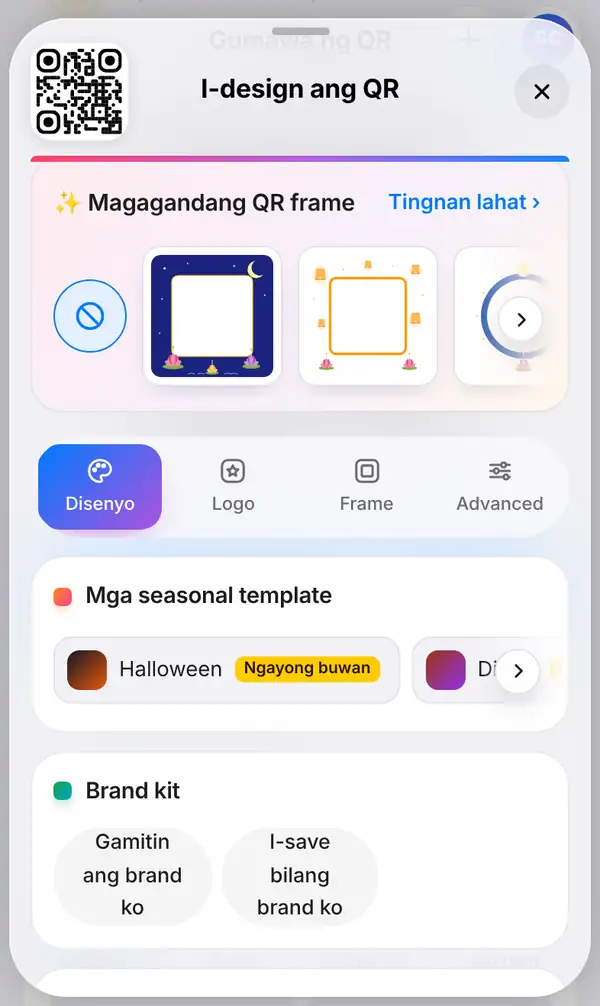
Gumawa ng kahit anong QR code, tapos pindutin ang I-design ang QR sa ilalim ng preview. May panel na lalabas mula sa ibaba ng screen. Nananatiling kita ang QR code mo sa itaas at nagbabago ito sa bawat pinipili mo, kaya makikita mo agad ang resulta. I-drag pataas ang panel kung gusto mo itong full screen.
Sa itaas may hanay ng mga festive frame ayon sa season; i-tap para subukan. Sa ibaba nito may apat na tab. Sa Disenyo tab, puwede mong piliin:
- ang hugis ng mga tuldok at ng tatlong kuwadradong sulok;
- mga kulay, kasama ang gradient;
- ang kulay ng background.
Hindi alam kung saan magsisimula? Pindutin ang Sorpresahin mo ako para sa random na design. Pindutin ulit hanggang may magustuhan ka, tapos ayusin.
2. Idagdag ang logo
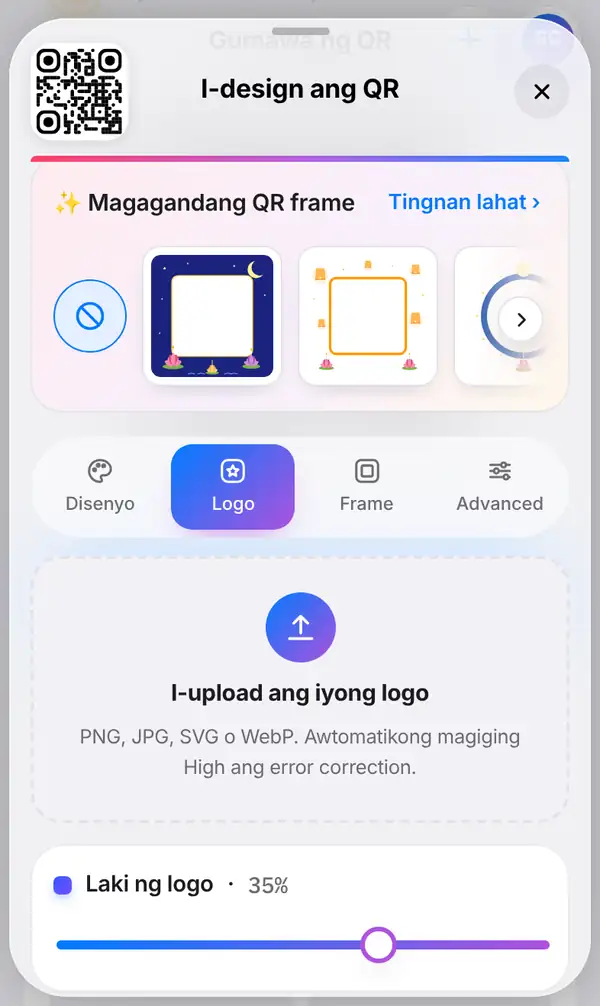
Buksan ang Logo tab at i-upload ang logo mo (PNG, JPG o SVG). Ilalagay ito sa gitna, at nag-iiwan ang QR-TH ng malinis na espasyo sa paligid nito para hindi magbanggaan ang mga tuldok at ang logo.
Puwede mo ring gamitin ang mga kulay ng logo para sa QR code mismo, isang mabilis na paraan para tumugma ang buong design sa brand mo.
3. Magdagdag ng frame
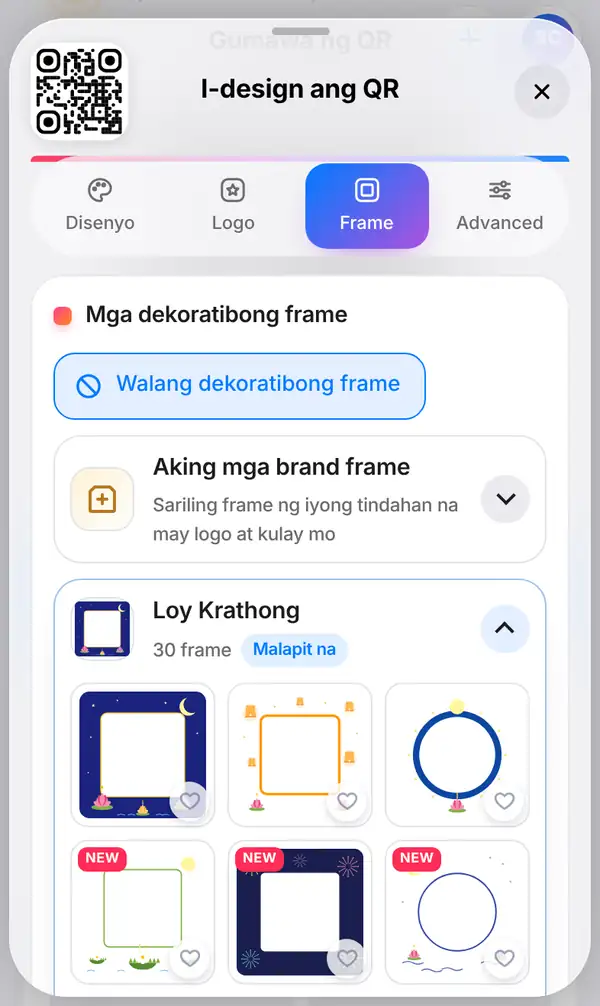
Buksan ang Frame tab. Naglalagay ang frame ng border sa paligid ng code, kadalasan may maikling call to action gaya ng "Scan me" o "Menu", para alam ng tao kung bakit dapat i-scan. May mga sticker din para pagandahin ang design.
Puwedeng gumawa ang Pro at Business account ng Aking mga brand frame: sariling frame na may logo at brand colors mo, handang gamitin ulit sa bawat code. Detalye sa pricing.
4. Ayusin ang detalye at i-check kung madaling i-scan
Nasa Advanced tab ang mga technical na setting: error correction level (gaano kalaking bahagi ng code ang puwedeng matakpan o masira pero mababasa pa rin), ang margin sa paligid ng code, at ang laki.
Kapag okay ka na, isara ang panel at tingnan ang row na Pagsuri ng scan sa ilalim ng preview. Berde ay ibig sabihing madaling basahin. Kung bumaba ang score, kadalasang dahil sa:
- masyadong magkalapit ang kulay, kaya gumamit ng madilim na tuldok sa maliwanag na background;
- masyadong malaki ang logo, kaya paliitin ito;
- masyadong magarbo ang tuldok, kaya subukan ang mas simpleng hugis.
Panghuli, i-test ang code sa dalawang magkaibang phone bago mag-print.
Mga design tip para madali pa ring ma-scan
- Pinakamahalaga ang contrast: madilim sa maliwanag ang laging pinakaligtas.
- Iwasan ang maliwanag na code sa madilim na background; nahihirapan ang ilang phone dito.
- Gumamit ng maliit at simpleng logo; mas maganda ang bold na icon kaysa detalyadong larawan.
- Panatilihing malinis sa text at larawan ang margin sa paligid ng code.
- Basahin ang QR code design best practices at error correction ng QR code para sa mas malalim na paliwanag.
FAQ
Pinapahirap ba ng logo ang pag-scan?
Hindi, basta tama ang laki. May error correction ang QR code kaya nababasa pa rin ito kahit may natatakpang bahagi. Tingnan ang Pagsuri ng scan pagkatapos maglagay ng logo.
Libre ba ang pag-design ng QR code?
Libre ang kulay, hugis ng tuldok, logo, mga handang frame at sticker. Para sa Pro at Business ang sariling brand frame.
Mapapalitan ko ba ang design pagkatapos i-print?
Hindi na magbabago ang naka-print na. Pero sa dynamic code na naka-save sa account, mapapalitan mo ang design at destinasyon, at makakapag-print ka ng bagong bersyon kahit kailan.
I-design ang QR code mo ngayon. Basahin din ang paano gumawa ng QR code at QR code design best practices.


