
Personalize seu QR Code com logo, cores, formato dos pontos e uma moldura com "Leia aqui", e confira no teste de leitura se ele continua fácil de ler.
📑 Neste guia
- Personalize seu QR Code em 4 passos
- 1. Abra o painel e escolha um estilo
- 2. Coloque sua logo
- 3. Coloque uma moldura
- 4. Ajuste os detalhes e confira a leitura
- Dicas para o QR Code continuar funcionando
- FAQ
- A logo pode fazer o QR Code parar de funcionar?
- Posso usar qualquer cor?
- Personalizar o código custa alguma coisa?
- Posso mudar o design depois de imprimir?
Um QR Code preto e branco funciona, mas um com as suas cores e a sua logo fica profissional e chama atenção. Neste guia você vai personalizar o código no painel Personalizar QR do gerador do QR-TH: cores, formato dos pontos, logo e moldura, e depois vai conferir se ele continua fácil de ler. Leva uns cinco minutos. Você precisa de um código já criado (veja como criar um QR Code) e, se possível, da sua logo em PNG, JPG ou SVG.
Personalize seu QR Code em 4 passos
1. Abra o painel e escolha um estilo
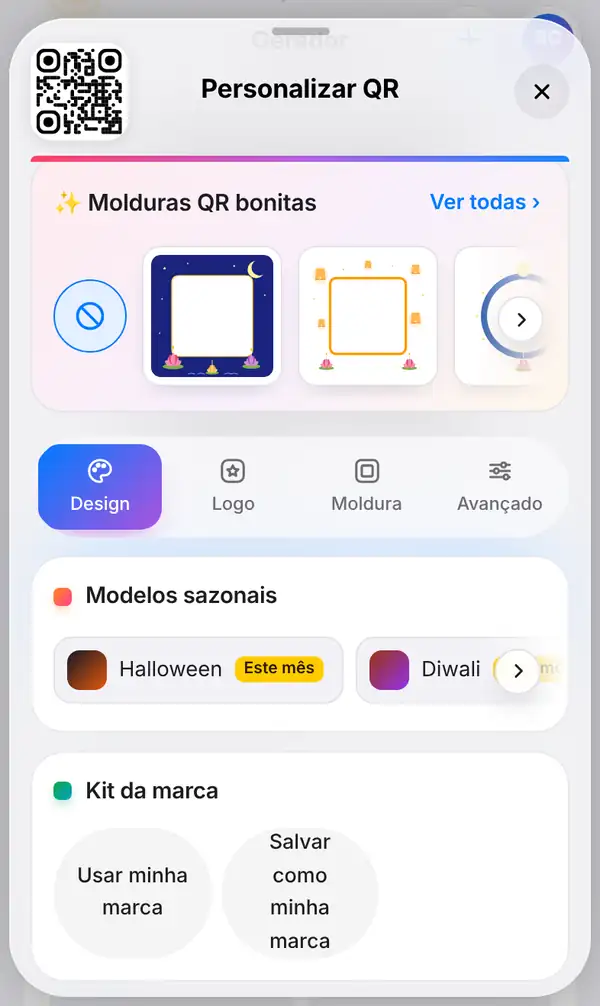
Crie qualquer QR Code e toque em Personalizar QR embaixo da prévia. Um painel sobe da parte de baixo da tela. O código continua visível lá em cima e muda enquanto você testa, então você vê cada escolha na hora. Arraste o painel para cima se quiser que ele ocupe a tela toda.
No topo há uma fileira de Molduras QR bonitas da época do ano: toque numa para experimentar, ou no círculo de "nenhuma" para ficar sem. Abaixo ficam quatro abas. Na aba Design você escolhe:
- o formato dos pontos e dos três quadrados dos cantos;
- as cores, inclusive degradês;
- a cor de fundo.
Não sabe por onde começar? Toque em Me surpreenda para um design aleatório. Toque de novo até algo chamar sua atenção e depois ajuste do seu jeito.
2. Coloque sua logo
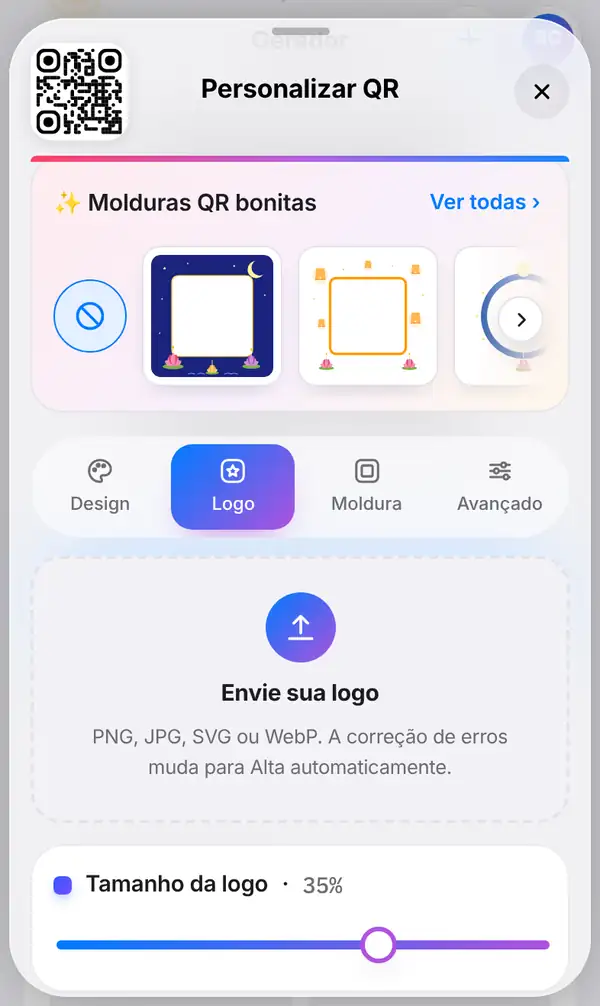
Abra a aba Logo e toque em Envie sua logo (PNG, JPG, SVG ou WebP). Ela fica no centro do código, e o QR-TH deixa um espaço livre em volta para os pontos não brigarem com ela. Além disso, a correção de erros muda sozinha para o nível alto, para o código continuar legível mesmo com a logo cobrindo uma parte. Em Tamanho da logo você aumenta ou diminui a logo.
Você também pode usar as cores da logo no próprio código, um jeito rápido de deixar tudo combinando com a sua marca.
3. Coloque uma moldura
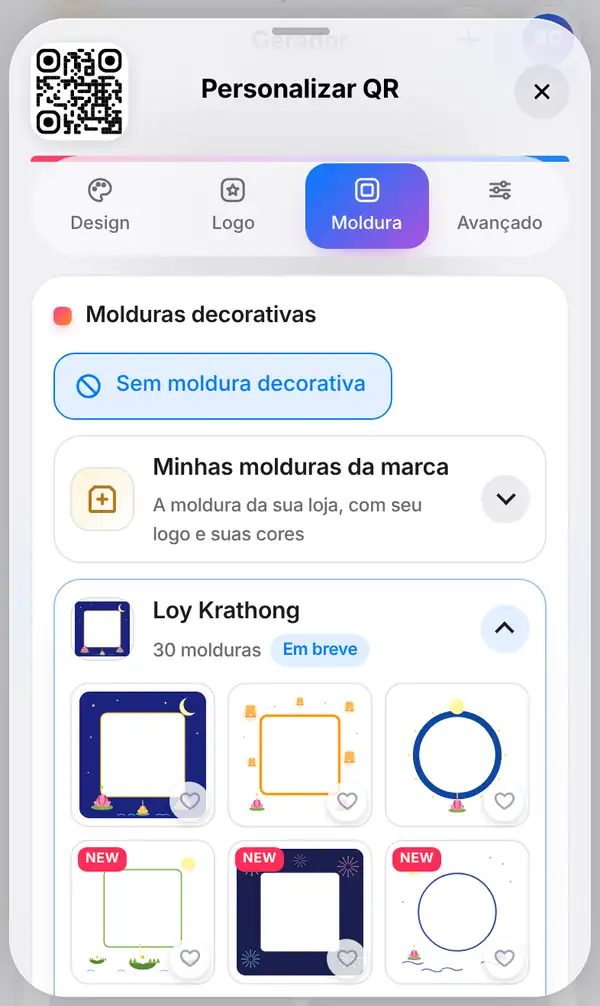
Abra a aba Moldura. A moldura contorna o código, muitas vezes com uma chamada curta como "Leia aqui" ou "Cardápio", que diz às pessoas por que vale a pena ler. Lá também tem adesivos para enfeitar o design.
Contas Pro e Empresas podem criar Minhas molduras da marca: uma moldura própria com a sua logo e as cores da sua marca, para reaproveitar em todos os códigos. Veja os preços para mais detalhes.
4. Ajuste os detalhes e confira a leitura
A aba Avançado é para a parte técnica: o nível de correção de erros (quanto do código pode ser coberto ou danificado e ainda assim ser lido), a margem em volta do código e o tamanho.
Quando gostar do resultado, feche o painel e olhe a linha Teste de leitura embaixo da prévia. Verde quer dizer fácil de ler. Se a nota cair, geralmente é por um destes motivos:
- as cores estão parecidas demais: use pontos escuros sobre fundo claro;
- a logo está grande demais: diminua;
- os pontos estão enfeitados demais: experimente um formato mais simples.
Por fim, teste o código em dois celulares diferentes antes de imprimir.
Dicas para o QR Code continuar funcionando
- Contraste é o mais importante: escuro sobre claro sempre funciona melhor.
- Não faça o código claro sobre fundo escuro; alguns celulares têm dificuldade com códigos invertidos.
- Use uma logo pequena e simples; um ícone marcante funciona melhor que uma imagem cheia de detalhes.
- Deixe a margem em volta do código livre de textos e imagens.
- Nossos guias de boas práticas de design de QR Code e de correção de erros vão mais a fundo.
FAQ
A logo pode fazer o QR Code parar de funcionar?
Não, se ela tiver um tamanho razoável. O QR Code tem correção de erros embutida e o QR-TH deixa uma área livre em volta da logo. Confira o Teste de leitura e teste com o celular.
Posso usar qualquer cor?
Pode, desde que haja bom contraste entre os pontos e o fundo. Pontos muito claros ou um fundo muito carregado dificultam a leitura.
Personalizar o código custa alguma coisa?
Não. Cores, formatos de ponto, logo e molduras são grátis. Só as molduras da sua própria marca precisam de um plano Pro ou Empresas.
Posso mudar o design depois de imprimir?
O design faz parte da imagem impressa, então um design novo significa imprimir de novo. Já num código dinâmico, dá para mudar o destino sem reimprimir.
Personalize seu QR Code agora. Veja também: como criar um QR Code e boas práticas de design de QR Code.


