
Добавьте логотип, фирменные цвета, форму точек и рамку «Сканируй меня» к любому QR-коду — так, чтобы он по-прежнему легко сканировался. Пошагово.
📑 В этом руководстве
- Оформляем QR-код за 4 шага
- 1. Откройте панель дизайна и выберите стиль
- 2. Добавьте логотип
- 3. Добавьте рамку
- 4. Тонкая настройка и проверка
- Советы, чтобы код читался
- FAQ
- Не перестанет ли QR-код работать из-за логотипа?
- Можно ли использовать любые цвета?
- Оформление платное?
- Можно ли поменять дизайн после печати?
Обычный чёрно-белый QR-код работает, но код в ваших цветах и с вашим логотипом выглядит профессионально и привлекает внимание. В этой инструкции вы оформите код через Дизайн QR в генераторе QR-TH: цвета, форма точек, логотип, рамка — и проверите, что он по-прежнему хорошо сканируется. Займёт около пяти минут. Понадобится готовый QR-код (см. как создать QR-код) и, желательно, логотип в PNG, JPG или SVG.
Оформляем QR-код за 4 шага
1. Откройте панель дизайна и выберите стиль
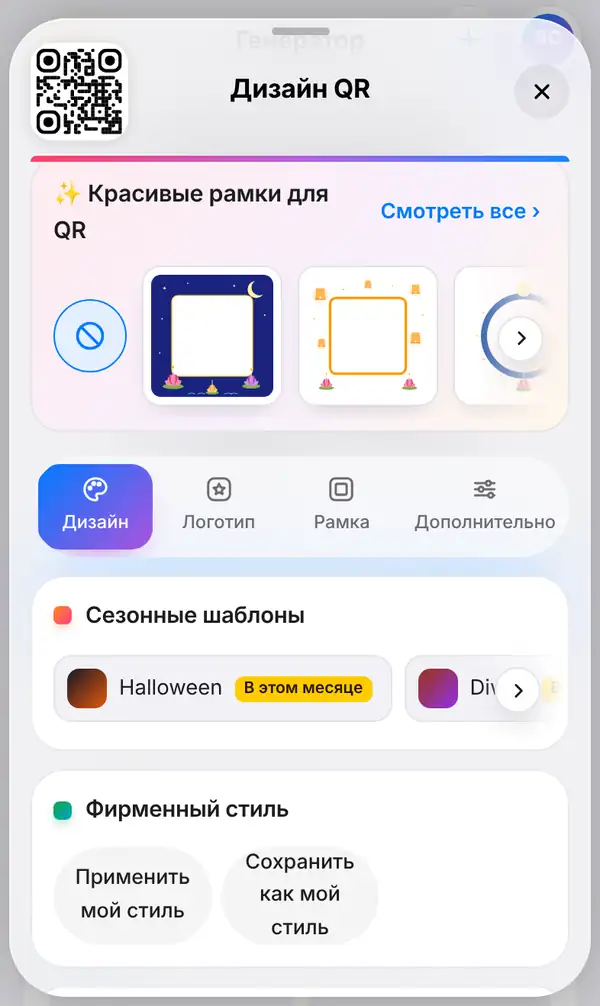
Создайте любой QR-код и нажмите Дизайн QR под предпросмотром. Снизу выедет панель. Ваш QR-код остаётся наверху и сразу меняется, так что каждое изменение видно мгновенно. Потяните панель вверх, если хотите развернуть её на весь экран.
В самом верху — ряд праздничных рамок по сезону: нажмите на любую, чтобы примерить, или на кружок «нет», чтобы обойтись без неё. Ниже — четыре вкладки. На вкладке Дизайн можно выбрать:
- форму точек и трёх угловых квадратов;
- цвета, в том числе градиенты;
- цвет фона.
Не знаете, с чего начать? Нажмите Удиви меня — получится случайный дизайн. Жмите, пока что-то не понравится, а потом доведите до ума.
2. Добавьте логотип
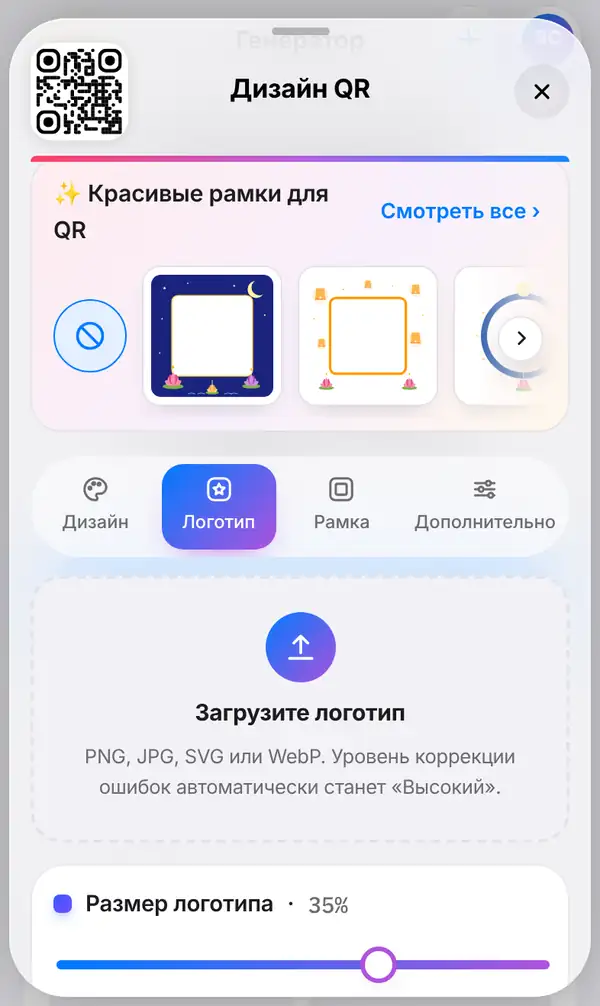
Откройте вкладку Логотип и загрузите логотип (PNG, JPG или SVG). Он встанет в центр кода, а QR-TH оставит вокруг него свободное поле, чтобы точки не мешали.
Можно также взять цвета из логотипа для самого QR-кода — так весь дизайн быстро подстроится под ваш бренд.
3. Добавьте рамку
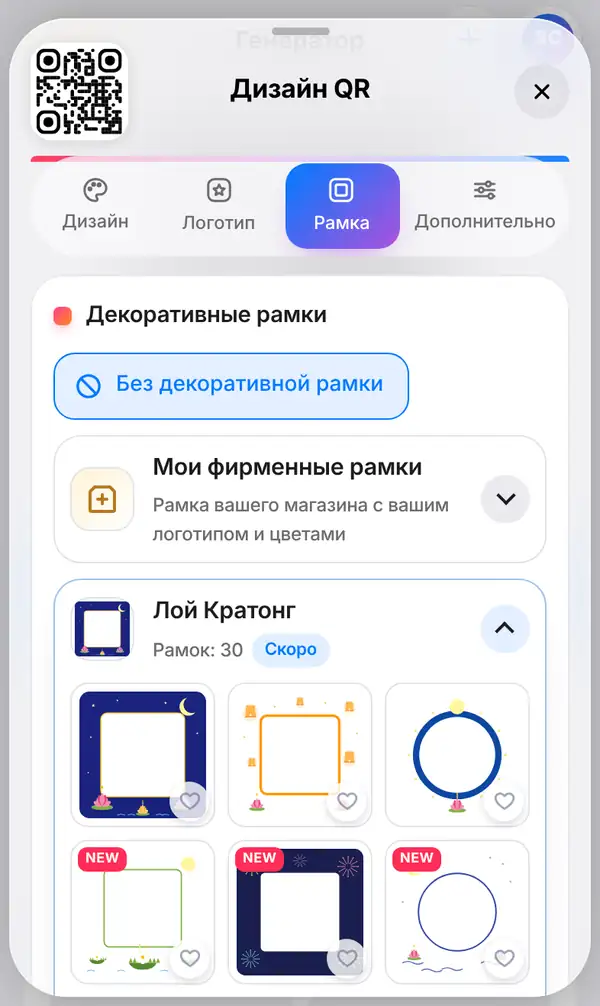
Откройте вкладку Рамка. Рамка обводит код и часто содержит короткий призыв вроде «Сканируй меня» или «Меню» — так людям понятно, зачем сканировать. Здесь же есть наклейки для украшения.
На Pro и Business можно создать Мои фирменные рамки: собственную рамку с логотипом и фирменными цветами, которую потом можно использовать на любом коде. Подробности — на странице цен.
4. Тонкая настройка и проверка
Во вкладке Дополнительно — технические параметры: уровень коррекции ошибок (какую часть кода можно закрыть или повредить, а он всё равно прочитается), поля вокруг кода и размер.
Когда всё нравится, закройте панель и посмотрите на строку Проверка сканирования под предпросмотром. Зелёный — код читается легко. Если балл падает, обычно причина одна из этих:
- цвета слишком похожи — оставьте тёмные точки на светлом фоне;
- логотип слишком большой — уменьшите его;
- точки слишком замысловатые — попробуйте форму попроще.
И наконец, проверьте код на двух разных телефонах перед печатью.
Советы, чтобы код читался
- Главное — контраст: тёмное на светлом всегда работает лучше всего.
- Не делайте код светлым на тёмном фоне: некоторые телефоны плохо читают инвертированные коды.
- Логотип — небольшой и простой: чёткий значок лучше детальной картинки.
- Оставляйте поля вокруг кода свободными от текста и картинок.
- Подробнее — в статьях о дизайне QR-кодов и коррекции ошибок.
FAQ
Не перестанет ли QR-код работать из-за логотипа?
Нет, если логотип разумного размера. У QR-кодов есть встроенная коррекция ошибок, а QR-TH оставляет вокруг логотипа свободное поле. Посмотрите на Проверка сканирования и проверьте телефоном.
Можно ли использовать любые цвета?
Да, если между точками и фоном сильный контраст. Очень светлые точки или пёстрый фон мешают сканированию.
Оформление платное?
Нет. Цвета, формы точек, логотипы и рамки бесплатны. Собственные фирменные рамки доступны на Pro или Business.
Можно ли поменять дизайн после печати?
Дизайн — часть напечатанной картинки, так что новый дизайн означает новую печать. Но у динамического кода можно поменять, куда он ведёт, без перепечатки.
Оформить QR-код. По теме: как создать QR-код и правила дизайна QR-кодов.


