
Personalizza il tuo QR code: colori, forme, logo al centro, cornice "Scansionami" e adesivi, mantenendo un codice facile da scansionare.
📑 In questa guida
- Personalizza il QR code in 4 passaggi
- 1. Apri il pannello di design
- 2. Aggiungi il logo
- 3. Scegli cornice e adesivi
- 4. Regola le opzioni avanzate e verifica
- Le regole d'oro per un codice bello e leggibile
- FAQ
- Il logo impedisce la scansione?
- Posso usare qualsiasi colore?
- Il design si paga?
- Posso cambiare il design di un codice già stampato?
Un QR code con i tuoi colori, il logo al centro e una cornice "Scansionami" attira molto di più di un quadrato bianco e nero. In questa guida scopri passo passo il pannello di design del generatore QR-TH. Ci vogliono cinque minuti: ti servono un QR code già creato e, se possibile, il tuo logo in PNG, JPG o SVG.
Personalizza il QR code in 4 passaggi
1. Apri il pannello di design
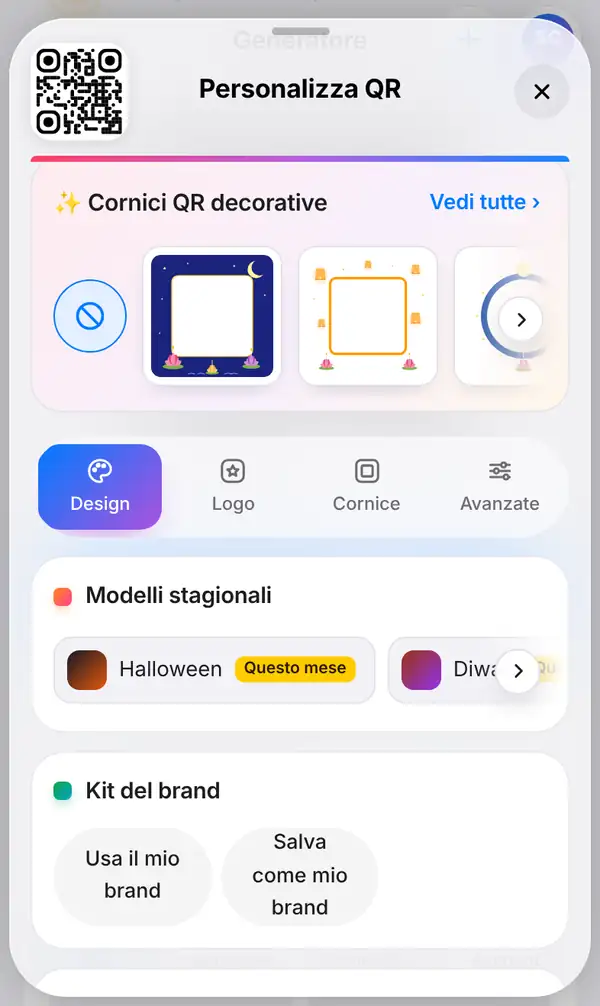
Crea un QR code qualsiasi (un link, un Wi-Fi, un menu…) e premi Personalizza QR. Si apre un pannello dal basso; il QR code resta visibile in alto e cambia a ogni scelta. Trascina il pannello verso l'alto per vederlo a tutto schermo.
Nella scheda Design trovi le cornici delle feste, la forma dei puntini, la forma degli angoli, colori e sfumature e lo sfondo. Non hai idee? Premi Sorprendimi per un design a caso e riprova finché non trovi quello che ti piace.
2. Aggiungi il logo
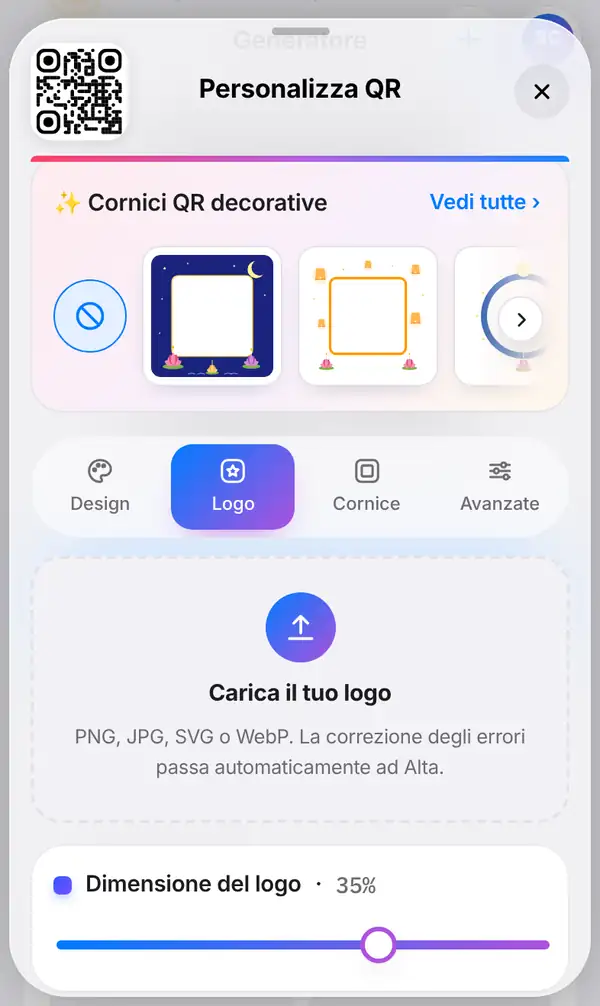
Apri la scheda Logo e carica il tuo logo (PNG, JPG o SVG). Il QR code lascia automaticamente uno spazio libero intorno al logo, così resta leggibile. Puoi anche usare i colori del logo per il QR code: con un tocco è tutto abbinato.
3. Scegli cornice e adesivi
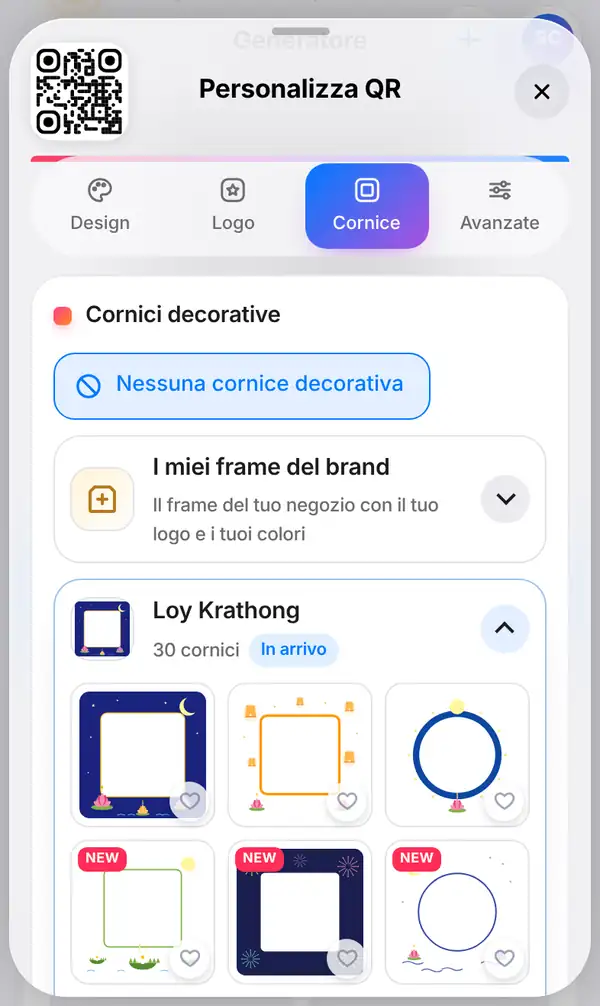
Nella scheda Cornice aggiungi una cornice con un invito all'azione, come "Scansionami": le persone capiscono subito cosa fare. Con Pro o Business, I miei frame del brand ti permette di usare una cornice tutta tua, con logo e colori del negozio. Ci sono anche degli adesivi per un tocco di festa. Nessuna cornice decorativa ti riporta a un codice semplice.
4. Regola le opzioni avanzate e verifica
La scheda Avanzate permette di impostare il livello di correzione degli errori, il margine e la dimensione. Una correzione più alta aiuta il codice a restare leggibile con un logo sopra o se si rovina un po'.
Tieni d'occhio la Verifica scansione durante tutte le modifiche: se diventa arancione o rossa, torna indietro sull'ultimo cambiamento.
Le regole d'oro per un codice bello e leggibile
- Contrasto forte: puntini scuri su sfondo chiaro. Evita il giallo pallido su bianco o il bianco su sfondo scuro.
- Un logo di dimensioni ragionevoli: se è troppo grande copre troppi puntini.
- Lascia il margine intorno al codice, soprattutto su uno sfondo pieno di dettagli.
- Prova con due telefoni, un iPhone e un Android, prima di stampare.
- Rispetta la dimensione minima di stampa indicata sotto la verifica.
FAQ
Il logo impedisce la scansione?
No, finché resta di dimensioni ragionevoli. I QR code hanno una correzione degli errori che compensa la parte coperta. Per capire come funziona leggi la nostra guida sulla correzione degli errori nei QR code.
Posso usare qualsiasi colore?
Quasi: basta che il codice resti ben più scuro dello sfondo. La Verifica scansione ti avvisa se il contrasto è troppo basso.
Il design si paga?
Colori, forme, logo e cornici di base sono gratis. Le cornici con il tuo brand sono riservate ai piani Pro e Business (prezzi).
Posso cambiare il design di un codice già stampato?
No, il disegno stampato resta quello. Però, se il codice è dinamico, puoi cambiarne la destinazione senza ristampare.
Personalizza subito il tuo QR code. Leggi anche i nostri consigli di design per i QR code e come creare un QR code.


