
สอนแต่ง QR Code ให้สวยเข้ากับแบรนด์ เปลี่ยนสี ลายจุด มุม ใส่โลโก้ เพิ่มกรอบและสติกเกอร์ พร้อมวิธีเช็กว่ายังสแกนง่ายก่อนพิมพ์จริง
📑 ในบทความนี้
QR ขาวดำธรรมดาใช้งานได้ แต่ QR ที่มีสีและโลโก้ของร้านดูน่าเชื่อถือกว่าและดึงสายตาคนให้อยากสแกน บทความนี้สอนแต่ง QR ทีละแท็บ พร้อมวิธีเช็กว่าแต่งแล้วยังสแกนง่าย ใช้เวลาไม่กี่นาที ขอแค่มีไฟล์โลโก้ เริ่มที่หน้าสร้าง QR ได้เลย
ขั้นตอนออกแบบ QR
1. เปิดหน้าออกแบบ แล้วเริ่มที่แท็บดีไซน์
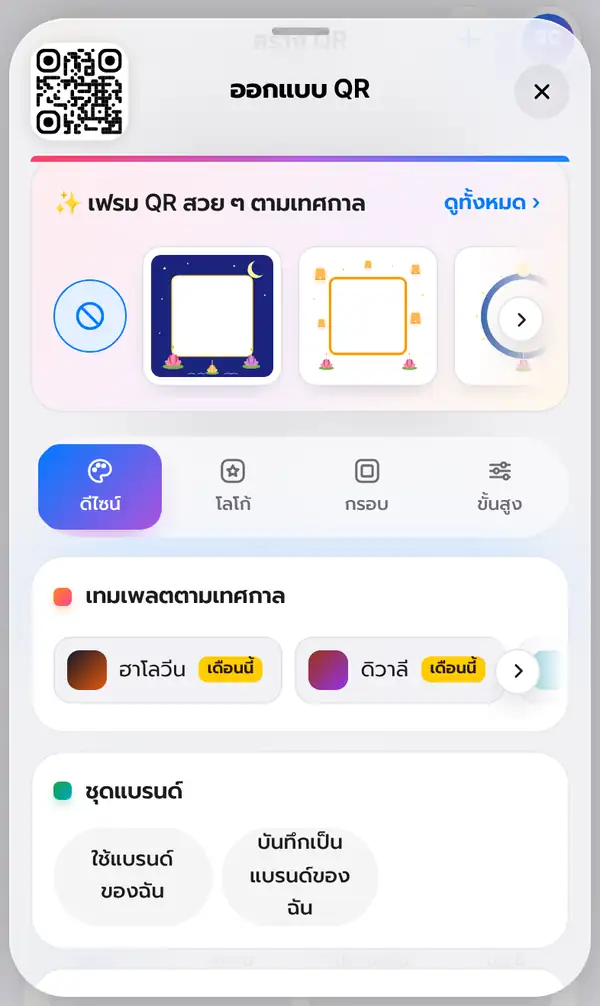
สร้าง QR ประเภทไหนก็ได้ก่อน (ดูวิธีสร้าง QR Code) แล้วกด ออกแบบ QR จะมีแผ่นเครื่องมือเลื่อนขึ้นมาจากด้านล่าง ตัว QR ยังอยู่ให้เห็นด้านบนและเปลี่ยนตามทุกครั้งที่เลือก ลากแผ่นขึ้นเพื่อขยายเต็มจอได้
แท็บ ดีไซน์ มีเฟรมเทศกาลสวย ๆ เทมเพลตตามเทศกาล รูปทรงจุด รูปทรงมุม สีและสีไล่ระดับ และสีพื้นหลัง ถ้าคิดไม่ออก กด สุ่มดีไซน์ ให้ระบบสุ่มหน้าตาให้ ไม่ชอบก็กดใหม่ได้เรื่อย ๆ
2. ใส่โลโก้
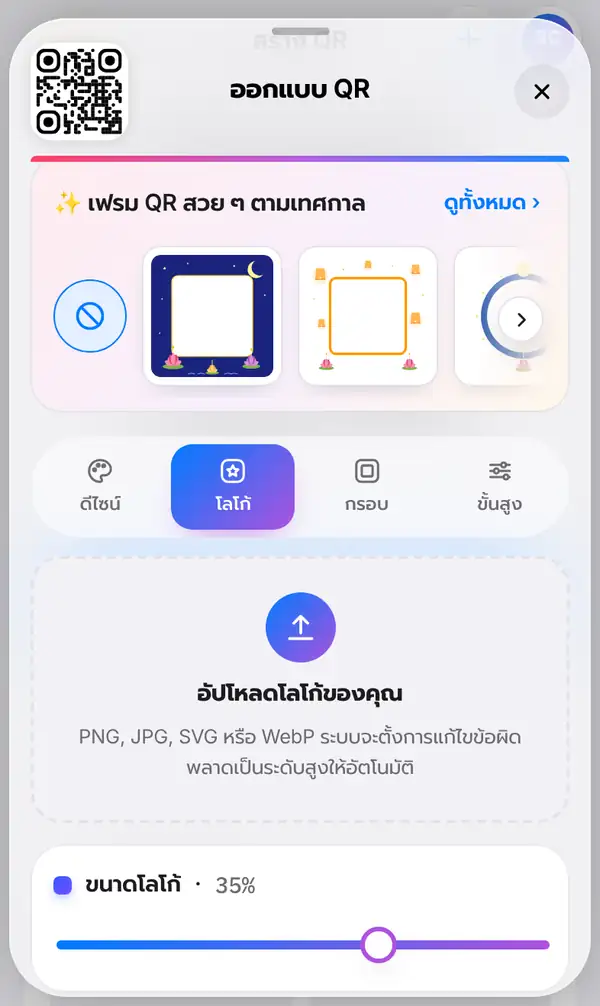
ไปที่แท็บ โลโก้ แตะกล่อง อัปโหลดโลโก้ของคุณ แล้วเลือกไฟล์ (PNG, JPG, SVG หรือ WebP) ระบบจะตั้งระดับแก้ไขข้อผิดพลาดเป็นระดับสูงให้อัตโนมัติ และเว้นที่ว่างรอบโลโก้ให้ QR ยังอ่านได้ ใต้กล่องมีแถบเลื่อน ขนาดโลโก้ ไว้ปรับให้พอดี และนำสีจากโลโก้มาใช้กับ QR ได้ด้วย ทำให้ QR กับแบรนด์ดูเป็นชุดเดียวกัน
3. เพิ่มกรอบและสติกเกอร์
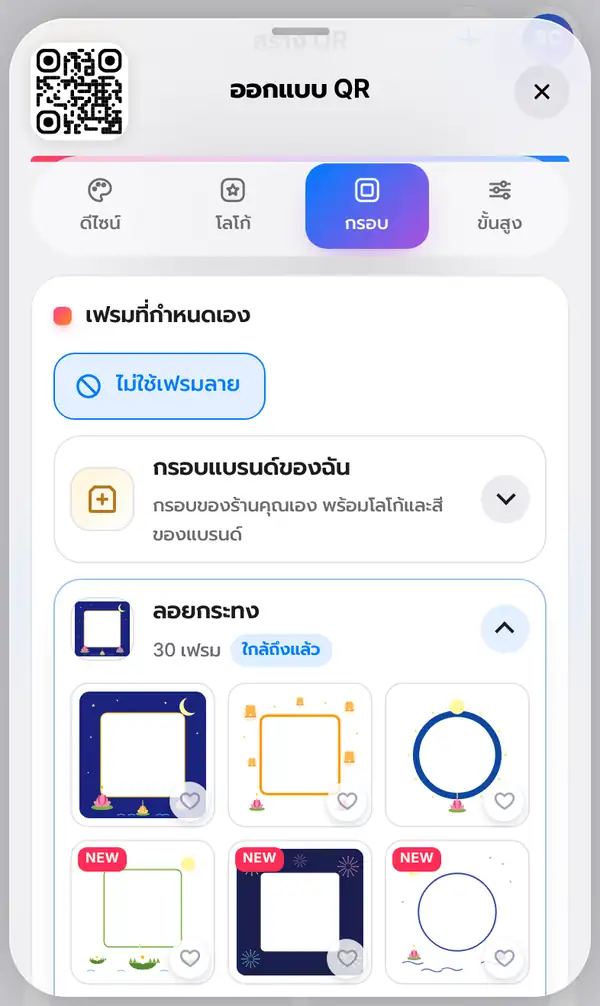
แท็บ กรอบ มีเฟรมลายสวย ๆ แยกเป็นชุดตามเทศกาล เช่น ลอยกระทง กดหัวใจเก็บแบบที่ชอบไว้ได้ ถ้าไม่อยากใช้ลาย กด ไม่ใช้เฟรมลาย นอกจากนี้ยังใส่กรอบพร้อมข้อความชวนสแกน เช่น "สแกนเลย" ซึ่งช่วยให้คนรู้ว่าต้องทำอะไร แพ็กเกจ Pro และ Business ทำ กรอบแบรนด์ของฉัน พร้อมโลโก้และสีร้านได้ และยังมีสติกเกอร์ให้แปะเพิ่มความน่ารัก
4. ปรับขั้นสูงและเช็กความสแกนง่าย
แท็บ ขั้นสูง ปรับระดับการแก้ไขข้อผิดพลาด ขอบรอบ QR และขนาดได้ ระดับแก้ไขข้อผิดพลาดสูงช่วยให้ QR ยังอ่านได้แม้โลโก้บังบางส่วน
แต่งเสร็จแล้วดูแถบ ตรวจความสแกนง่าย ทุกครั้ง ถ้าเป็นสีเขียวถือว่าโอเค ถ้าขึ้นเตือน มีปุ่มให้แก้ให้อัตโนมัติด้วย
เคล็ดลับให้ QR สวยและสแกนติด
- ใช้จุดสีเข้มบนพื้นสีอ่อนเสมอ จุดสีอ่อนบนพื้นเข้ม มือถือบางรุ่นอ่านไม่ได้
- อย่าใส่โลโก้ใหญ่เกินไป ให้โลโก้เป็นแค่ส่วนประกอบตรงกลาง
- เว้นขอบขาวรอบ QR ไว้ อย่าให้ภาพหรือข้อความชิดเกินไป
- สีไล่ระดับควรไล่จากเข้มไปเข้ม อย่าให้บางส่วนจางจนกลืนกับพื้น
- ทดลองสแกนด้วยมือถืออย่างน้อยสองเครื่องก่อนพิมพ์จริง
FAQ
ใส่โลโก้แล้ว QR จะสแกนไม่ติดไหม
ถ้าขนาดพอดีและแถบ ตรวจความสแกนง่าย ยังเป็นสีเขียว ก็สแกนได้ปกติ เพราะ QR มีระบบแก้ไขข้อผิดพลาดในตัว อ่านเพิ่มในระดับแก้ไขข้อผิดพลาดของ QR
ต้องเสียเงินไหม
สี ลายจุด และโลโก้ใช้ได้ฟรี ส่วนกรอบแบรนด์ของตัวเองและเฟรมพิเศษบางแบบเป็นของแพ็กเกจที่สูงขึ้น ดูที่หน้าราคา
แต่ง QR ที่พิมพ์ไปแล้วได้ไหม
หน้าตา QR ที่พิมพ์แล้วเปลี่ยนไม่ได้ แต่ถ้าเป็น QR ไดนามิกที่บันทึกไว้ เปลี่ยนดีไซน์แล้วดาวน์โหลดใหม่ไปพิมพ์รอบหน้าได้ โดยลิงก์ยังเหมือนเดิม
ลองออกแบบ QR ของคุณ ได้เลย อ่านเพิ่มหลักการออกแบบ QR Code และวิธีสร้าง QR Code


