
QR kodunuza renk, logo ve "Scan me" çerçevesi ekleyin, kodun kolay okunmaya devam ettiğini de kontrol edin. Adım adım tasarım rehberi; tasarım ücretsiz.
📑 Bu rehberde
- 4 adımda QR kodunuzu tasarlayın
- 1. Tasarım panelini açın ve bir stil seçin
- 2. Logonuzu ekleyin
- 3. Bir çerçeve ekleyin
- 4. İnce ayar yapın ve okunmayı kontrol edin
- Kodun okunur kalması için tasarım ipuçları
- Sıkça Sorulan Sorular
- Logo eklemek QR kodun çalışmasını engeller mi?
- Her rengi kullanabilir miyim?
- Kodu tasarlamak ücretli mi?
- Baskıdan sonra tasarımı değiştirebilir miyim?
Düz siyah beyaz bir QR kod da işini görür, ama sizin renklerinizde ve logonuzla hazırlanmış bir kod profesyonel görünür ve hemen dikkat çeker. Bu rehberde QR-TH oluşturucusundaki tasarım paneliyle renkleri, nokta şekillerini, logonuzu ve bir çerçeveyi ekleyecek, ardından kodun hâlâ iyi okunduğunu kontrol edeceğiz. Yaklaşık beş dakika sürer. Hazır bir QR koda (bkz. QR kod nasıl oluşturulur) ve tercihen PNG, JPG ya da SVG biçiminde logonuza ihtiyacınız var.
4 adımda QR kodunuzu tasarlayın
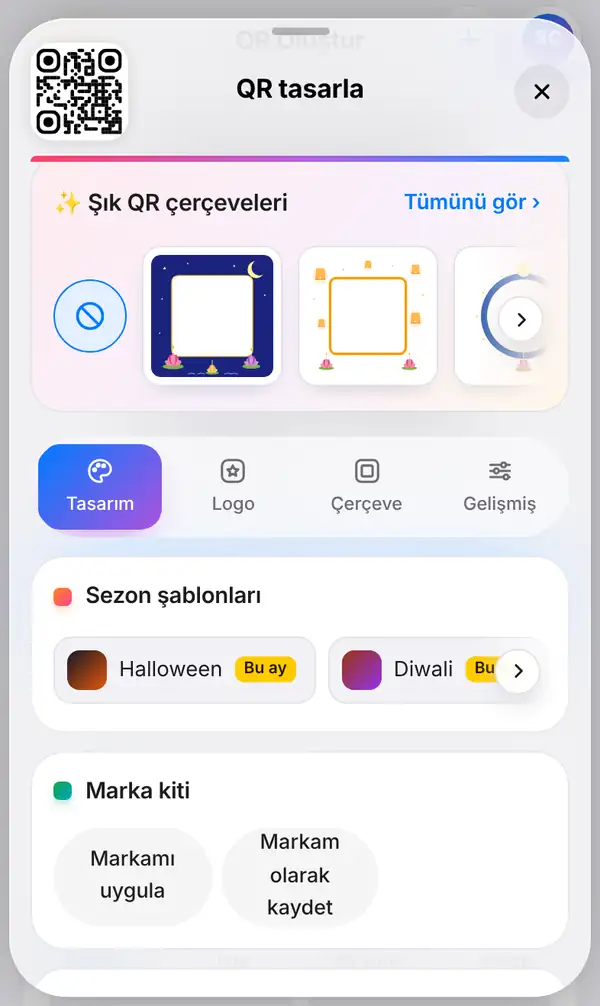
1. Tasarım panelini açın ve bir stil seçin
Herhangi bir QR kod oluşturun, sonra önizlemenin altındaki QR tasarla düğmesine basın. Ekranın altından bir panel açılır. QR kodunuz üstte görünmeye devam eder ve denedikçe değişir, böylece her seçimi anında görürsünüz. Panelin tüm ekranı kaplamasını istiyorsanız yukarı sürükleyin.
En üstte mevsime ve bayramlara göre çerçevelerden oluşan bir sıra vardır; denemek için birine dokunun ya da çerçevesiz kalmak için "yok" simgesine basın. Altında dört sekme bulunur. Tasarım sekmesinde şunları seçebilirsiniz:
- noktaların ve üç köşe karesinin şekli;
- degrade dahil renkler;
- arka plan rengi.
Nereden başlayacağınızı bilmiyor musunuz? Rastgele bir tasarım için Şaşırt beni düğmesine basın. Gözünüze bir şey çarpana kadar tekrar basın, sonra ince ayar yapın.
2. Logonuzu ekleyin
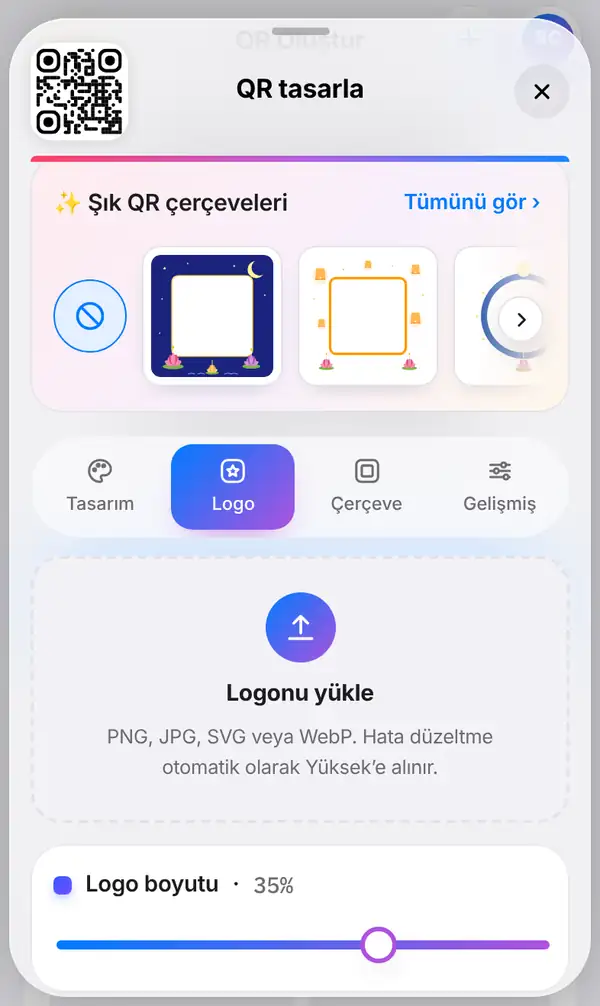
Logo sekmesini açın ve logonuzu yükleyin (PNG, JPG ya da SVG). Logo kodun ortasına yerleşir; QR-TH çevresinde boşluk bırakır, böylece alttaki noktalar logoyla çakışmaz.
Logonuzun renklerini QR kodun kendisi için de kullanabilirsiniz; bu, tüm tasarımı markanıza uydurmanın hızlı bir yoludur.
3. Bir çerçeve ekleyin
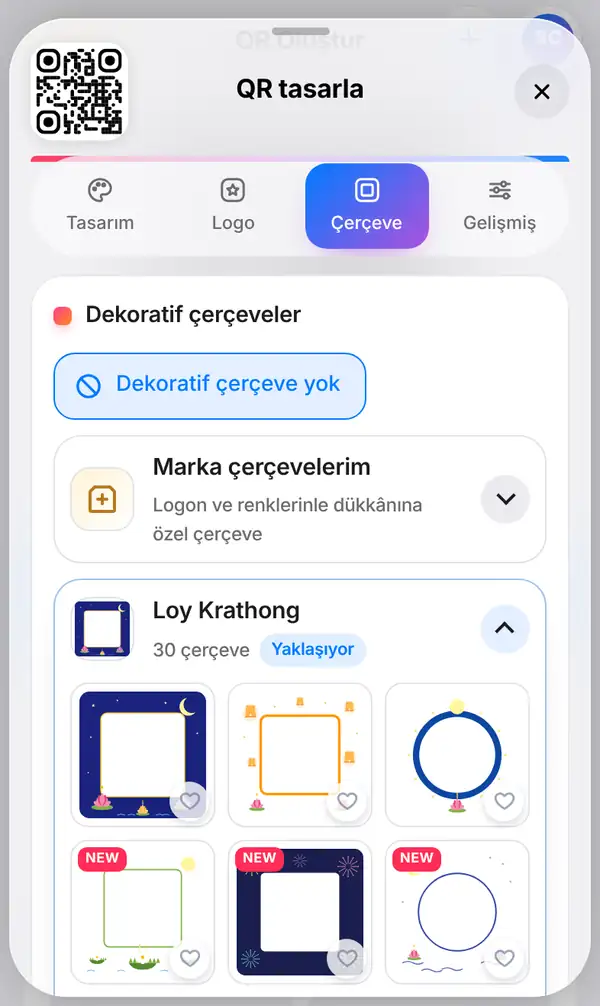
Çerçeve sekmesini açın. Çerçeve kodun etrafına bir kenarlık ekler; çoğu zaman da "Scan me" ya da "Menu" gibi, insanlara neden okutmaları gerektiğini anlatan kısa bir çağrı içerir. Tasarımı süslemek için çıkartmalar da burada.
Pro ve Business hesapları Marka çerçevelerim oluşturabilir: logonuz ve marka renklerinizle hazırlanmış, her kodda yeniden kullanabileceğiniz kendi çerçeveniz. Ayrıntılar fiyatlar sayfasında.
4. İnce ayar yapın ve okunmayı kontrol edin
Gelişmiş sekmesi teknik ayarlar içindir: hata düzeltme seviyesi (kodun ne kadarı kapansa ya da hasar görse bile okunabileceği), kodun çevresindeki kenar boşluğu ve boyut.
Beğendiğinizde paneli kapatın ve önizlemenin altındaki Tarama kontrolü satırına bakın. Yeşil, kodun kolay okunacağı anlamına gelir. Puan düşerse sebep genellikle şunlardan biridir:
- renkler birbirine çok yakın: açık zemin üzerinde koyu noktalar kullanın;
- logo çok büyük: küçültün;
- noktalar fazla süslü: daha sade bir şekil deneyin.
Son olarak basmadan önce kodu iki farklı telefonla deneyin.
Kodun okunur kalması için tasarım ipuçları
- En önemlisi kontrasttır: açık zeminde koyu kod her zaman en iyi sonucu verir.
- Kodu açık, zemini koyu yapmayın; bazı telefonlar ters renkli kodları okuyamaz.
- Logoyu küçük ve sade tutun; kalın bir simge ayrıntılı bir resimden daha iyi çalışır.
- Kodun çevresindeki boşluğu yazı ve görsellerden arındırın.
- Daha fazlası için QR kod tasarımı kuralları ve hata düzeltme seviyeleri yazılarımıza göz atın.
Sıkça Sorulan Sorular
Logo eklemek QR kodun çalışmasını engeller mi?
Makul bir boyuttaysa hayır. QR kodlarda yerleşik hata düzeltme vardır ve QR-TH logonun çevresinde boş alan bırakır. Tarama kontrolü satırına bakın ve telefonunuzla deneyin.
Her rengi kullanabilir miyim?
Evet, yeter ki noktalarla arka plan arasında güçlü bir kontrast olsun. Çok açık noktalar ya da kalabalık bir arka plan kodu zor okunur hâle getirir.
Kodu tasarlamak ücretli mi?
Hayır. Renkler, nokta stilleri, logolar ve çerçeveler ücretsizdir. Kendi marka çerçeveleriniz için Pro veya Business planı gerekir.
Baskıdan sonra tasarımı değiştirebilir miyim?
Tasarım basılı görüntünün parçasıdır; yeni tasarım yeni baskı demektir. Ancak dinamik bir kodda, yeniden basmadan kodun gittiği yeri değiştirebilirsiniz.
QR kodunuzu şimdi tasarlayın. İlgili rehberler: QR kod nasıl oluşturulur ve QR kod tasarımı kuralları.


