
Logo, Markenfarben, Punktformen und ein „Scan mich“-Rahmen für jeden QR-Code – und trotzdem gut scannbar. Schritt für Schritt durch den Design-Bereich.
📑 In diesem Ratgeber
- Deinen QR-Code in 4 Schritten gestalten
- 1. Design-Bereich öffnen und Stil wählen
- 2. Logo hinzufügen
- 3. Rahmen hinzufügen
- 4. Feinschliff und Scan-Test
- Design-Tipps, damit der Code lesbar bleibt
- FAQ
- Funktioniert mein QR-Code mit Logo noch?
- Kann ich jede Farbe verwenden?
- Kostet das Gestalten etwas?
- Kann ich das Design nach dem Drucken ändern?
Ein schlichter schwarz-weißer QR-Code funktioniert – aber einer in deinen Farben und mit deinem Logo wirkt professionell und fällt auf. In dieser Anleitung gestaltest du mit QR gestalten im QR-Code-Generator von QR-TH einen Code: Farben, Punktformen, Logo, Rahmen – und prüfst danach, ob er sich weiterhin gut scannen lässt. Das dauert etwa fünf Minuten. Du brauchst einen fertigen QR-Code (siehe So erstellst du einen QR-Code) und am besten dein Logo als PNG-, JPG- oder SVG-Datei.
Deinen QR-Code in 4 Schritten gestalten
1. Design-Bereich öffnen und Stil wählen
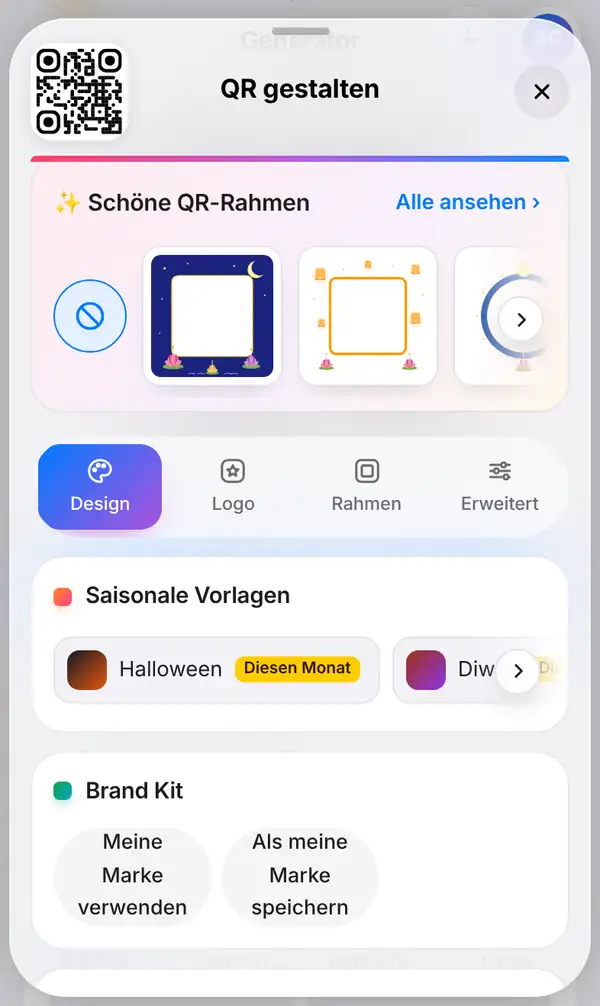
Erstelle einen beliebigen QR-Code und tippe unter der Vorschau auf QR gestalten. Von unten schiebt sich ein Bereich ins Bild. Dein QR-Code bleibt oben sichtbar und ändert sich bei jeder Auswahl sofort mit. Zieh den Bereich nach oben, wenn er den ganzen Bildschirm füllen soll.
Ganz oben findest du eine Reihe festlicher Rahmen zur Saison – tippe einen an, um ihn auszuprobieren, oder wähle den „Kein“-Kreis. Darunter liegen vier Tabs. Im Tab Design stellst du ein:
- die Form der Punkte und der drei Eckquadrate;
- Farben, auch mit Farbverlauf;
- die Hintergrundfarbe.
Keine Idee, wo du anfangen sollst? Tippe auf Überrasch mich für ein zufälliges Design – so oft, bis dir etwas gefällt, und feile dann daran.
2. Logo hinzufügen
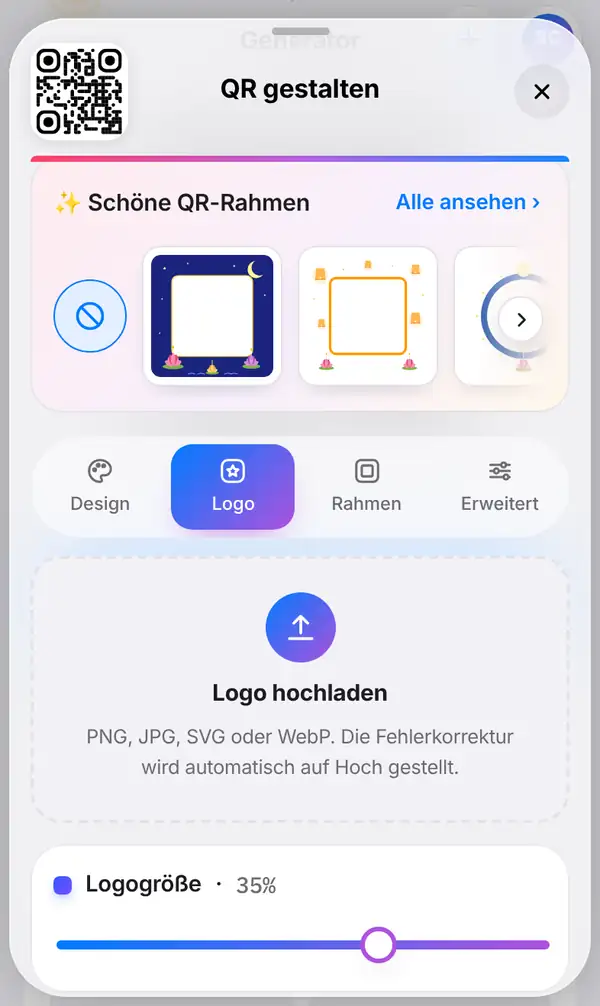
Öffne den Tab Logo und lade dein Logo hoch (PNG, JPG oder SVG). Es landet in der Mitte des Codes, und QR-TH hält rundherum eine freie Fläche, damit sich Logo und Punkte nicht in die Quere kommen.
Du kannst auch Farben aus deinem Logo für den QR-Code übernehmen – so passt das ganze Design im Handumdrehen zu deiner Marke.
3. Rahmen hinzufügen
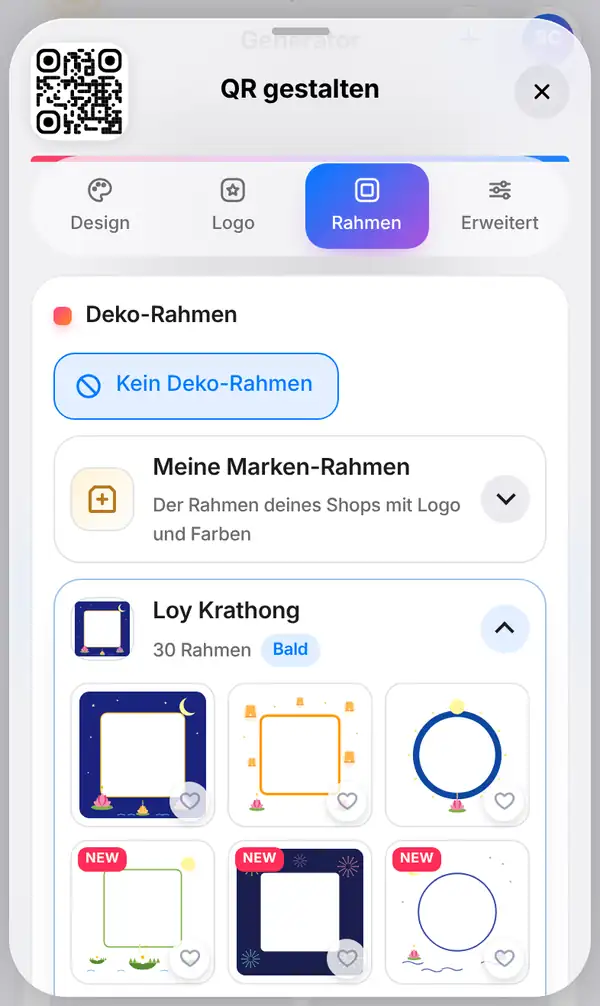
Öffne den Tab Rahmen. Ein Rahmen setzt einen Rand um deinen Code, oft mit einer kurzen Aufforderung wie „Scan mich“ oder „Speisekarte“ – so wissen die Leute, warum sie scannen sollen. Außerdem findest du hier Sticker zum Verzieren.
Mit Pro und Business kannst du Meine Marken-Rahmen anlegen: deinen eigenen Rahmen mit Logo und Markenfarben, den du für jeden Code wiederverwendest. Details unter Preise.
4. Feinschliff und Scan-Test
Im Tab Erweitert stecken die technischen Einstellungen: die Fehlerkorrektur (wie viel vom Code verdeckt oder beschädigt sein darf, damit er trotzdem lesbar bleibt), der Rand um den Code und die Größe.
Bist du zufrieden, schließ den Bereich und schau auf die Zeile Scan-Check unter der Vorschau. Grün heißt: gut lesbar. Sinkt die Punktzahl, liegt es meist an einem dieser Gründe:
- die Farben sind sich zu ähnlich – bleib bei dunklen Punkten auf hellem Grund;
- das Logo ist zu groß – mach es kleiner;
- die Punkte sind zu verspielt – probier eine einfachere Form.
Teste den Code zum Schluss mit zwei verschiedenen Handys, bevor du druckst.
Design-Tipps, damit der Code lesbar bleibt
- Kontrast ist alles: dunkel auf hell funktioniert immer am besten.
- Mach den Code nicht hell auf dunklem Hintergrund; manche Handys tun sich mit invertierten Codes schwer.
- Halte das Logo klein und schlicht – ein klares Symbol wirkt besser als ein detailreiches Bild.
- Lass den Rand um den Code frei von Text und Bildern.
- Tiefer gehen unsere Ratgeber zu QR-Code-Design und zur Fehlerkorrektur.
FAQ
Funktioniert mein QR-Code mit Logo noch?
Ja, solange das Logo eine vernünftige Größe hat. QR-Codes haben eine eingebaute Fehlerkorrektur, und QR-TH hält eine freie Fläche ums Logo. Prüfe den Scan-Check und teste mit deinem Handy.
Kann ich jede Farbe verwenden?
Ja, solange Punkte und Hintergrund deutlich kontrastieren. Sehr helle Punkte oder ein unruhiger Hintergrund erschweren das Scannen.
Kostet das Gestalten etwas?
Nein. Farben, Punktformen, Logos und Rahmen sind kostenlos. Eigene Marken-Rahmen gibt es mit Pro oder Business.
Kann ich das Design nach dem Drucken ändern?
Das Design ist Teil des gedruckten Bildes, ein neues Design heißt also neu drucken. Bei einem dynamischen Code kannst du aber das Ziel ändern, ohne neu zu drucken.
Jetzt QR-Code gestalten. Passend dazu: So erstellst du einen QR-Code und Tipps für gutes QR-Code-Design.


