
Thiết kế mã QR có logo: đổi màu, kiểu chấm, thêm khung trong bảng Thiết kế QR, rồi xem điểm kiểm tra khả năng quét để chắc mã vẫn đọc tốt. Miễn phí.
📑 Trong hướng dẫn này
Mã QR đen trắng vẫn dùng được, nhưng một mã mang màu thương hiệu và logo của bạn trông chuyên nghiệp và nổi bật hơn hẳn. Bài này hướng dẫn bạn thiết kế mã QR bằng bảng Thiết kế QR trên trình tạo mã QR-TH: màu sắc, kiểu chấm, logo, khung, rồi kiểm tra mã vẫn quét tốt. Mất khoảng năm phút. Bạn cần một mã QR đã tạo (xem cách tạo mã QR) và nếu được thì logo dạng PNG, JPG hoặc SVG.
Thiết kế mã QR trong 4 bước
1. Mở bảng thiết kế và chọn phong cách
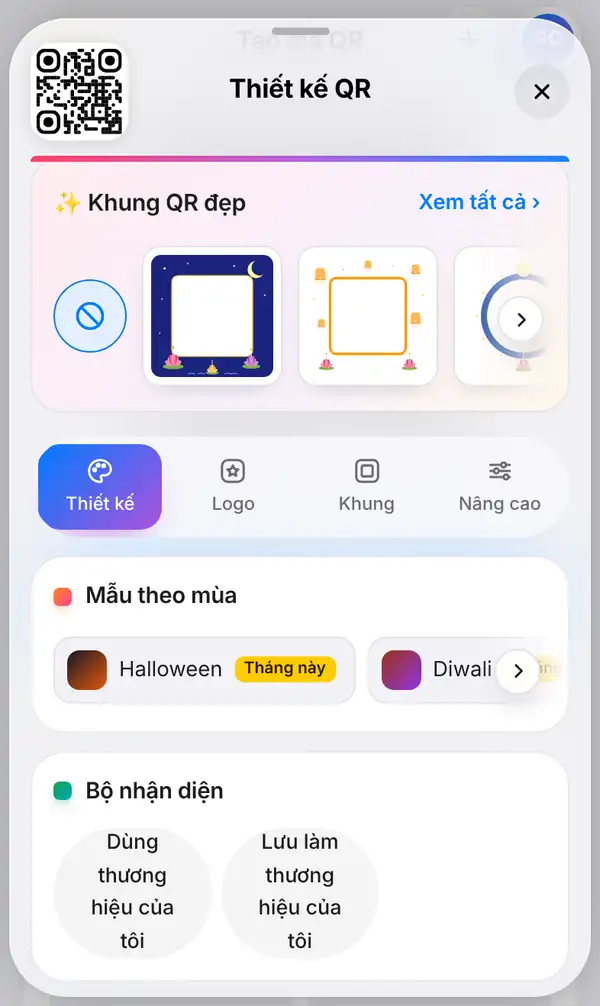
Tạo mã QR bất kỳ, rồi bấm Thiết kế QR dưới phần xem trước. Một bảng trượt lên từ cuối màn hình. Mã QR vẫn hiện ở góc trên và thay đổi theo từng lựa chọn, nên bạn thấy kết quả ngay. Kéo bảng lên nếu muốn mở toàn màn hình.
Trên cùng là dải khung lễ hội theo mùa: chạm để thử, hoặc chạm vòng tròn "không" để bỏ. Bên dưới có bốn thẻ. Ở thẻ Thiết kế, bạn chọn được:
- kiểu chấm và kiểu ba ô vuông ở góc;
- màu sắc, kể cả màu chuyển (gradient);
- màu nền.
Chưa biết bắt đầu từ đâu? Bấm Ngẫu nhiên để nhận một thiết kế bất kỳ, bấm tiếp đến khi thấy ưng rồi chỉnh thêm.
2. Thêm logo
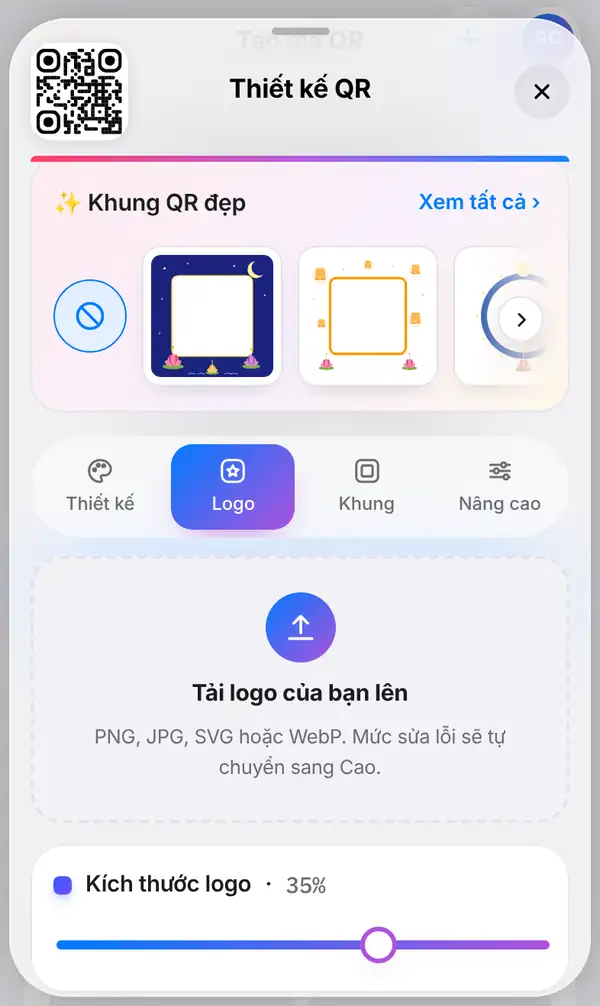
Mở thẻ Logo và tải logo lên (PNG, JPG hoặc SVG). Logo được đặt ở giữa mã, và QR-TH chừa một khoảng trống quanh logo để các chấm bên dưới không đè lên.
Bạn cũng có thể lấy màu từ logo cho chính mã QR, cách nhanh để cả thiết kế ăn khớp với thương hiệu.
3. Thêm khung
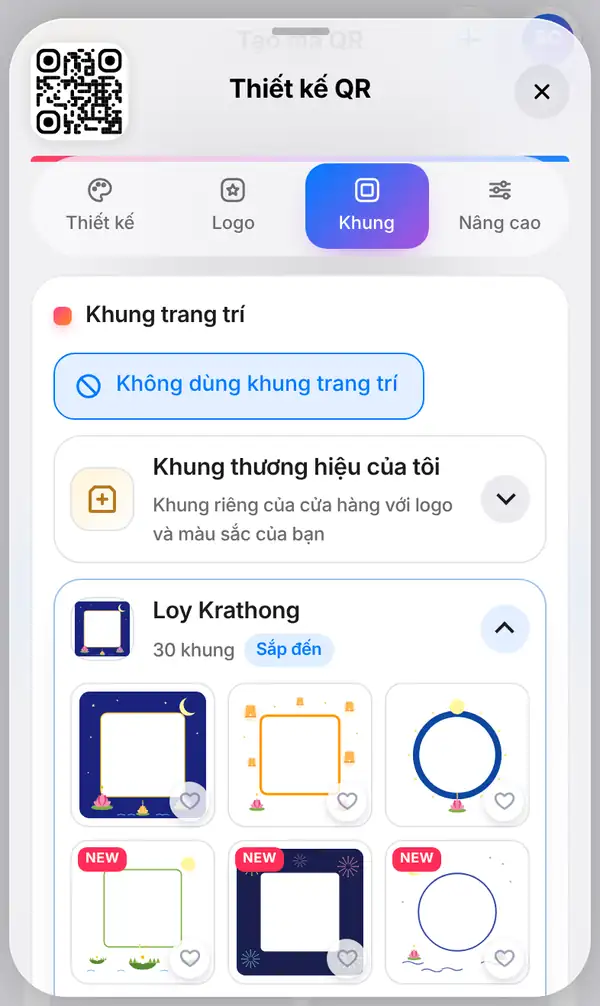
Mở thẻ Khung. Khung tạo viền quanh mã, thường kèm một lời kêu gọi ngắn như "Quét tôi" hay "Thực đơn", cho người xem biết vì sao nên quét. Ở đây cũng có nhãn dán để trang trí.
Tài khoản Pro và Business tạo được Khung thương hiệu của tôi: khung riêng có logo và màu thương hiệu, dùng lại cho mọi mã. Xem chi tiết ở bảng giá.
4. Tinh chỉnh và kiểm tra khả năng quét
Thẻ Nâng cao dành cho thiết lập kỹ thuật: Mức sửa lỗi (mã bị che hay hỏng bao nhiêu vẫn đọc được), Lề trống quanh mã và kích thước.
Khi đã ưng, đóng bảng và xem dòng Kiểm tra khả năng quét dưới phần xem trước. Màu xanh là mã dễ đọc. Nếu điểm giảm, thường vì:
- màu quá giống nhau: giữ chấm tối trên nền sáng;
- logo quá to: thu nhỏ lại;
- chấm quá cầu kỳ: thử kiểu đơn giản hơn.
Cuối cùng, quét thử bằng hai điện thoại khác nhau trước khi in.
Mẹo thiết kế mà vẫn dễ quét
- Độ tương phản là quan trọng nhất: tối trên nền sáng luôn ổn nhất.
- Đừng làm mã sáng trên nền tối; một số điện thoại không đọc được mã đảo màu.
- Giữ logo nhỏ và đơn giản; biểu tượng đậm nét tốt hơn hình chi tiết.
- Để trống phần lề quanh mã, không đặt chữ hay hình vào đó.
- Các bài nguyên tắc thiết kế mã QR và mức sửa lỗi mã QR nói kỹ hơn.
FAQ
Thêm logo có làm mã QR không quét được không?
Không, nếu logo có kích thước hợp lý. Mã QR có sẵn khả năng sửa lỗi, và QR-TH chừa khoảng trống quanh logo. Hãy xem dòng Kiểm tra khả năng quét và quét thử bằng điện thoại.
Dùng màu nào cũng được à?
Được, miễn là chấm và nền tương phản rõ. Chấm quá nhạt hoặc nền rối mắt sẽ khó quét.
Thiết kế có mất phí không?
Không. Màu sắc, kiểu chấm, logo và khung đều miễn phí. Riêng khung thương hiệu của riêng bạn cần gói Pro hoặc Business.
In rồi có đổi thiết kế được không?
Thiết kế là một phần của hình đã in, nên đổi thiết kế nghĩa là in lại. Còn với mã động, bạn vẫn đổi được nơi mã dẫn tới mà không cần in lại.
Thiết kế mã QR ngay. Bài liên quan: cách tạo mã QR và nguyên tắc thiết kế mã QR.


