
Tambahkan logo, warna brand, bentuk titik dan bingkai "Scan me" ke QR code Anda, dan pastikan tetap mudah dipindai. Panduan langkah demi langkah panel Desain QR.
📑 Dalam panduan ini
QR code hitam-putih biasa memang berfungsi, tapi QR code dengan warna dan logo Anda terlihat lebih profesional dan lebih menarik perhatian. Di panduan ini Anda akan mendesain QR code dengan panel Desain QR di pembuat QR code QR-TH: warna, bentuk titik, logo dan bingkai, lalu memastikan kodenya tetap mudah dipindai. Waktunya sekitar lima menit. Siapkan QR code yang sudah jadi (lihat cara membuat QR code) dan, kalau ada, logo Anda dalam format PNG, JPG atau SVG.
Mendesain QR code dalam 4 langkah
1. Buka panel desain dan pilih gaya
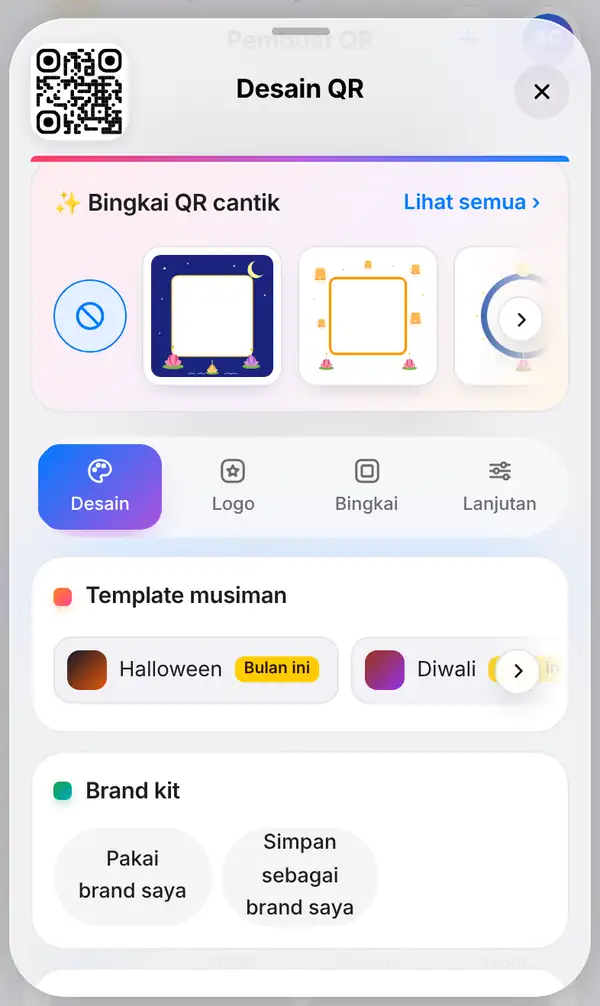
Buat QR code apa saja, lalu tekan Desain QR di bawah pratinjau. Sebuah panel muncul dari bawah layar. QR code Anda tetap terlihat di atas dan berubah mengikuti setiap pilihan, jadi hasilnya langsung kelihatan. Seret panel ke atas kalau ingin layar penuh.
Di bagian atas ada deretan bingkai bertema perayaan sesuai musim; ketuk untuk mencoba. Di bawahnya ada empat tab. Di tab Desain Anda bisa memilih:
- bentuk titik dan bentuk ketiga kotak sudut;
- warna, termasuk gradasi;
- warna latar.
Bingung mulai dari mana? Tekan Acak untuk desain acak. Tekan lagi sampai ada yang cocok, lalu sesuaikan.
2. Tambahkan logo
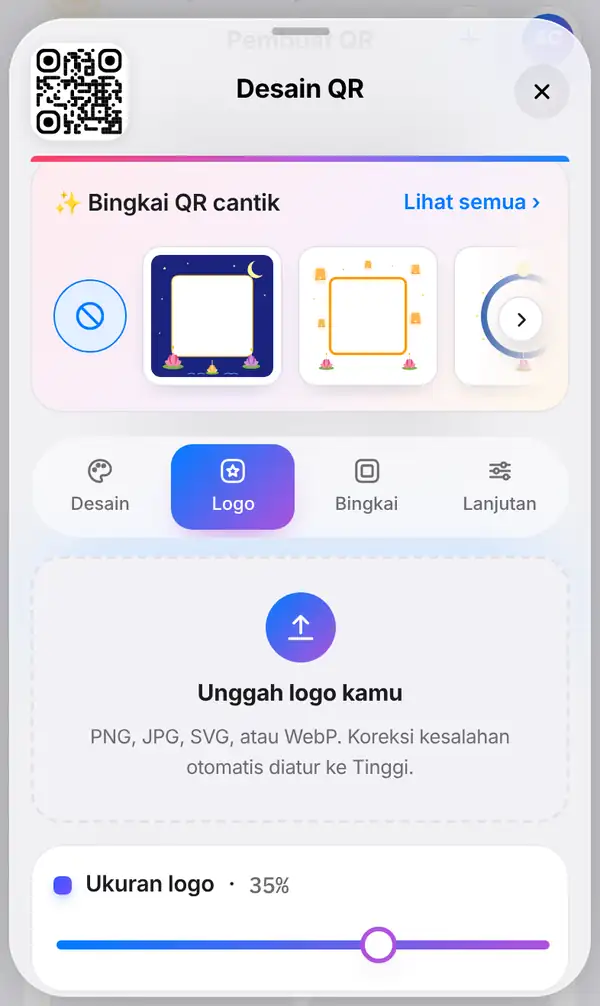
Buka tab Logo dan unggah logo Anda (PNG, JPG atau SVG). Logo diletakkan di tengah, dan QR-TH memberi ruang kosong di sekelilingnya supaya titik-titik di bawahnya tidak bertabrakan dengan logo.
Anda juga bisa memakai warna dari logo untuk QR code-nya, cara cepat agar seluruh desain senada dengan brand Anda.
3. Tambahkan bingkai
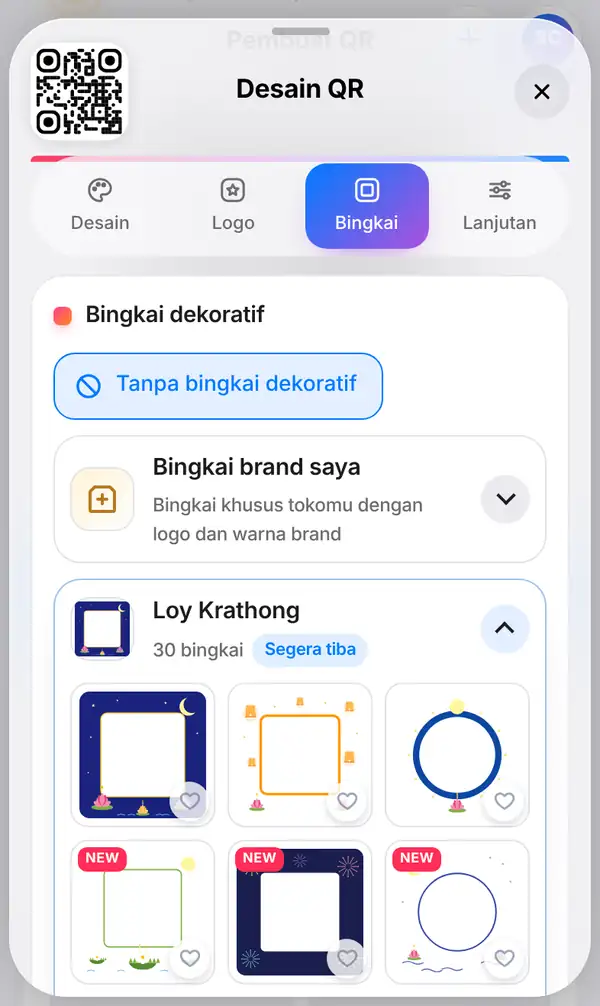
Buka tab Bingkai. Bingkai memberi tepi di sekeliling kode, biasanya dengan ajakan singkat seperti "Scan me" atau "Menu", supaya orang tahu kenapa harus memindainya. Ada juga stiker untuk menghias desain.
Akun Pro dan Business bisa membuat Bingkai brand saya: bingkai sendiri dengan logo dan warna brand, siap dipakai ulang di setiap kode. Detailnya di halaman harga.
4. Atur detail dan cek apakah mudah dipindai
Tab Lanjutan berisi pengaturan teknis: tingkat koreksi kesalahan (seberapa banyak bagian kode boleh tertutup atau rusak tapi masih terbaca), margin di sekeliling kode, dan ukuran.
Setelah puas, tutup panel dan lihat baris Cek pindai di bawah pratinjau. Hijau berarti kode mudah dibaca. Kalau skornya turun, biasanya karena:
- warnanya terlalu mirip, jadi pakai titik gelap di atas latar terang;
- logonya terlalu besar, jadi perkecil logonya;
- bentuk titiknya terlalu ramai, jadi coba bentuk yang lebih sederhana.
Terakhir, coba pindai dengan dua ponsel berbeda sebelum mencetak.
Tips desain agar tetap terbaca
- Kontras paling penting: gelap di atas terang selalu paling aman.
- Hindari kode terang di atas latar gelap; sebagian ponsel kesulitan membacanya.
- Pakai logo yang kecil dan sederhana; ikon tebal lebih baik daripada gambar yang detail.
- Biarkan margin di sekeliling kode bebas dari teks dan gambar.
- Baca tips desain QR code dan koreksi kesalahan QR code untuk penjelasan lebih dalam.
FAQ
Apakah logo membuat QR code sulit dipindai?
Tidak, selama ukurannya wajar. QR code punya koreksi kesalahan yang membuatnya tetap terbaca walau sebagian tertutup. Lihat Cek pindai setelah menambahkan logo.
Apakah desain QR code gratis?
Warna, bentuk titik, logo, bingkai siap pakai dan stiker bisa dipakai gratis. Bingkai brand sendiri tersedia untuk Pro dan Business.
Bisakah desain diubah setelah dicetak?
Desain yang sudah dicetak tentu tidak bisa berubah. Untuk kode dinamis yang tersimpan di akun, Anda bisa mengubah desain dan tujuan, lalu mencetak versi baru kapan saja.
Desain QR code Anda sekarang. Baca juga cara membuat QR code dan tips desain QR code.


