
QR코드에 우리 가게 로고를 넣고 색상, 점 모양, 프레임까지 꾸미는 방법이에요. QR 디자인 패널에서 하나씩 바꿔 보고, 스캔 점검으로 예쁘면서도 잘 찍히는지 확인하세요. 색상·로고·프레임 모두 무료로 쓸 수 있어요.
📑 이 가이드에서
흑백 QR코드도 잘 작동하지만, 우리 가게 색상과 로고가 들어간 코드는 훨씬 전문적으로 보이고 눈에 잘 띄어요. 이 글에서는 QR-TH 생성기의 QR 디자인 패널로 색상, 점 모양, 로고, 프레임을 넣고, 그래도 잘 찍히는지 확인하는 방법을 알려 드립니다. 5분 정도 걸리고, 먼저 만들어 둔 QR코드(QR코드 만드는 법 참고)와 PNG·JPG·SVG 로고 파일이 있으면 좋아요.
QR코드 디자인 4단계
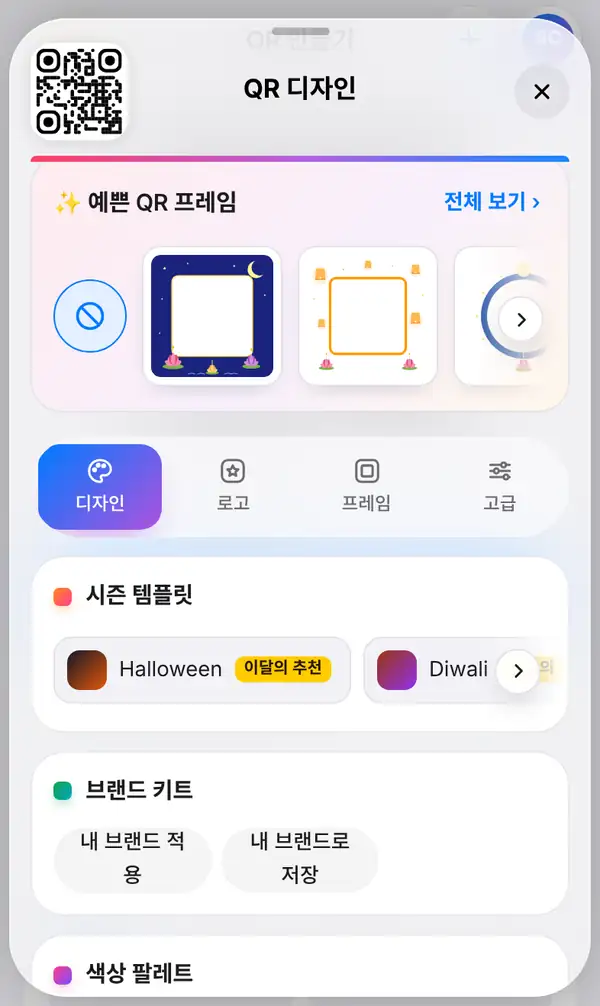
1. 디자인 패널 열고 스타일 고르기
아무 QR코드나 만든 다음 미리보기 아래의 QR 디자인을 누르세요. 화면 아래에서 패널이 올라오고, QR코드는 위쪽에 그대로 보이면서 고르는 대로 바로 바뀌어요. 패널을 위로 끌어올리면 화면 전체로 넓게 볼 수 있습니다.
맨 위에는 계절별 축제 프레임이 한 줄로 있어요. 눌러서 입혀 보거나, 필요 없으면 '없음' 동그라미를 누르세요. 그 아래 네 개의 탭이 있고, 디자인 탭에서는 이런 걸 고를 수 있어요.
- 점 모양과 세 귀퉁이 사각형 모양
- 그라데이션을 포함한 색상
- 배경색
어디서부터 손대야 할지 모르겠다면 랜덤 디자인을 눌러 보세요. 마음에 드는 게 나올 때까지 눌러 보고 거기서 조금씩 다듬으면 돼요.
2. 로고 넣기
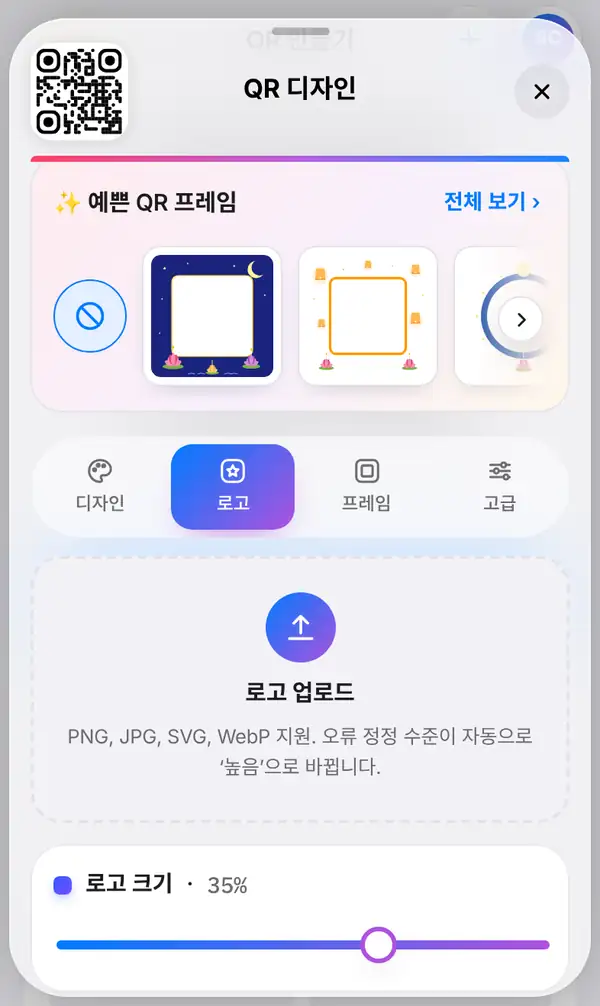
로고 탭을 열고 로고 파일(PNG, JPG, SVG)을 올리세요. 로고는 코드 한가운데 들어가고, QR-TH가 로고 주변에 여백을 남겨 아래 점들과 겹치지 않게 해 줘요.
로고 색상을 QR코드 색으로 가져와 쓸 수도 있어서, 전체 디자인을 브랜드와 빠르게 맞출 수 있습니다.
3. 프레임 넣기
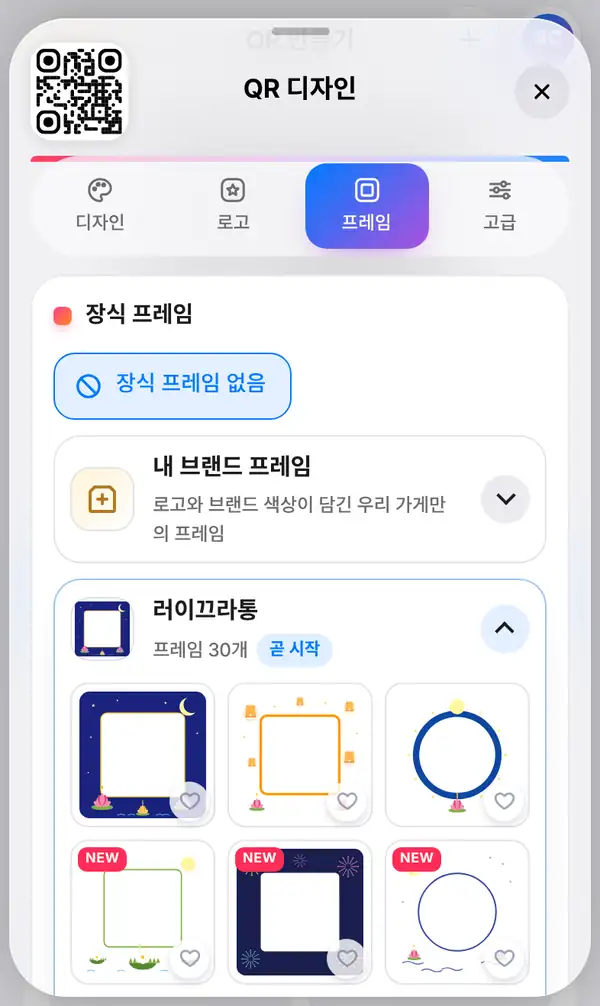
프레임 탭을 엽니다. 프레임은 코드 둘레에 테두리를 두르고 "스캔하세요"나 "메뉴" 같은 짧은 문구를 넣어서, 왜 찍어야 하는지 알려 줘요. 디자인을 꾸밀 스티커도 있습니다.
Pro와 Business 계정에서는 내 브랜드 프레임으로 로고와 브랜드 색을 넣은 나만의 프레임을 만들어 모든 코드에 다시 쓸 수 있어요. 자세한 내용은 요금제를 보세요.
4. 세부 조정하고 스캔 점검하기
고급 탭에서는 기술적인 설정을 바꿔요. 오류 정정 수준(코드가 얼마나 가려지거나 손상돼도 읽히는지), 코드 둘레의 여백, 크기를 정할 수 있습니다.
다 됐으면 패널을 닫고 미리보기 아래 스캔 점검 줄을 보세요. 초록색이면 잘 찍히는 코드예요. 점수가 떨어졌다면 보통 이런 이유예요.
- 색이 너무 비슷해요. 밝은 바탕에 어두운 점을 쓰세요.
- 로고가 너무 커요. 조금 줄이세요.
- 점 모양이 너무 화려해요. 단순한 모양으로 바꿔 보세요.
마지막으로 인쇄하기 전에 휴대폰 두 대로 꼭 찍어 보세요.
잘 찍히는 디자인 팁
- 가장 중요한 건 대비예요. 밝은 바탕에 어두운 코드가 언제나 가장 확실해요.
- 코드를 밝게, 배경을 어둡게 하지 마세요. 반전된 코드를 못 읽는 휴대폰도 있어요.
- 로고는 작고 단순하게. 복잡한 그림보다 굵은 아이콘이 더 잘 어울려요.
- 코드 둘레 여백에는 글자나 그림을 넣지 마세요.
- QR코드 디자인 모범 사례와 오류 정정 가이드에서 더 깊이 다뤄요.
FAQ
로고를 넣으면 QR코드가 안 찍히지 않나요?
적당한 크기라면 괜찮아요. QR코드에는 오류 정정 기능이 있고, QR-TH가 로고 주변에 여백을 남겨 줘요. 스캔 점검을 확인하고 휴대폰으로 찍어 보세요.
아무 색이나 써도 되나요?
점과 배경의 대비만 충분하면 돼요. 너무 연한 점이나 복잡한 배경은 잘 안 찍힙니다.
디자인에 비용이 드나요?
아니요. 색상, 점 모양, 로고, 프레임 모두 무료예요. 나만의 브랜드 프레임만 Pro나 Business 요금제가 필요해요.
인쇄한 뒤에 디자인을 바꿀 수 있나요?
디자인은 인쇄된 이미지의 일부라서 바꾸려면 다시 인쇄해야 해요. 다만 동적 코드라면 다시 인쇄하지 않고도 연결되는 곳은 바꿀 수 있어요.
지금 QR코드 디자인하기. 함께 보면 좋은 글: QR코드 만드는 법, QR코드 디자인 모범 사례.


