
کیو آر کد را با رنگهای برند، لوگو و قابی با نوشتهٔ «اسکن کنید» طراحی کنید و مطمئن شوید هنوز راحت اسکن میشود. آموزش قدم به قدم پنل طراحی و نکتههای پیش از چاپ.
📑 در این راهنما
- طراحی کیو آر کد در ۴ قدم
- ۱. پنل طراحی را باز کنید و سبک را انتخاب کنید
- ۲. لوگو اضافه کنید
- ۳. قاب اضافه کنید
- ۴. تنظیمات نهایی و بررسی اسکن
- نکتههای طراحی برای کدی که خوب اسکن میشود
- سوالات متداول
- لوگو باعث میشود کدم کار نکند؟
- از هر رنگی میتوانم استفاده کنم؟
- طراحی هزینه دارد؟
- بعد از چاپ میتوانم طراحی را عوض کنم؟
کیو آر کد سیاهوسفید ساده کار میکند، اما کدی با رنگها و لوگوی خودتان حرفهایتر است و بیشتر به چشم میآید. در این آموزش با پنل طراحی QR در سازندهٔ QR-TH کدتان را طراحی میکنید: رنگ، شکل نقطهها، لوگو و قاب؛ و بعد مطمئن میشوید هنوز خوب اسکن میشود. حدود پنج دقیقه وقت میبرد. یک کد آماده لازم دارید (به آموزش ساخت کیو آر کد سر بزنید) و بهتر است لوگویتان را بهصورت PNG، JPG یا SVG داشته باشید.
طراحی کیو آر کد در ۴ قدم
۱. پنل طراحی را باز کنید و سبک را انتخاب کنید
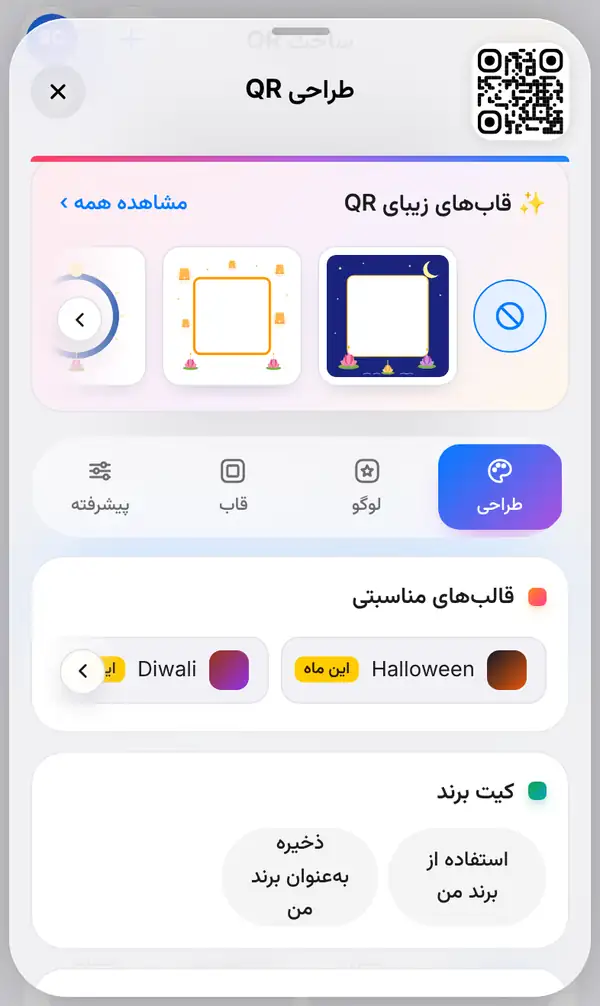
هر کدی بسازید و بعد طراحی QR را زیر پیشنمایش بزنید. پنلی از پایین صفحه بالا میآید. کد شما بالای صفحه دیده میشود و با هر امتحان تغییر میکند، پس اثر هر انتخاب را فوراً میبینید. اگر بخواهید پنل کل صفحه را بگیرد، آن را به بالا بکشید.
در بالای پنل یک ردیف قابهای مناسبتی و فصلی هست؛ روی یکی بزنید تا امتحانش کنید، یا دایرهٔ «هیچ» را بزنید. زیر آن چهار زبانه قرار دارد. در زبانهٔ طراحی میتوانید انتخاب کنید:
- شکل نقطهها و شکل سه مربع گوشهها؛
- رنگها، از جمله رنگهای گرادیان؛
- رنگ پسزمینه.
نمیدانید از کجا شروع کنید؟ غافلگیرم کن را بزنید تا یک طراحی تصادفی بگیرید. آنقدر تکرار کنید تا چیزی چشمتان را بگیرد و بعد ریزهکاریهایش را تنظیم کنید.
۲. لوگو اضافه کنید
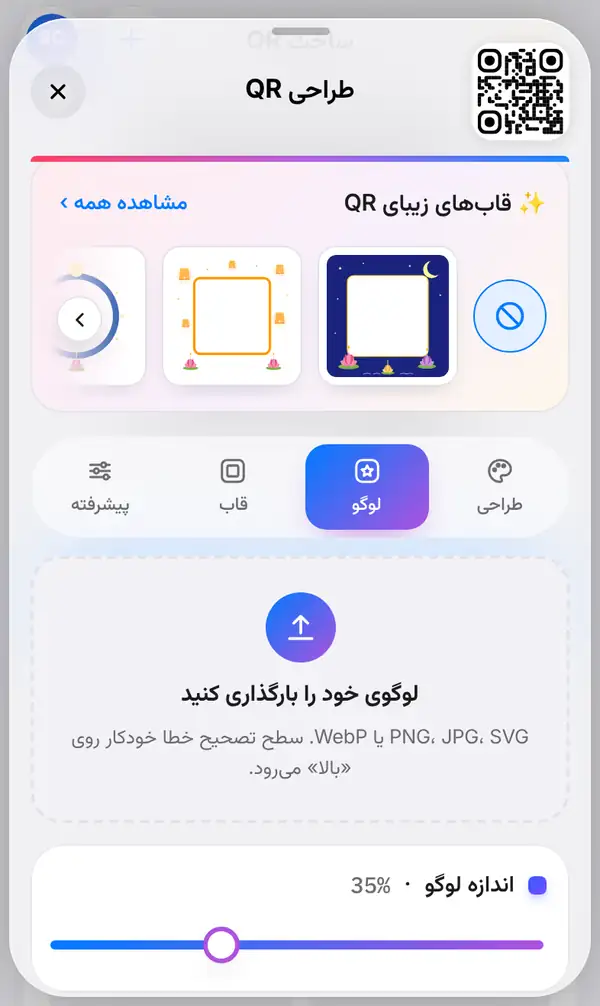
زبانهٔ لوگو را باز کنید و لوگویتان را بارگذاری کنید (PNG، JPG یا SVG). لوگو وسط کد قرار میگیرد و QR-TH دورش فضای خالی نگه میدارد تا نقطههای زیرش با آن تداخل نکنند.
میتوانید از رنگهای لوگو برای خود کد هم استفاده کنید؛ راهی سریع برای هماهنگ کردن کل طراحی با برندتان.
۳. قاب اضافه کنید
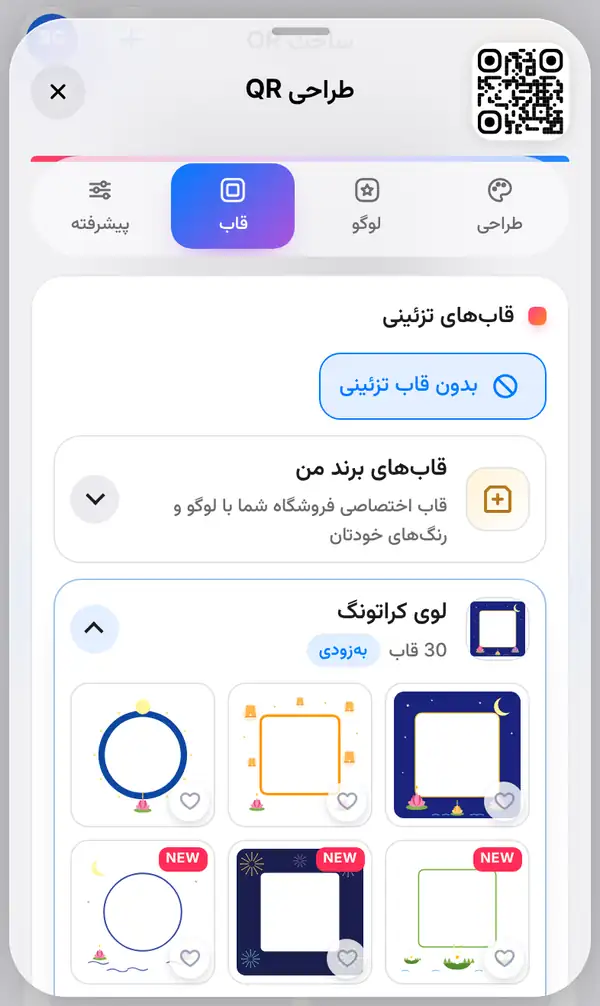
زبانهٔ قاب را باز کنید. قاب دور کد حاشیه میگذارد و معمولاً یک دعوت کوتاه مثل «اسکن کنید» یا «منو» هم دارد که به مردم میگوید چرا باید اسکنش کنند. اینجا برچسبهایی هم برای تزئین طراحی پیدا میکنید.
حسابهای Pro و Business میتوانند قابهای برند من بسازند: قاب اختصاصی با لوگو و رنگهای برندتان که روی هر کدی دوباره قابل استفاده است. جزئیات را در قیمتها ببینید.
۴. تنظیمات نهایی و بررسی اسکن
زبانهٔ پیشرفته برای تنظیمات فنی است: سطح تصحیح خطا (یعنی چه مقدار از کد میتواند پوشیده یا خراب شود و باز هم خوانده شود)، حاشیهٔ دور کد و اندازه.
وقتی از نتیجه راضی بودید، پنل را ببندید و به ردیف بررسی قابلیت اسکن زیر پیشنمایش نگاه کنید. سبز یعنی کد راحت خوانده میشود. اگر امتیاز پایین آمد، معمولاً یکی از این دلیلهاست:
- رنگها بیش از حد به هم نزدیکاند؛ نقطهها را تیره و زمینه را روشن نگه دارید؛
- لوگو خیلی بزرگ است؛ کوچکش کنید؛
- نقطهها زیادی فانتزیاند؛ شکل سادهتری امتحان کنید.
در آخر، پیش از چاپ کد را با دو گوشی مختلف امتحان کنید.
نکتههای طراحی برای کدی که خوب اسکن میشود
- کنتراست از همه مهمتر است: تیره روی روشن همیشه بهترین جواب را میدهد.
- کد را روشن و زمینه را تیره نکنید؛ بعضی گوشیها با کدهای معکوس مشکل دارند.
- لوگو را کوچک و ساده نگه دارید؛ یک آیکون پررنگ بهتر از تصویر پرجزئیات است.
- حاشیهٔ دور کد را از متن و تصویر خالی بگذارید.
- راهنماهای اصول طراحی کیو آر کد و تصحیح خطا عمیقتر توضیح میدهند.
سوالات متداول
لوگو باعث میشود کدم کار نکند؟
نه، اگر اندازهاش معقول باشد. کیو آر کدها تصحیح خطای داخلی دارند و QR-TH دور لوگو فضای خالی میگذارد. ردیف بررسی قابلیت اسکن را ببینید و با گوشی امتحان کنید.
از هر رنگی میتوانم استفاده کنم؟
بله، به شرط اینکه بین نقطهها و زمینه کنتراست قوی باشد. نقطههای خیلی روشن یا زمینهٔ شلوغ اسکن را سخت میکنند.
طراحی هزینه دارد؟
نه. رنگها، شکل نقطهها، لوگو و قابها رایگاناند. فقط قابهای اختصاصی برند به پلن Pro یا Business نیاز دارند.
بعد از چاپ میتوانم طراحی را عوض کنم؟
طراحی بخشی از تصویر چاپشده است، پس طراحی جدید یعنی چاپ جدید. اما در کد پویا میتوانید بدون چاپ دوباره، مقصد را عوض کنید.
همین حالا کدتان را طراحی کنید. مطالب مرتبط: آموزش ساخت کیو آر کد و اصول طراحی کیو آر کد.


