
Diseña un código QR con tu logo, tus colores, formas de puntos y un marco con "Escanéame", y comprueba con la prueba de escaneo que siga leyéndose bien.
📑 En esta guía
- Diseña tu código QR en 4 pasos
- 1. Abre el panel de diseño y elige un estilo
- 2. Agrega tu logo
- 3. Ponle un marco
- 4. Ajusta los detalles y comprueba que se lea
- Consejos para que tu QR siga funcionando
- Preguntas frecuentes
- ¿Un logo puede hacer que mi QR deje de funcionar?
- ¿Puedo usar cualquier color?
- ¿Diseñar el código cuesta algo?
- ¿Puedo cambiar el diseño después de imprimir?
Un código QR en blanco y negro funciona, pero uno con tus colores y tu logo se ve profesional y llama la atención. En esta guía vas a diseñar tu código con el panel Diseñar QR del generador de QR-TH: colores, formas de puntos, logo y marco, y después vas a comprobar que se siga leyendo bien. Te toma unos cinco minutos. Necesitas un código ya creado (mira cómo crear un código QR) y, si puedes, tu logo en PNG, JPG o SVG.
Diseña tu código QR en 4 pasos
1. Abre el panel de diseño y elige un estilo
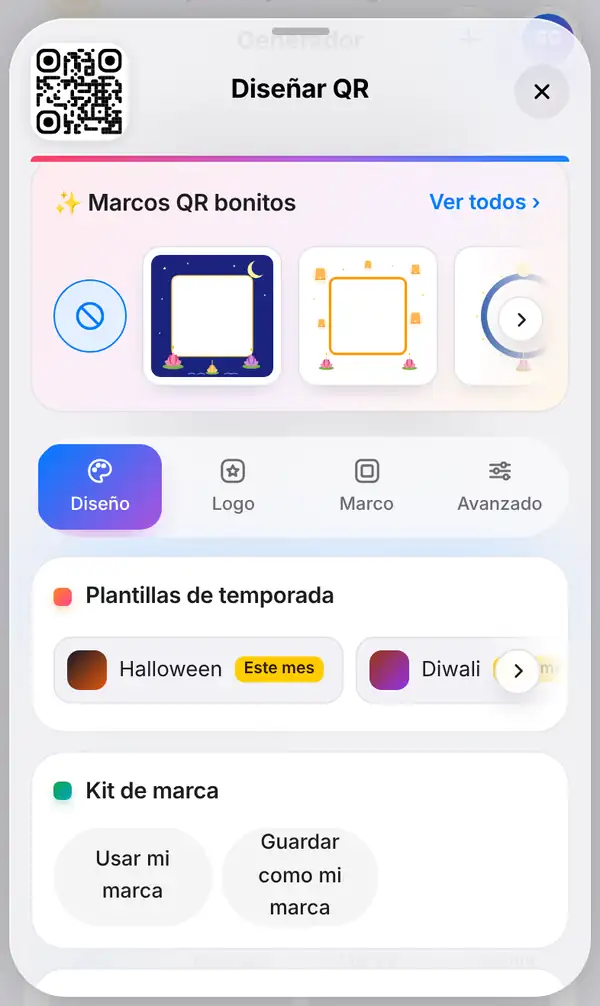
Crea cualquier código QR y toca Diseñar QR debajo de la vista previa. Se abre un panel desde abajo de la pantalla. Tu código queda a la vista arriba y cambia mientras pruebas, así que ves cada opción al instante. Arrastra el panel hacia arriba si quieres que ocupe toda la pantalla.
Arriba hay una fila de marcos festivos de temporada: toca uno para probarlo, o el círculo de "ninguno" para no usar ninguno. Debajo hay cuatro pestañas. En Diseño puedes elegir:
- la forma de los puntos y de las tres esquinas;
- los colores, también con degradados;
- el color de fondo.
¿No sabes por dónde empezar? Toca Sorpréndeme para un diseño al azar. Tócalo de nuevo hasta que algo te guste y luego ajústalo a tu gusto.
2. Agrega tu logo
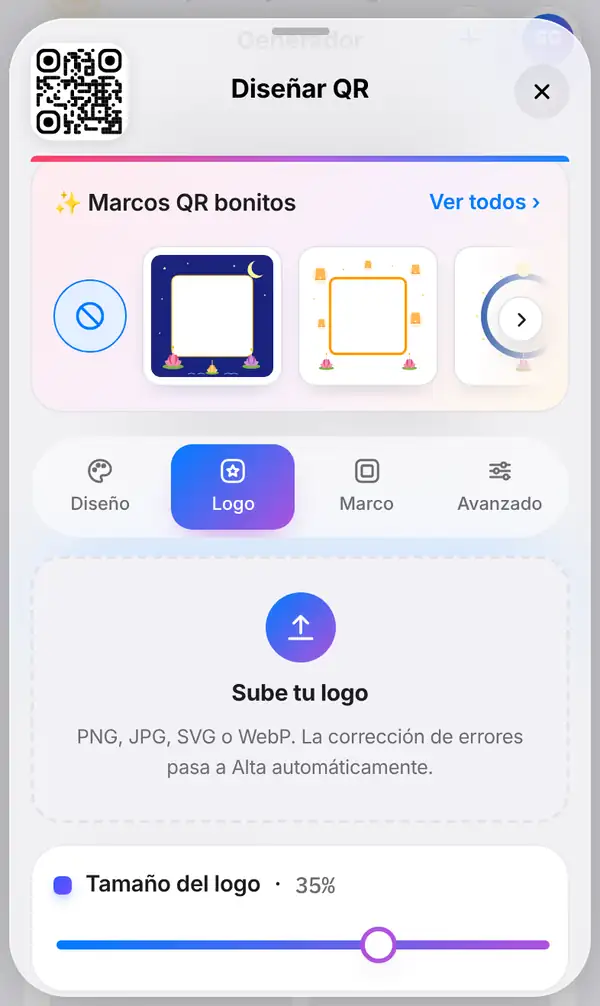
Abre la pestaña Logo y toca Sube tu logo (PNG, JPG, SVG o WebP). Se coloca en el centro del código, y QR-TH deja un espacio libre a su alrededor para que los puntos no lo tapen. Además, la corrección de errores pasa sola al nivel alto, para que el código se siga leyendo aunque el logo tape una parte. Con Tamaño del logo lo agrandas o lo achicas.
También puedes usar los colores de tu logo para el propio código, una forma rápida de que todo combine con tu marca.
3. Ponle un marco
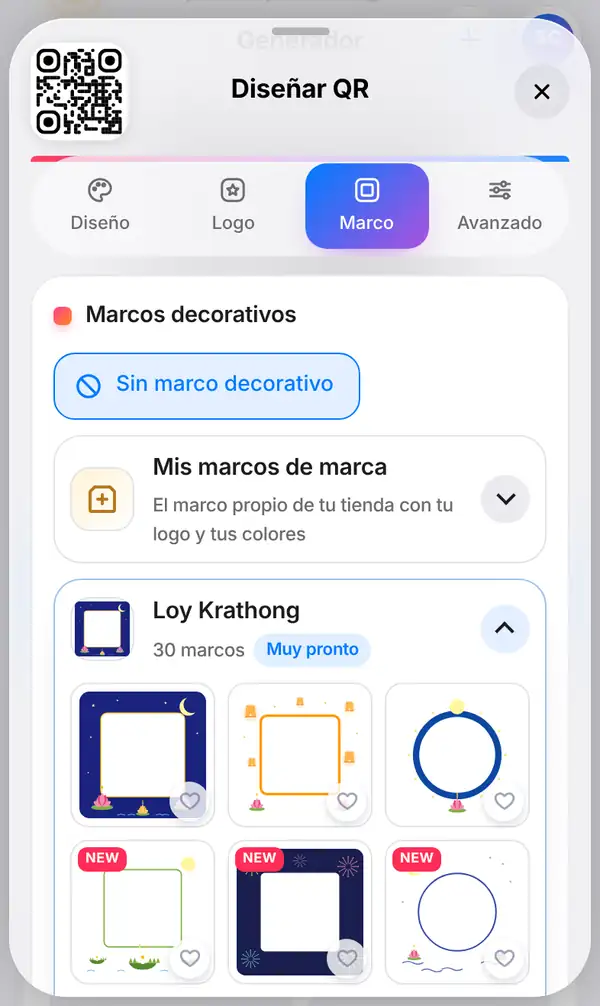
Abre la pestaña Marco. Un marco rodea tu código, muchas veces con una llamada a la acción corta como "Escanéame" o "Menú", que le dice a la gente por qué escanearlo. También encontrarás stickers para decorar el diseño.
Las cuentas Pro y Empresa pueden crear Mis marcos de marca: tu propio marco con tu logo y los colores de tu marca, para reutilizarlo en todos tus códigos. Mira los precios para más detalles.
4. Ajusta los detalles y comprueba que se lea
La pestaña Avanzado es para la parte técnica: el nivel de corrección de errores (cuánto del código se puede tapar o dañar y que aún se lea), el margen alrededor del código y el tamaño.
Cuando te guste el resultado, cierra el panel y mira la fila Prueba de escaneo debajo de la vista previa. Verde significa que se lee fácil. Si la puntuación baja, casi siempre es por algo de esto:
- los colores se parecen demasiado: usa puntos oscuros sobre fondo claro;
- el logo es muy grande: hazlo más chico;
- los puntos son demasiado decorativos: prueba una forma más simple.
Por último, prueba el código con dos celulares distintos antes de imprimir.
Consejos para que tu QR siga funcionando
- Lo más importante es el contraste: oscuro sobre claro siempre funciona mejor.
- No hagas el código claro sobre fondo oscuro; a algunos celulares les cuesta leer los códigos invertidos.
- Usa un logo pequeño y simple; un ícono sencillo funciona mejor que una imagen con mucho detalle.
- Deja libre de textos e imágenes el margen alrededor del código.
- Nuestras guías de buenas prácticas de diseño de QR y de corrección de errores profundizan más.
Preguntas frecuentes
¿Un logo puede hacer que mi QR deje de funcionar?
No, si tiene un tamaño razonable. Los códigos QR traen corrección de errores incorporada y QR-TH deja un espacio libre alrededor del logo. Revisa la Prueba de escaneo y pruébalo con tu celular.
¿Puedo usar cualquier color?
Sí, siempre que haya buen contraste entre los puntos y el fondo. Los puntos muy claros o un fondo muy cargado hacen que cueste escanearlo.
¿Diseñar el código cuesta algo?
No. Los colores, las formas de puntos, el logo y los marcos son gratis. Solo los marcos de tu propia marca necesitan un plan Pro o Empresa.
¿Puedo cambiar el diseño después de imprimir?
El diseño forma parte de la imagen impresa, así que un diseño nuevo implica volver a imprimir. Eso sí, en un código dinámico puedes cambiar adónde lleva sin reimprimir.
Diseña tu código QR ahora. Relacionado: cómo crear un código QR y buenas prácticas de diseño de QR.


